00191412-01.pdf - 第187页
Betriebsanleitung Linienrechner UNIX 6 Produkt / Gehäus eform Software-Version 50 1.xx Ausgabe 01/99 6.1 Gehäuseform-Editor (GF-Editor) 6 - 11 6.1. 2.4 Kommandobereich GF-Editor - Ansicht "Visiondaten" HINWEIS …

6 Produkt / Gehäuseform Betriebsanleitung Linienrechner UNIX
6.1 Gehäuseform-Editor (GF-Editor) Software-Version 501.xx Ausgabe 01/99
6 - 10
6.1.2.3 Auswahlfeld "Eigenschaften" (PDC) - Ansicht "Visiondaten"
-
Kubisches Bauteil
Mit dem Button "Kubisches Bauteil" kann die Eigenschaft der aktuellen Gehäuseform eingestellt
werden. Als Default-Einstellung ist der Button automatisch beim Öffnen des GF-Editors aktiviert.
Diese Einstellung bedeutet, daß die aktuelle Gehäuseform eine kubische Bauform (mit ebener Ober-
seite) aufweist und das Vision-System somit mit scharf abgegrenzten Kanten rechnen kann.
Die Einstellung "Kubisches Bauteil" muß
durch Anklicken des Buttons deaktiviert werden, wenn eine
zylindrische Bauform vorliegt.
Soll das Bauelement bei der Bestückung außermittig
(vom Zentrum der Gehäuseform) aufgenommen
werden, muß die Einstellung "Kubisches Bauteil" ebenfalls deaktiviert werden.
HINWEIS
Handelt es sich bei der aktuellen Gehäuseform um eine Standard-Gehäuseform, kann die Einstellung für
die Eigenschaft nicht verändert werden, da der Button "Kubisches Bauteil" insensitiv ist.
Bei FDC’s und BGA’s ist der Button "Kubisches Bauteil" im Editierbereich "Akzeptanzgrenzen" enthalten.
Betriebsanleitung Linienrechner UNIX 6 Produkt / Gehäuseform
Software-Version 501.xx Ausgabe 01/99 6.1 Gehäuseform-Editor (GF-Editor)
6 - 11
6.1.2.4 Kommandobereich GF-Editor - Ansicht "Visiondaten"
HINWEIS
Der Kommandobereich wird nicht angezeigt, wenn die aktuelle Bauform ein "PDC" ist (siehe Abb. 6.1.2).
Im Kommandobereich (siehe Abb. 6.1.1) ist zuerst nur das Kommando "Erzeugen" auswählbar. Die restlichen
Kommandos können erst aktiviert werden, wenn vorher eine bereits erzeugte Beinchen- bzw. Gittergruppe im
Anzeigebereich selektiert wird.
KOMMANDOS
Die Vorgehensweisen für die Ausführung der Kommandos sind nachfolgend beschrieben.
-
Erzeugen
Damit kann eine neue Beinchengruppe (siehe Abschn. 6.1.3.2) bzw. eine neue Gittergruppe
(siehe Abschn. 6.1.3.3) erzeugt werden.
●
Erzeugen anklicken.
Das Fenster zur Beschreibung der neuen Beinchen- bzw. Gittergruppe wird geöffnet (siehe
Abschn. 6.1.3.2, Abb. 6.1.20 bzw. Abschn. 6.1.3.3, Abb. 6.1.25).
-
Löschen
Eine ausgewählte Beinchen- oder Gittergruppe kann gelöscht werden.
●
Beliebiges Beinchen bzw. beliebigen Ball in der zu löschenden Gruppe im Anzeigebereich
selektieren. Die selektierte Gruppe wird mit einem Rechteck umrandet dargestellt.
●
Löschen anklicken.
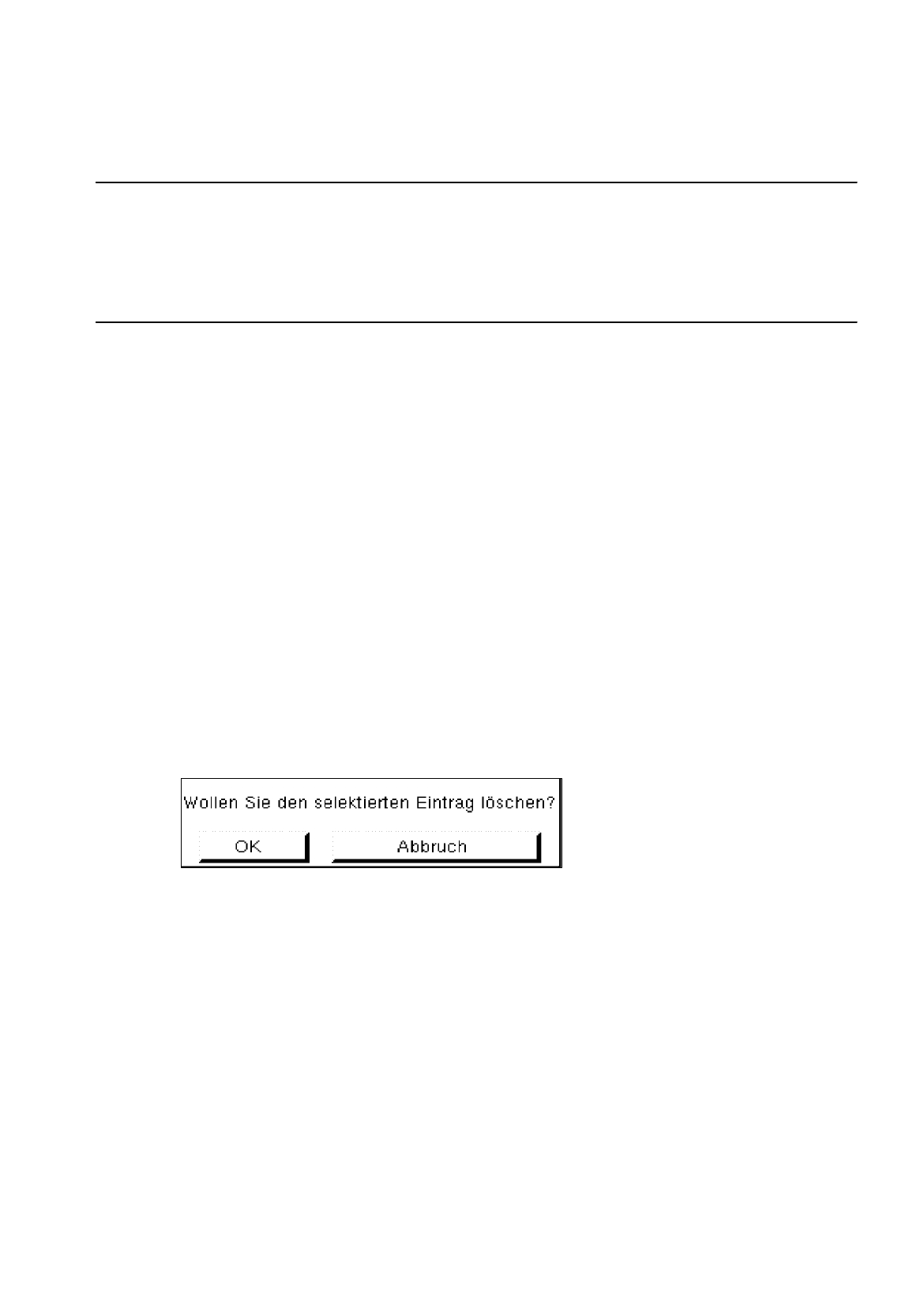
Die nachfolgende Dialogbox wird geöffnet.
●
OK in der Dialogbox anklicken.
Die Dialogbox schließt sich. Die Gruppe wird nicht mehr im Anzeigebereich dargestellt.
-
Gruppe
Mit diesem Kommando kann das Fenster zur Beschreibung der Gruppendaten für ein ausgewähltes
Objekt (Beinchengruppe/Gittergruppe) geöffnet werden.
●
Gruppe im Anzeigebereich selektieren, für welche die Gruppendaten editiert werden sollen.
Die selektierte Gruppe wird mit einem Rechteck umrandet dargestellt.
●
Gruppe anklicken.
Das Fenster zur Beschreibung der Gruppendaten wird am Bildschirm angezeigt (siehe Abschn.
6.1.3.2, Abb. 6.1.20 bzw. Abschn. 6.1.3.3, Abb. 6.1.25).

6 Produkt / Gehäuseform Betriebsanleitung Linienrechner UNIX
6.1 Gehäuseform-Editor (GF-Editor) Software-Version 501.xx Ausgabe 01/99
6 - 12
-
Bein/Ball
Mit diesem Kommando kann das Fenster zur Beschreibung der Modelldaten für ein ausgewähltes
Objekt (Beinchen/Ball) geöffnet werden.
●
Gruppe im Anzeigebereich selektieren, in der sich das Objekt (Beinchen/Ball) befindet, für
welches die Modelldaten editiert werden sollen.
Die selektierte Gruppe wird mit einem Rechteck umrandet dargestellt.
●
Bein/Ball
anklicken.
Das Fenster zur Beschreibung der Modelldaten wird am Bildschirm angezeigt (siehe Abschn.
6.1.3.2, Abb. 6.1.21 bzw. Abschn. 6.1.3.3, Abb. 6.1.26).
6.1.2.5 Editierbereiche GF-Editor - Ansicht "Visiondaten"
HINWEIS
Wird beim Start des GF-Editors eine vorhandene GF-Datei geöffnet, sind in den nachfolgend beschriebenen
Editierfeldern bereits die vom Werk oder Kunden definierten Werte eingetragen.
Editierbereich "Nennmaße"
-
X +/-
[mm] Länge des BE's mit Angabe der Toleranzen
siehe Abb. 6.1.18 bzw. Abb. 6.1.23
-
Y +/-
[mm] Breite des BE's mit Angabe der Toleranzen
siehe Abb. 6.1.18 bzw. Abb. 6.1.23
-
Z+/-
[mm] Höhe des BE's mit Angabe der Toleranzen
siehe Abb. 6.1.19 bzw. Abb. 6.1.23
HINWEIS
Mit Hilfe des Wertes für das Nennmaß "Z" (Höhe) wird der Verfahrweg der z-Achse beim Abholen und
Bestücken des BE’s und beim Zentrieren über der IC- bzw. FC-Kamera berechnet. Darum kann ein falsch
eingetragener Wert zu Fehlern bei der Verarbeitung des BE’s führen. Normalerweise wird für "Z" das Maß
von der Oberseite (= Aufsetzfläche der Pipette) zur Unterseite der Gehäuseform eingetragen. Bei Gehäu-
seformen (z.B. Sockel) die in der Mitte vertieft sind, ist jedoch darauf zu achten, daß für "Z" das Maß von
der vertieften Fläche bis zur Unterseite eingetragen wird (siehe Abb. 6.1.6).