00191412-01.pdf - 第191页
Betriebsanleitung Linienrechner UNIX 6 Produkt / Gehäus eform Software-Version 50 1.xx Ausgabe 01/99 6.1 Gehäuseform-Editor (GF-Editor) 6 - 15 Vorgehensweise beim Editieren der Gehäuseform-Dat en Neue GF- Daten ed itiere…

6 Produkt / Gehäuseform Betriebsanleitung Linienrechner UNIX
6.1 Gehäuseform-Editor (GF-Editor) Software-Version 501.xx Ausgabe 01/99
6 - 14
Editierbereich "Akzeptanzgrenzen" (nur FDC und BGA)
HINWEIS
Wird der GF-Editor für eine neue Gehäuseform geöffnet, sind in den Editierfeldern dieses Bereiches
bereits die Default-Werte für die Teilungs- und Reihentoleranz eingetragen.
Beim Gehäuseform-Typ "BGA" (siehe Abb. 6.1.3) ist nur das Editierfeld "Teilung" verfügbar.
-
Teilung
[mm] max. zulässiger Wert für die Abweichung des Teilungsabstandes
(Teilung ^
Abstand von Beinchen(Ball)mitte zu Beinchen(Ball)mitte)
Wird der Wert für die Teilungsfehlergrenze überschritten (d.h.,
bei einem "FDC" liegen seitliche Verbiegungen der Beinchen
vor), wird das BE als defekt vom Vision-System erkannt und
nicht bestückt.
-
Reihe
[mm] max. zulässiger Versatz sich gegenüberliegender identischer
Reihen bei einem "FDC" (d.h., max. zul. Abweichung der Symmetrie)
-
Kubisches
Bauteil
[mm] Beschreibung siehe Abschn. 6.1.2.3.
HINWEIS
Wird der GF-Editor zur Definition einer neuen Gehäuseform geöffnet, sind die Editierbereiche "Nenn-
maße" und "Verpackungstoleranzen" leer, nur im Editierbereich "Akzeptanzgrenzen" sind bereits die
Default-Werte eingetragen.
Betriebsanleitung Linienrechner UNIX 6 Produkt / Gehäuseform
Software-Version 501.xx Ausgabe 01/99 6.1 Gehäuseform-Editor (GF-Editor)
6 - 15
Vorgehensweise beim Editieren der Gehäuseform-Daten
Neue GF-Daten editieren:
●
Editierfeld "X" im Editierbereich "Nennmaße" anklicken, Wert eingeben und die Eingabe mit
RETURN abschließen.
●
Editierfeld "Y" anklicken, Wert eingeben und die Eingabe mit RETURN abschließen.
In den Editierfeldern für die Breiten- und Längentoleranz und im Editierbereich
"Verpackungstoleranzen" werden die automatisch errechneten Default-Werte angezeigt.
●
Editierfeld "Z" anklicken, Wert eingeben und die Eingabe mit RETURN abschließen.
Im Editierfeld für die Höhentoleranz wird der automatisch errechnete Default-Wert angezeigt.
HINWEIS
Die von den eingegebenen Werten abgeleiteten Default-Werte werden nur berechnet, wenn jede
Eingabe mit RETURN abgeschlossen wird.
●
Editierfeld "X" im Editierbereich "Körper" anklicken, Wert eingeben und die Eingabe mit RETURN
abschließen.
●
Editierfeld "Y" anklicken, Wert eingeben und die Eingabe mit RETURN abschließen.
Ändern vorhandener Daten:
●
Gewünschtes Editierfeld anklicken (Cursor vor den Wert setzen).
●
Wert mit der DELETE-Taste löschen.
●
Neuen Wert eingeben und die Eingabe mit RETURN abschließen.
HINWEIS
Wurden nicht erlaubte Werte oder Zeichen (z.B. Buchstaben oder ein Komma als Dezimalzeichen)
eingetragen, wird das gerade editierte Feld rot umrandet dargestellt und die Eintragung muß richtig-
gestellt werden. Wird die RETURN-Taste nicht
nach jeder Eingabe betätigt, werden fehlerhafte Fel-
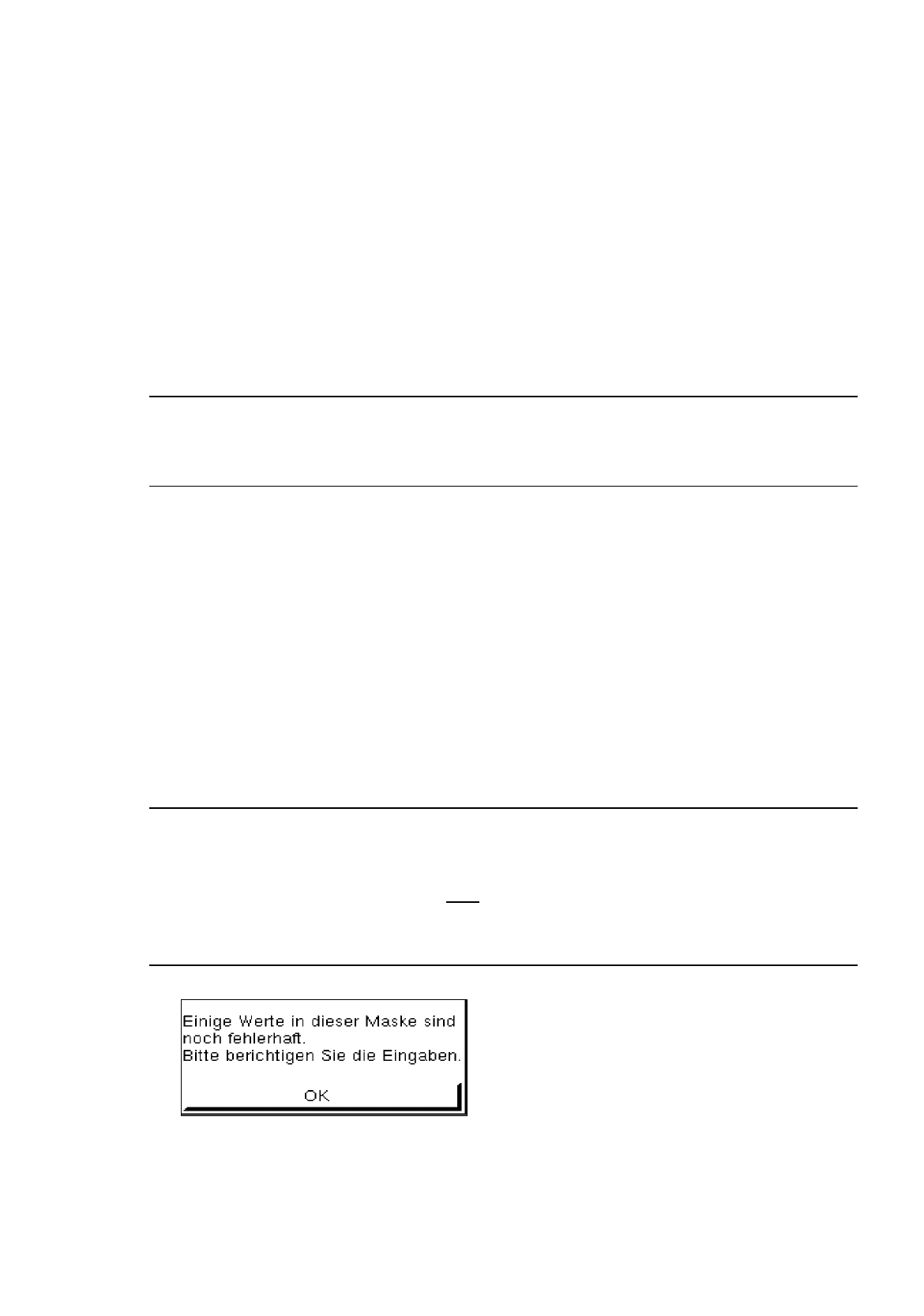
der erst beim Sichern der GF-Datei rot umrandet dargestellt und die nachfolgende Dialogbox wird
geöffnet.
●
Dialogbox mit
OK
schließen und die fehlerhaften Eingaben berichtigen.

6 Produkt / Gehäuseform Betriebsanleitung Linienrechner UNIX
6.1 Gehäuseform-Editor (GF-Editor) Software-Version 501.xx Ausgabe 01/99
6 - 16
6.1.2.6 Anzeigebereich - Ansicht "Visiondaten"
Im Anzeigebereich wird die aktuelle Gehäuseform grafisch dargestellt. Werden Maße in den Editierbereichen
"Nennmaße" und "Körper" editiert, paßt sich die Darstellung automatisch an.
-
Das Gehäuse (Körper) ist als Rechteck mit einer durchgezogenen schwarzen Linie gezeichnet.
-
Die zwei mit einer gestrichelten schwarzen Linie gezeichneten Rechtecke gelten für die Nennmaße
mit Minus- und Plus-Toleranz. (Die Nennmaße selbst werden nicht gezeichnet).
-
Erzeugte Beinchenmodelle werden als gefüllte dunkelblaue Rechtecke entsprechend ihren Längen-
und Breitenabmaßen dargestellt. Je nach Art ihres Zustandes verändern sie ihre Farbe (siehe nach-
folgende Farberklärung).
-
Erzeugte Ballmodelle werden als gefüllte dunkelblaue Kreise entsprechend ihren Durchmessern dar-
gestellt. Je nach Art ihres Zustandes verändern sie ihre Farbe.
Farberklärung
Beinchen/Ball dunkelblau --> nicht selektierte Gruppe, zu der ein Modell definiert ist.
Beinchen/Ball graublau --> nicht selektierte Gruppe, zu der noch kein Modell definiert ist.
Beinchen/Ball dunkelgrün --> selektierte Gruppe, zu der ein Modell definiert ist.
Beinchen/Ball hellgrün --> selektierte Gruppe, zu der noch kein Modell definiert ist.
Einfachklick auf ein Beinchen oder einen Ball mit der Farbe
dunkelblau od. graublau --> zeichnet einen schwarzen Rahmen um die Gruppe, zu der das ange-
klickte Objekt gehört.
Die in der selektierten Gruppe enthaltenen Beinchen/Balls werden
dunkel- oder hellgrün dargestellt.
Alle Beinchen/Balls in den nicht selektierten Gruppen, für die das
gleiche Modell definiert wurde, werden dunkelgrün dargestellt.
Einfachklick auf ein Beinchen oder einen Ball mit der Farbe
dunkelgrün od. hellgrün --> nimmt die Selektion zurück
HINWEIS
Damit die zum Ändern von Gruppen- oder Modelldaten erforderlichen Fenster geöffnet werden, muß die
folgend beschriebene Klick-Reihenfolge eingehalten werden.
Fenster zum Ändern von Gruppendaten öffnen
●
Beliebiges Beinchen (siehe Abb. 6.1.1) bzw. beliebigen Ball (siehe Abb. 6.1.3) in der ge-
wünschten Gruppe einmal anklicken. Die gesamte Gruppe ist gekennzeichnet.
●
Beinchen bzw. Ball nochmals mit (kurzem) Doppelklick selektieren.
Das Fenster zum Editieren der Gruppendaten wird geöffnet (siehe Abschn. 6.1.3.2, Abb. 6.1.20).