00191412-01.pdf - 第225页
Betriebsanleitung Linienrechner UNIX 6 Produkt / Gehäus eform Software-Version 50 1.xx Ausgabe 01/99 6.1 Gehäuseform-Editor (GF-Editor) 6 - 49 Vorgehe nsweise : ● Daten de s gewüns chten B allmode lls im A uswah lfeld &q…

6 Produkt / Gehäuseform Betriebsanleitung Linienrechner UNIX
6.1 Gehäuseform-Editor (GF-Editor) Software-Version 501.xx Ausgabe 01/99
6 - 48
Ändern einer Gittergruppe
●
Gittergruppe im Anzeigebereich des Hauptfensters anklicken.
Die selektierte Gittergruppe ist mit einem Rahmen gekennzeichnet.
●
Gittergruppe nochmals mit Doppelklick selektieren.
Das Fenster zum Editieren der Gittergruppe wird geöffnet (siehe Abb. 6.1.25).
●
Editierfeld mit dem zu ändernden Wert anklicken (Cursor vor den Wert setzen).
●
Wert mit der DELETE-Taste löschen und neuen Wert eingeben.
HINWEIS
Wird die RETURN-Taste nach Änderung eines Wertes betätigt, aktualisiert sich die grafische Darstel-
lung der Gehäuseform im Anzeigebereich automatisch.
●
Nach Beenden aller gewünschten Änderungen
OK
anklicken.
Wenn die eingetragenen Werte fehlerfrei sind, wird das Fenster geschlossen.
Die Gittergruppe wird mit den geänderten Abmaßen im Anzeigebereich dargestellt.
Balls aus einer Gittergruppe entfernen
Um evtl. nicht vorhandene Balls einer Gittergruppe als solche zu kennzeichnen, kann dies durch Anklicken
der entsprechenden Balls im Anzeigebereich erreicht werden.
Vorgehensweise:
●
Jeden der zu entfernenden Balls mit der rechten Maustaste anklicken. Die selektierten Balls wer-
den daraufhin invers dargestellt. Durch erneutes Anklicken mit der rechten
Maustaste kann ihr
Zustand wieder invertiert werden.
Neues Ballmodell der aktuellen Gittergruppe zuordnen
Wurden bereits mehrere Ballmodelle definiert, werden die Modelldaten im Auswahlfeld "Modelle" angezeigt
(siehe Abb. 6.1.25), und können so der aktuellen Gittergruppe zugeordnet werden.
Der Eintrag für ein Ballmodell beinhaltet folgende Daten:
Num
= Nummer des Ballmodells
Typ
= Typ des Ballmodells (Anschluß oder Zentriermarke)
Rad
= Radius des Ballmodells
Tol
= Radiustoleranz des Ballmodells
Betriebsanleitung Linienrechner UNIX 6 Produkt / Gehäuseform
Software-Version 501.xx Ausgabe 01/99 6.1 Gehäuseform-Editor (GF-Editor)
6 - 49
Vorgehensweise:
●
Daten des gewünschten Ballmodells im Auswahlfeld "Modelle" selektieren.
●
OK
anklicken.
Das Fenster wird geschlossen. Die Gittergruppe wird mit den Abmaßen des gewählten Ballmo-
dells im Anzeigebereich dargestellt.
Definieren eines neuen Ballmodells
●
Ball in der neu erzeugten Gittergruppe mit Doppelklick im Anzeigebereich selektieren.
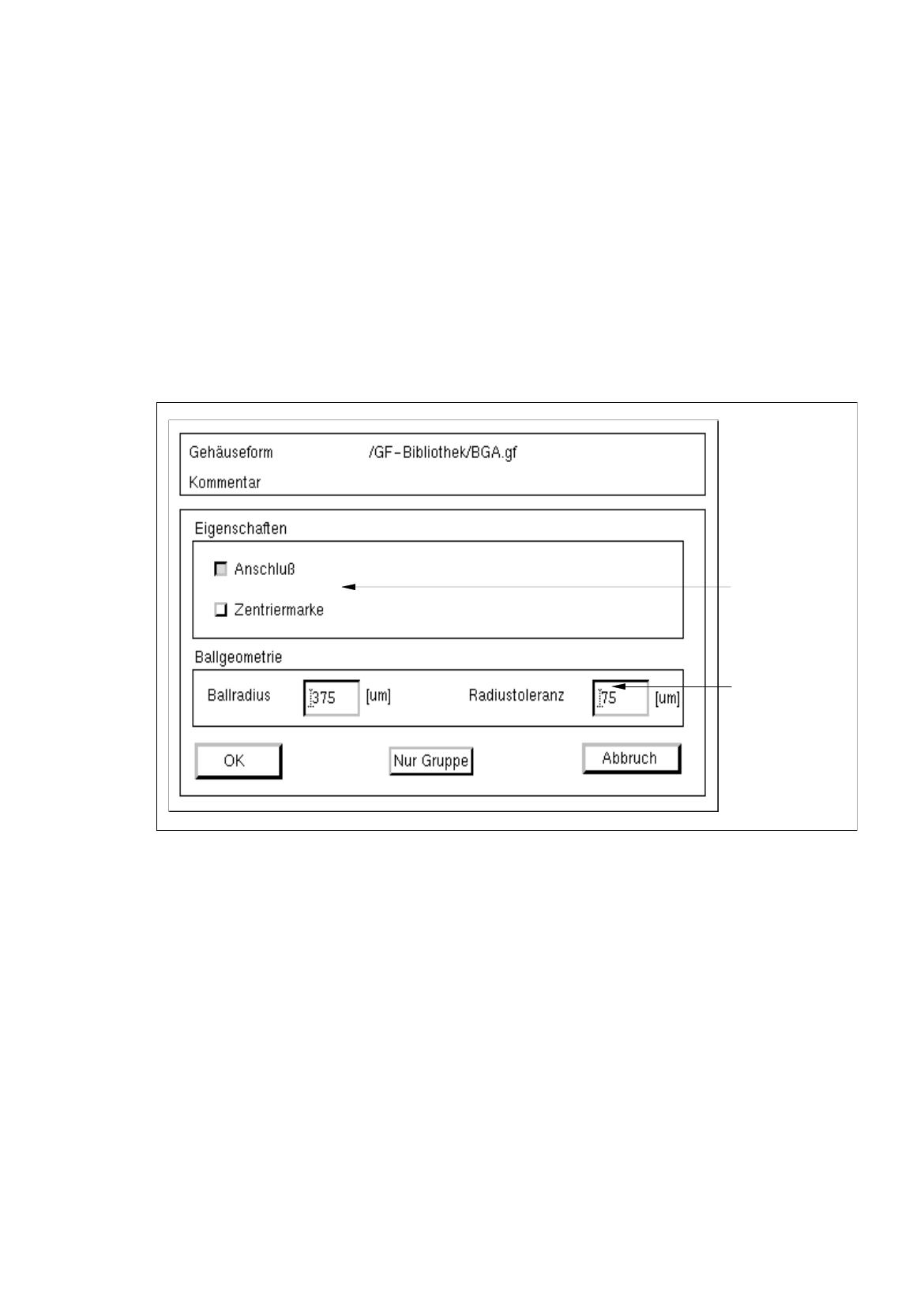
Das Fenster zum Editieren der Modelldaten wird geöffnet (siehe Abb. 6.1.26).
Abb. 6.1.26 Fenster "Modellbeschreibung" (mit bereits eingegebenen Werten für die Ballgeometrie)
Vorgehensweise beim Editieren der Ballmodelldaten:
●
Die einzelnen Editierfelder anklicken und die Werte eingeben.
●
Nach dem Eingeben der Daten
OK
anklicken, um die Eintragungen zu bestätigen.
Wenn die eingetragenen Werte fehlerfrei sind, schließt sich das Fenster für die Ballmodell-
beschreibung. Im Anzeigebereich wird die Gittergruppe mit den definierten Balls dargestellt
(siehe Abb. 6.1.3).
Einstellbereich
Editierfelder

6 Produkt / Gehäuseform Betriebsanleitung Linienrechner UNIX
6.1 Gehäuseform-Editor (GF-Editor) Software-Version 501.xx Ausgabe 01/99
6 - 50
HINWEIS
Wurden fehlerhafte Werte eingegeben, so wird eine Dialogbox mit einer entsprechenden Fehlermel-
dung aufgeblendet (siehe Seite 6 - 15). Die fehlerhaften Felder werden rot umrandet dargestellt. Die
Dialogbox muß zuerst mit
OK
quittiert werden. Danach können die Eintragungen berichtigt und erneut mit
"OK" bestätigt werden.
Die editierten Werte bleiben beim Schließen des Fensters erhalten. Wird jedoch beim Beenden des GF-
Editors nicht gesichert, gehen die editierten Daten verloren.
Eigenschaften der Balls für eine Gittergruppe ändern
Mit Hilfe der Buttons "Anschluß" und "Zentriermarke" im Einstellbereich des Fensters "Modellbeschreibung"
(siehe Abb. 6.1.26) können die Eigenschaften der Balls einer selektierten Gittergruppe bestimmt werden.
-
Anschluß
Ist dieser Button aktiviert, können alle Balls einer selektierten Gittergruppe als elektrisch leitend
gekennzeichnet werden.
HINWEIS
Als Default-Einstellung ist der Button "Anschluß" automatisch beim Öffnen des Fensters "Modellbe-
schreibung" aktiviert. Dies bedeutet, daß alle in den Gittergruppen vorhandenen Balls als "Anschluß"
gekennzeichnet sind, also elektrisch leitend. Diese Einstellung kann nachträglich für jede einzelne
Gittergruppe geändert werden.
Vorgehensweise:
●
Beliebigen Ball in der Gittergruppe, deren Balls als "nicht elektrisch leitend" gekennzeichnet wer-
den sollen, mit Doppelklick selektieren
●
Im Einstellbereich den Button
Anschluß
deaktivieren.
Die Balls der selektierten Gittergruppe sind jetzt nichtleitend.
-
Zentriermarke
Die selektierte Gittergruppe kann als Justierstruktur für die Ermittlung der Position des Bauelements
an der Pipette definiert werden.
(Diese Funktion ist in der vorliegenden Software-Version nicht realisiert).
Ändern eines Ballmodells
HINWEIS
Um die Daten eines definierten Ballmodells zu ändern, wird in der gleichen Weise vorgegangen, wie
beim Ändern eines Beinchenmodells. Die Vorgehensweise hierzu ist auf Seite 6 - 44 beschrieben.