00191412-01.pdf - 第228页
Betriebsanleitung Linienrechner UNIX Software-Version 50 1.xx Ausgabe 01/9 9 7 - II

Betriebsanleitung Linienrechner UNIX
Software-Version 501.xx Ausgabe 01/99
7 - I
Inhalt
Seite
Produkt / Dosiermuster
7.1 Dosiermuster-Editor. . . . . . . . . . . . . . . . . . . . . . . . . . . . . . . . . . . . . . . . . . . . . . . . . . . . . . .7 - 1
7.1.1 Dosiermuster-Editor starten . . . . . . . . . . . . . . . . . . . . . . . . . . . . . . . . . . . . . . . . . . . . . . . . . .7 - 1
7.1.2 Hauptfenster Dosiermuster-Editor . . . . . . . . . . . . . . . . . . . . . . . . . . . . . . . . . . . . . . . . . . . . . 7 - 2
7.1.2.1 Kommandobereich Dosiermuster-Editor . . . . . . . . . . . . . . . . . . . . . . . . . . . . . . . . . . . . . . . .7 - 3
7.1.2.2 Definition der x/y-Koordinaten für Klebepunkte . . . . . . . . . . . . . . . . . . . . . . . . . . . . . . . . . . . 7 - 5
Betriebsanleitung Linienrechner UNIX
Software-Version 501.xx Ausgabe 01/99
7 - II
Betriebsanleitung Linienrechner UNIX 7 Produkt / Dosiermuster
Software-Version 501.xx Ausgabe 01/99 7.1 Dosiermuster-Editor
7 - 1
7 Produkt / Dosiermuster
7.1 Dosiermuster-Editor
Für die verschiedenen Gehäuseformen können spezifische Dosiermuster (Klebepunktmuster) gesetzt werden,
um die Bauelemente optimal auf einer Leiterplatte fixieren (kleben) zu können. Mit Hilfe des Dosiermuster-
Editors werden diese spezifischen Dosiermuster für die entsprechenden Gehäuseformen definiert.
7.1.1 Dosiermuster-Editor starten
- Der Dosiermuster-Editor wird im "Programmierbetrieb" durch Anklicken der Ikone Dosiermuster im
Desktop aktiviert.
- Wurde das LR-Programm für den "Steuerbetrieb" installiert, kann der Dosiermuster-Editor über das
Desktop-Menü "PRODUKT" gestartet werden.
● Ikone Dosiermuster im Desktop (oder den Menüeintrag "Dosiermustereditor" im Menü
"PRODUKT") anklicken.
Die FSB mit der Datei ".dm" wird geöffnet. Diese Datei enthält alle bereits definierten Dosiermuster.
● Dosiermuster-Datei ".dm" mit Doppelklick selektieren.
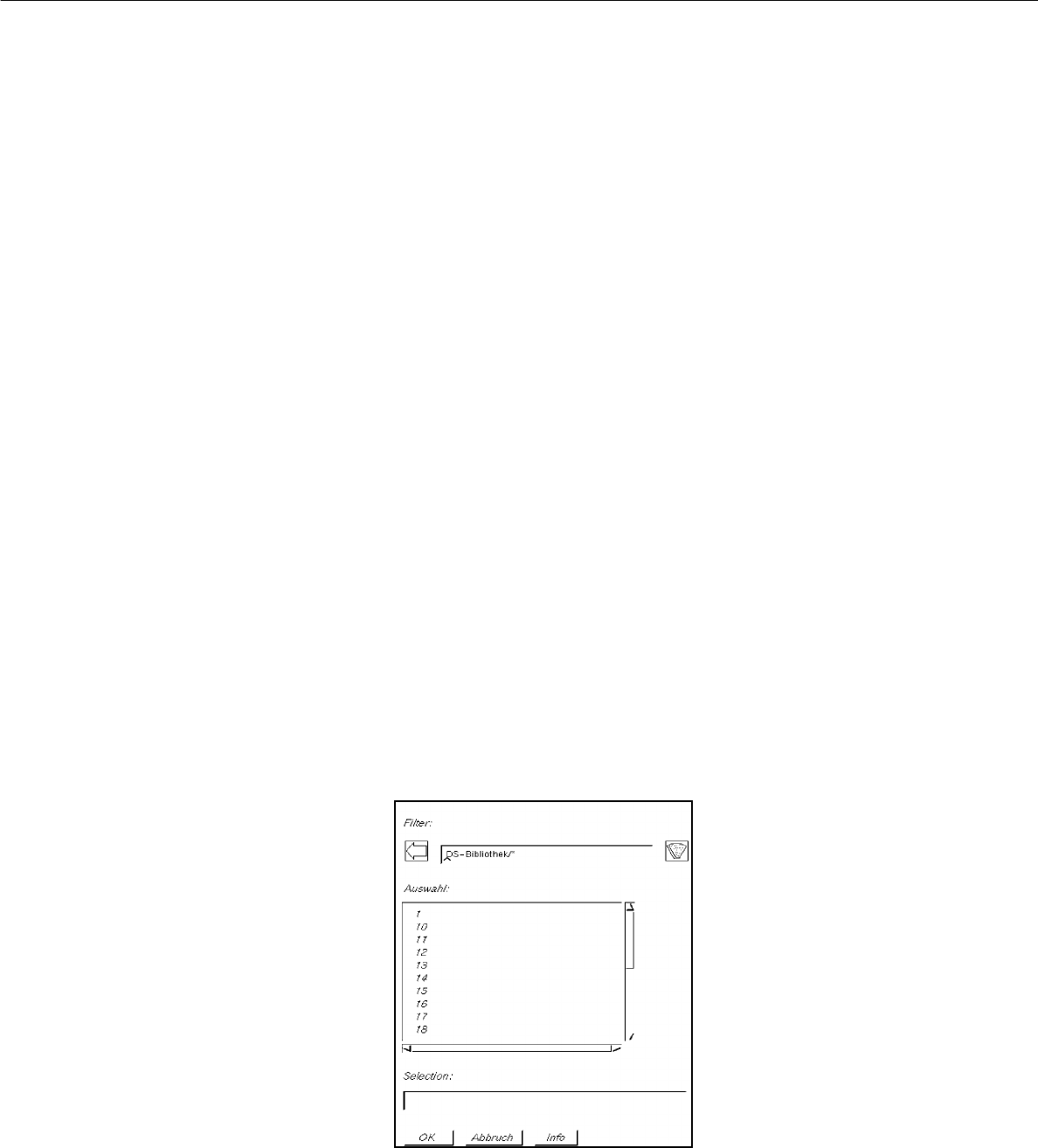
Es erscheint nachfolgende FSB mit den Nummern aller bereits definierten Dosiermuster.
● Dosiermuster "xx" mit Doppelklick selektieren oder neue Nummer über die Tastatur eingeben und
mt OK bestätigen.
Das Hauptfenster des Dosiermuster-Editors (siehe Abb. 7.1.1) wird geöffnet.