00191412-01.pdf - 第255页
Betriebsanleitung Linienrechner UNIX 8 Pr odukt / Leiterplatte Software-Version 50 1.xx A usgabe 01/99 8.1 Leiterplatten-Editor 8 - 19 ● Die gew ünsc hten Anze igeopti onen (G rafik-El emente) durch A nklicken der ents p…
8 Produkt / Leiterplatte Betriebsanleitung Linienrechner UNIX
8.1 Leiterplatten-Editor Software-Version 501.xx Ausgabe 01/99
8 - 18
Einstellungen:
- Zoomfaktor einstellen
● Editierfeld "Zoom" anklicken und den gewünschten Wert (10 bis 999) eingeben.
● Zur Übernahme der Eingabe die RETURN-Taste betätigen.
Die Leiterplatte wird in der gewählten Größe dargestellt.
- Bestückebene eintragen
In das Editierfeld "Ebene" kann die Nummer einer Bestückebene eingetragen werden. Dies dient
dazu, die Bestückpositionen, die der entsprechenden Bestückebene zugeordnet sind (siehe Abschn.
8.1.6, Seite 8 - 40), in der grafischen Darstellung der Leiterplatte zu kennzeichnen.
HINWEIS
Im Editierfeld wird eine gestrichelte Linie "-----" angezeigt, wenn keine Bestückebenen definiert sind
oder keine Bestückebene eingetragen wurde.
Bei nicht vorhandenen Bestückebenen ist eine Eingabe nicht möglich.
● Editierfeld "Ebene" anklicken und die Nummer der gewünschten Bestückebene eingeben oder
mit Hilfe der Pfeiltasten auswählen, und danach die RETURN-Taste betätigen.
Ist mindestens die Anzeigeoption "BP-Markierungen" aktiviert (siehe Seite 8 - 19), werden die
Bestückpositionen der aktuell eingestellten Ebene blau unterlegt dargestellt.
Anzeigeoptionen wählen
Um die Darstellung der Leiterplatte übersichtlich zu gestalten, können die jeweils benötigten Grafik-
Elemente einzeln selektiert werden (z.B. nur die Darstellung der LP-Abmaßevektoren).
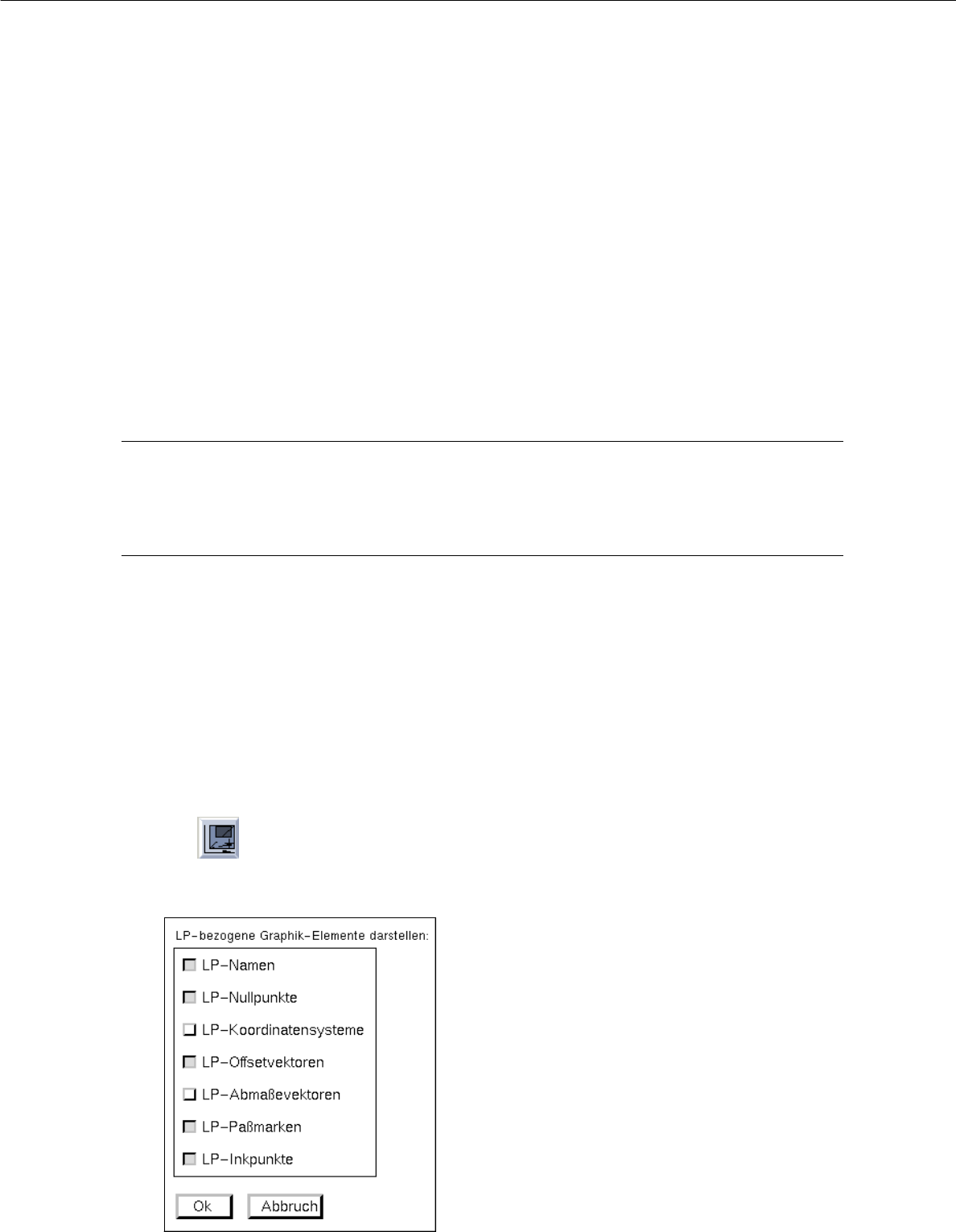
- LP-bezogene Graphikelemente anzeigen
● Ikone anklicken.
Das folgende Fenster wird geöffnet:
Betriebsanleitung Linienrechner UNIX 8 Produkt / Leiterplatte
Software-Version 501.xx Ausgabe 01/99 8.1 Leiterplatten-Editor
8 - 19
● Die gewünschten Anzeigeoptionen (Grafik-Elemente) durch Anklicken der entsprechenden
Buttons aktivieren bzw. deaktivieren.
● Ok anklicken.
Das Fenster wird geschlossen, und im Anzeigebereich wird die Leiterplatte mit den gewählten
Grafik-Elementen dargestellt (siehe Abb. 8.1.6).
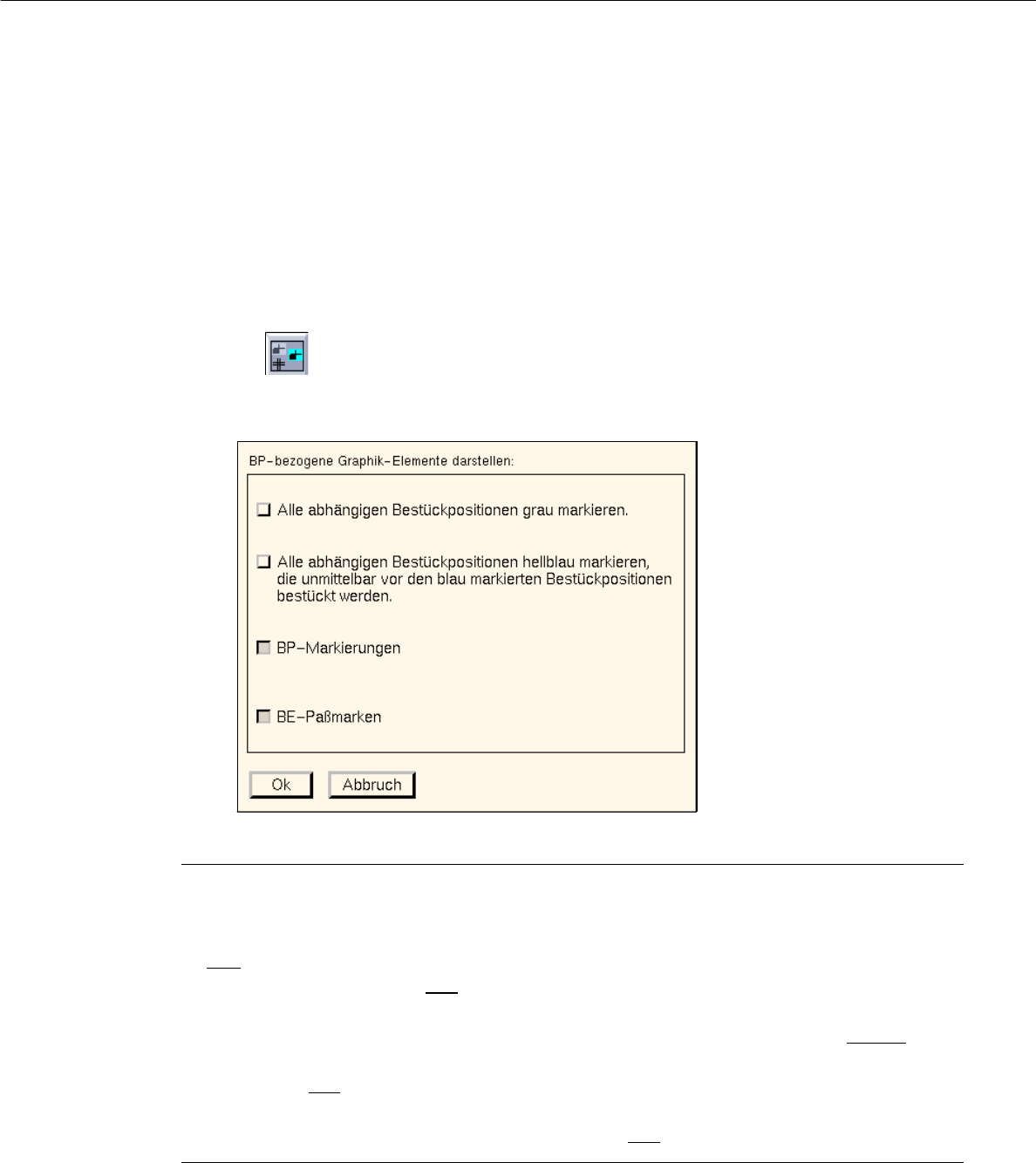
- BP-bezogene Grafik-Elemente anzeigen
● Ikone anklicken.
Das folgende Fenster wird geöffnet:
HINWEIS
- Wird der oberste Button im Fenster und der Button "BP-Markierungen" aktiviert und ist keine
Bestückebene eingetragen, werden alle Bestückpositionen, die Bestückebenen zugeordnet sind,
grau
unterlegt dargestellt. Ist eine Bestückebene eingetragen, werden die dieser Ebene zuge-
ordneten Bestückpositionen blau
unterlegt dargestellt.
- Wird der zweite Button und der Button "BP-Markierungen" aktiviert, werden alle Bestückpositionen,
die der Bestückebene vor der aktuell eingestellten Bestückebene zugeordnet sind, hellblau
unterlegt dargestellt. Die Bestückpositionen, die der aktuell eingestellten Bestückebene zugeordnet
sind, werden blau
unterlegt dargestellt.
- Ist der Button "BP-Markierungen" aktiviert und eine Bestückebene eingetragen, werden die
Bestückpositionen, die dieser Ebene zugeordnet sind, blau unterlegt dargestellt.
● Die gewünschten Anzeigeoptionen durch Anklicken der entsprechenden Buttons aktivieren bzw.
deaktivieren.
● Ok anklicken.
Das Fenster wird geschlossen.
● Ggf. eine Bestückebene eintragen (siehe Seite 8 - 18).
Im Anzeigebereich werden die gewählten Grafik-Elemente in den entsprechenden Farben
dargestellt.

8 Produkt / Leiterplatte Betriebsanleitung Linienrechner UNIX
8.1 Leiterplatten-Editor Software-Version 501.xx Ausgabe 01/99
8 - 20
8.1.3.5 Anzeige der Nutzendaten im Struktur-Editor (Grafik-Mode)
Im Grafik-Mode des Struktur-Editors können die Nutzendaten der Leiterplatte und jeder Teilstruktur in einem
eigenen Fenster angezeigt werden.
● Den Umriß der LP-Struktur mit Doppelklick selektieren.
Der Umriß ist mit einem fetten Rahmen markiert.
Das Fenster "LP-Information" wird mit den Nutzendaten der selektierten Struktur geöffnet.
HINWEIS
Die Daten im Fenster "LP-Information" können nicht verändert werden.
● Den Button Abbruch anklicken.
Das Fenster "LP-Information" wird geschlossen.
HINWEIS
Das Fenster "LP-Information" kann außerdem vom Fenster "BP-Information" für eine Teilstruktur
geöffnet werden (siehe Seite 8 - 21).