00191412-01.pdf - 第268页
8 Produkt / Leiterplatte Betriebsanleitung Linienrechner UNIX 8.1 Leiterplatten-Editor Software-Version 50 1.xx Ausgabe 01/9 9 8 - 32 Das Fenste r des Pa ßmarken-E ditors i st folgen dermaßen u nterteil t: - Menüzei le -…
Betriebsanleitung Linienrechner UNIX 8 Produkt / Leiterplatte
Software-Version 501.xx Ausgabe 01/99 8.1 Leiterplatten-Editor
8 - 31
HINWEIS
Paßmarken wirken in einer LP-Struktur von unten nach oben. Für die Lageerkennung eines BE's heißt das
z.B., daß das dem BE am nächsten zugeordnete PM-Set wirkt (siehe Abb. 8.1.9).
Inkpunkte wirken in einer LP-Struktur von oben nach unten. Wurde z.B. in einer LP-Teilstruktur, die wiederum
Unterstrukturen mit Inkpunkten enthält, ein Inkpunkt festgelegt, so wirkt dieser (übergeordnete) für die Bear-
beitung der LP (siehe Abb. 8.1.9).
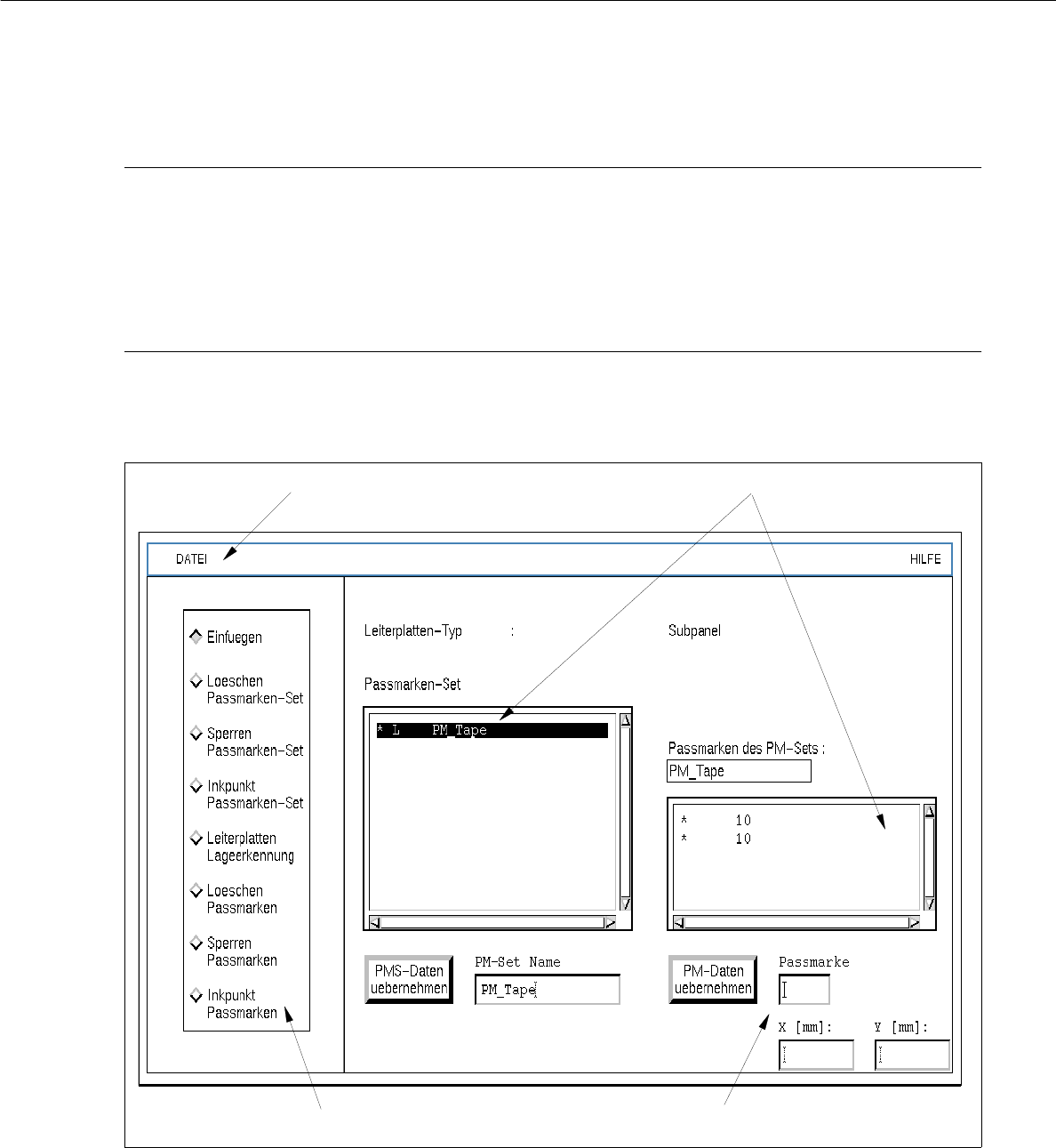
Der Paßmarken-Editor (siehe Abb. 8.1.10) wird vom Fenster des Nutzen-Editors (siehe Abb. 8.1.8) durch
Anklicken des Kommandobuttons Passmarken editieren aufgerufen.
Abb. 8.1.10 Fenster "Paßmarken-Editor"
Menüzeile
Auswahlfelder
Editierbereich
Kommandobereich

8 Produkt / Leiterplatte Betriebsanleitung Linienrechner UNIX
8.1 Leiterplatten-Editor Software-Version 501.xx Ausgabe 01/99
8 - 32
Das Fenster des Paßmarken-Editors ist folgendermaßen unterteilt:
- Menüzeile
- Auswahlfelder
- Editierbereich
- Kommandobereich
Menüzeile
Die Menüzeile enthält die Menüs "DATEI" und "HILFE".
HINWEIS
Da diese Menüs in der Funktion und Bedienung ähnlich wie in anderen Anwendungsprogrammen des
Linienrechners sind, werden sie umfassend in Kap. 2 beschrieben.
Auswahlfelder
Im Fenster des Paßmarken-Editors sind zwei Auswahlfelder enthalten. Im Auswahlfeld "Passmarken-Set"
(PM-Set) werden die Namen bereits definierter PM-Sets aufgelistet. Ist ein PM-Set selektiert, werden im
Auswahlfeld "Passmarken des PM-Sets" die im Set enthaltenen Paßmarken angezeigt (siehe Abb. 8.1.10).
Editierbereich (siehe Abschn. 8.1.5.1)
Dieser Bereich enthält die Editierfelder für den Namen eines PM-Sets, der Nummer einer Paßmarke und der
x-/y-Koordinaten für die Festlegung der Paßmarkenposition.
Kommandobereich (siehe Abschn. 8.1.5.2)
Durch Aktivieren der Buttons im Kommandobereich können die entsprechenden Aktionen mit den PM-Sets und
Paßmarken durchgeführt werden.
8.1.5.1 Editierbereich Paßmarken-Editor
Im Editierbereich (siehe Abb. 8.1.10) können Paßmarken und Paßmarken-Sets festgelegt und editiert werden.
Die Möglichkeiten und Vorgaben sind nachfolgend beschrieben.
- PM-Set Name
In dieses Feld wird der Name des PM-Sets, das mehrere Paßmarken enthalten kann, festgelegt.
Der Name kann aus max. 17 Zeichen bestehen. Als Zeichen dürfen nur Buchstaben, Nummern und
Unterstriche verwendet werden, z.B. pm_120.
● Einfuegen im Kommandobereich aktivieren.
● PM-Set-Namen eingeben.
Betriebsanleitung Linienrechner UNIX 8 Produkt / Leiterplatte
Software-Version 501.xx Ausgabe 01/99 8.1 Leiterplatten-Editor
8 - 33
- PMS-Daten übernehmen
● Button PMS-Daten uebernehmen anklicken.
Oder:
● RETURN-Taste betätigen, wenn der Cursor im Editierfeld "PM-Set Name" steht.
Der Name des PM-Sets wird in das Auswahlfeld "Passmarken-Set" übernommen.
- Passmarke
In dieses Feld wird die Nummer der Paßmarke eingetragen. Sie kann aus max. 3 Zahlen bestehen.
(Die Nummern von 1 bis 149 sind jeweils einer bestimmten Paßmarkenform zugeordnet).
● Einfuegen aktivieren.
● PM-Set im Auswahlfeld selektieren.
● PM-Namen eingeben.
- X [mm]
Hier wird der x-Offset (siehe Abb. 8.1.3) bezogen auf den LP-Nullpunkt eingetragen.
Bei BP-Paßmarken wird der x-Offset (siehe Abb. 8.1.3) bezogen auf die BE-Mitte eingetragen.
Es können 3 Vorkomma- und 3 Nachkomma-Stellen eingegeben werden (bis max. 999.999).
● X-Offset eingeben.
- Y [mm]
Hier wird der y-Offset bezogen auf den LP-Nullpunkt eingetragen.
Bei BP-Paßmarken wird der y-Offset bezogen auf die BE-Mitte eingetragen
Es können 3 Vorkomma- und 3 Nachkomma-Stellen eingegeben werden (bis max. 999.999).
● Y-Offset eingeben.
- PM-Daten übernehmen
● Button PM-Daten uebernehmen anklicken.
Oder:
● RETURN-Taste betätigen, wenn der Cursor in einem der 3 Editierfelder für Paßmarken steht.
Die editierten Daten werden übernommen. Die Nummer der neuen Paßmarke wird dann im
Auswahlfeld "Passmarken des PM-Sets:" angezeigt und wird dem vorher selektierten PM-Set
zugeordnet.