00191412-01.pdf - 第271页
Betriebsanleitung Linienrechner UNIX 8 Pr odukt / Leiterplatte Software-Version 50 1.xx A usgabe 01/99 8.1 Leiterplatten-Editor 8 - 35 HINWEIS Ist in ei nem PM -Set berei ts ein e Paßmark e als In kpunkt fü r die Erk enn…

8 Produkt / Leiterplatte Betriebsanleitung Linienrechner UNIX
8.1 Leiterplatten-Editor Software-Version 501.xx Ausgabe 01/99
8 - 34
8.1.5.2 Kommandobereich Paßmarken-Editor
Je nachdem, welche Einstellung im Kommandobereich (siehe Abb. 8.1.10) vorgenommen wurde, werden die
entsprechenden Aktionen mit den PM-Sets und Paßmarken durchgeführt.
KOMMANDOS
- Einfuegen
Wird dieses Kommando aktiviert, können schon vorhandene Paßmarken-Sets und Paßmarken in den
entsprechenden Editierfeldern bearbeitet werden.
● Einfuegen im Kommandobereich aktivieren.
● Im jeweiligen Auswahlfeld PM-Set und Paßmarke durch Mausklick selektieren.
In den Editierfeldern werden der Name des PM-Sets und der Paßmarke und die Daten der
Paßmarke angezeigt.
- Löschen eines Paßmarken-Sets
● Loeschen Passmarken-Set aktivieren.
● PM-Set im Auswahlfeld durch Mausklick selektieren.
PM-Set wird (ohne Nachfragen!) gelöscht.
ACHTUNG
"Loeschen Passmarken-Set" durch Anwahl eines anderen Kommandos wieder deaktivieren, sonst
wird bei erneutem Anklicken eines PM-Sets im Auswahlfeld auch dieses gelöscht.
- Sperren Passmarken-Set
Mit diesem Kommando kann ein PM-Set für den geladenen LP-Typ gesperrt werden und wird somit
bei der Bearbeitung der Leiterplatte ignoriert.
● Sperren Passmarken-Set aktivieren.
● PM-Set anklicken.
Vor dem Namen wird jetzt ein "S" angezeigt.
Durch nochmaliges Anklicken wird die Sperrung zurückgenommen.
- Inkpunkt Passmarken-Set
Mit diesem Kommando kann ein PM-Set für die Inkpunkt-Erkennung des geladenen LP-Typs aus-
gewählt werden.
● Inkpunkt Passmarken-Set aktivieren.
● PM-Set anklicken.
Vor dem Namen wird jetzt ein "I" angezeigt.
Durch nochmaliges Anklicken wird die Aktion wieder rückgängig gemacht.
Betriebsanleitung Linienrechner UNIX 8 Produkt / Leiterplatte
Software-Version 501.xx Ausgabe 01/99 8.1 Leiterplatten-Editor
8 - 35
HINWEIS
Ist in einem PM-Set bereits eine Paßmarke als Inkpunkt für die Erkennung des fehlerhaften LP-Typs
definiert (siehe Kommando "Inkpunkt Passmarken"), so wird neben dem Namen des entsprechenden PM-
Sets automatisch ein "I" angezeigt. Ist das Kommando "Inkpunkt Passmarken-Set" aktiv und wird das mit
einem "I" gekennzeichnete PM-Set angeklickt, so wird die Inkpunkt-Definition für die entsprechende Paß-
marke in dem PM-Set rückgängig gemacht.
- Leiterplatten-Lageerkennung
Mit diesem Kommando kann ein PM-Set für die LP-Lageerkennung des geladenen LP-Typs bestimmt
werden.
● Leiterplatten Lageerkennung aktivieren.
● PM-Set im Anzeigebereich anklicken.
Vor dem Namen des gewählten PM-Set's wird jetzt ein "L" angezeigt.
Durch nochmaliges Anklicken wird die Aktion wieder rückgängig gemacht.
HINWEIS
Um die nachfolgenden Aktionen mit Paßmarken durchführen zu können, muß vorher das ent-
sprechende PM-Set selektiert werden.
- Löschen von Paßmarken
● Loeschen Passmarken aktivieren.
● Paßmarke anklicken. Die Paßmarke wird (ohne Nachfragen!) gelöscht.
ACHTUNG
"Loeschen Passmarke" durch Anwahl eines anderen Kommandos wieder deaktivieren, sonst wird bei
erneutem Anklicken einer Paßmarke im Anzeigebereich auch diese gelöscht.
- Sperren der selektierten Paßmarke
Mit diesem Kommando kann eine Paßmarke aus dem selektierten PM-Set gesperrt werden und wird
somit bei der Bearbeitung der Leiterpaltte ignoriert.
● Sperren Passmarken aktivieren.
● Paßmarke anklicken.
Vor dem Namen wird jetzt ein "S" angezeigt.
Durch nochmaliges Anklicken wird die Aktion wieder rückgängig gemacht.
- Paßmarke als Inkpunkt definieren
Hiermit kann eine Paßmarke aus einem Paßmarken-Set als Inkpunkt bestimmt werden, um so den
geladenen LP-Typ als Ausschuß zu kennzeichnen.
● Inkpunkt Passmarken aktivieren.
● Paßmarke anklicken.
Vor dem Namen wird jetzt ein "I" angezeigt.
Durch nochmaliges Anklicken wird die Aktion wieder rückgängig gemacht.
8 Produkt / Leiterplatte Betriebsanleitung Linienrechner UNIX
8.1 Leiterplatten-Editor Software-Version 501.xx Ausgabe 01/99
8 - 36
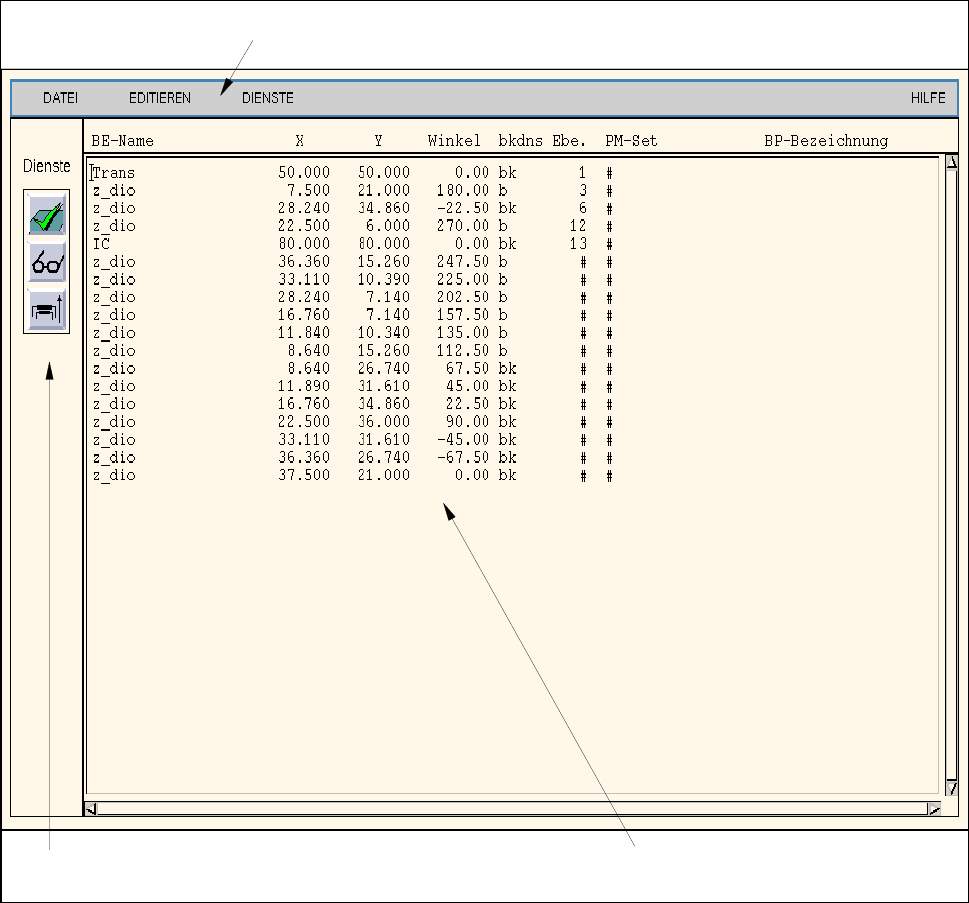
8.1.6 Fenster BP-Editor
Für jeden erzeugten LP-Typ kann ein BP-Editor geöffnet werden (siehe Beschreibung Seite 8 - 10).
Nachfolgend werden die Bereiche des BP-Editor-Fensters und deren Funktion erläutert.
Abb. 8.1.11 Fenster "BP-Editor"
Das Fenster ist folgendermaßen unterteilt:
- Menüzeile
- Editierbereich
- Kommandobereich
Menüzeile
Editierbereich
Kommandobereich