00191412-01.pdf - 第308页
10 Produktionsmittel / Restriktionen Betriebsanleitung Linienrechner UNIX 10.1 Restriktions-Editor Software-Version 501.xx Ausgabe 01/99 10 - 4 Das Hauptfe nster is t folgend ermaßen untertei lt: - Menüzei le - Auswahl b…
Betriebsanleitung Linienrechner UNIX 10 Produktionsmittel / Restriktionen
Software-Version 501.xx Ausgabe 01/99 10.1 Restriktions-Editor
10 - 3
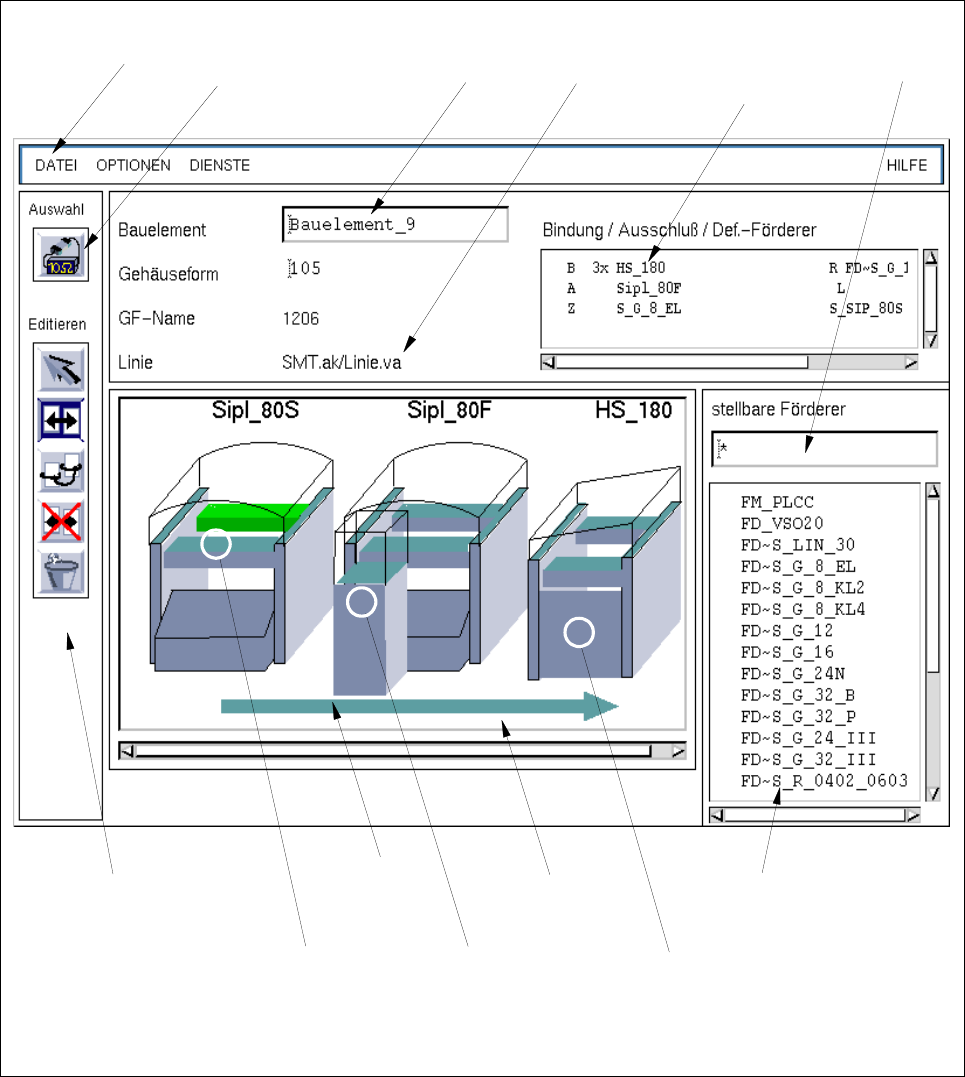
10.1.3 Hauptfenster Restriktions-Editor
Nachfolgend werden die Bereiche des Hauptfensters und deren Funktion erläutert.
Abb. 10.1.1 Hauptfenster "Restriktions-Editor"
Auswahlfeld
"stellbare Förderer"
Anzeigebereich
Kommandobereich
Menüzeile Editierfeld
"Bauelement"
Auswahlfeld
"Restriktionen/
Filterfeld
Auswahlbereich
"Bauelement"
Name der
Linie
Zuordnungen"
Selektion:
gesamter
Maschinen-Typ
Selektion:
WPW-Wagen
(SIPLACE 80F)
Selektion:
komplette Linie
Selektion:
Förderbereich auf
der rechten
Maschinenseite
10 Produktionsmittel / Restriktionen Betriebsanleitung Linienrechner UNIX
10.1 Restriktions-Editor Software-Version 501.xx Ausgabe 01/99
10 - 4
Das Hauptfenster ist folgendermaßen unterteilt:
- Menüzeile
- Auswahlbereich
- Editierfeld
- Anzeigebereich
- Auswahlfelder
- Filterfeld
Menüzeile
Die Menüzeile enthält die Menüs "DATEI", "OPTIONEN", "DIENSTE" und "HILFE".
Das Menü "DIENSTE" ist in Abschn. 10.1.3.1 beschrieben.
HINWEIS
Da die Menüs "DATEI", "OPTIONEN" und "HILFE" in der Funktion und Bedienung ähnlich wie in anderen
Anwendungsprogrammen des Linienrechners sind, werden sie umfassend in Kap. 2 beschrieben.
Auswahlbereich "Bauelement"
In diesem Bereich wird das Bauelement durch eine Ikone symbolisiert, mit deren Hilfe die FSB zur Auswahl
eines neuen BE's geöffnet werden kann. Die Vorgehensweise ist wie in Abschn. 10.1.3.2 beschrieben.
Editierfeld "Bauelement"
In dieses Feld wird der Name des gewünschten BE's eingetragen, für welches eine Zuordnung oder Einschränk-
ung definiert werden soll.
Anzeigebereich
Im Anzeigebereich werden nur die Stationen und Stationserweiterungen einer Linie mit ihren Stellplätzen
symbolisch dargestellt, die für die Fertigung der in der Losdatei enthaltenen Aufträge benötigt werden.
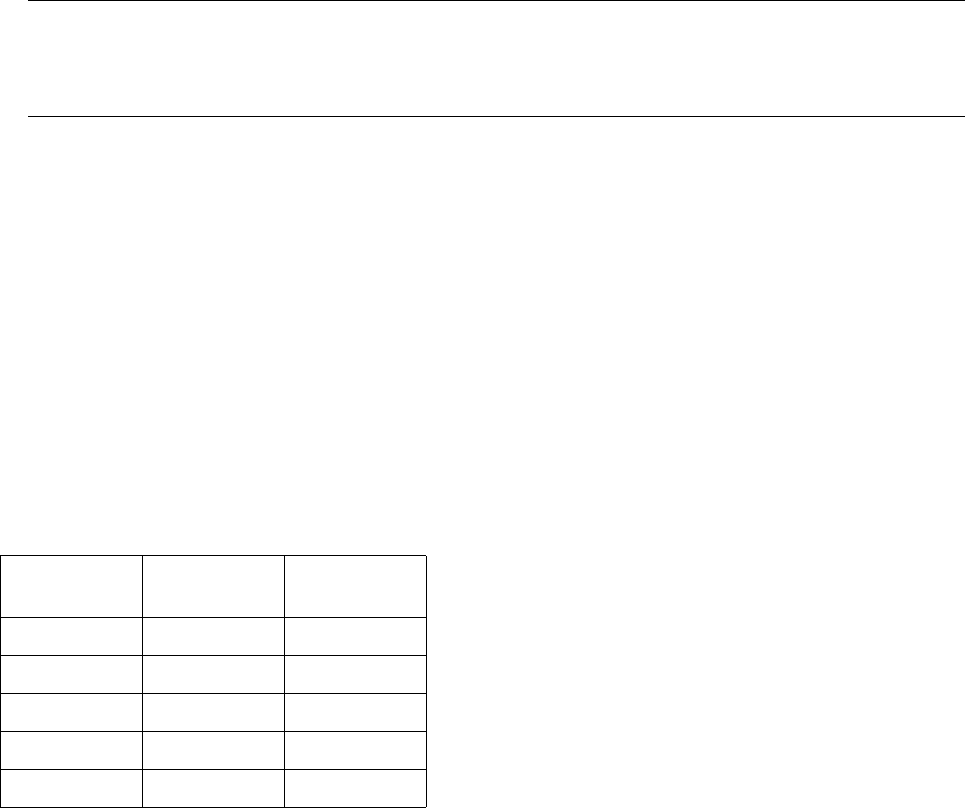
Je nachdem, in welchem Modus sich der Editor befindet, werden die Stellorte, für die Bindungen und Aus-
schlüsse vorgenommen wurden, farbig dargestellt (siehe nachfolgende Tabelle).
Auswahlfelder
Auswahlfeld "Restriktionen/Zuordnungen"
In diesem Feld werden alle Bindungen, Ausschlüsse und Zuordnungen angezeigt, die für das aktuelle
Bauelement definiert wurden.
Modus Bindung
(gelb)
Ausschluß
(rot)
Selektion x x
Zuordnung - -
Bindung x -
Ausschluß - x
Löschen - -
Betriebsanleitung Linienrechner UNIX 10 Produktionsmittel / Restriktionen
Software-Version 501.xx Ausgabe 01/99 10.1 Restriktions-Editor
10 - 5
Auswahlfeld "stellbare Förderer"
In diesem Feld werden alle Förderer angezeigt, die in dem im Anzeigebereich selektierten Stellort (laut MSK)
stellbar sind. Außerdem werden auch alle "Firmen-Typen" angezeigt, die in der Rüstinfodatei ".ri" enthalten sind.
Wurden im Restriktions-Editor "Firmen-Typen" für einen bestimmten Fertigungsauftrag erzeugt, werden auch
diese angezeigt, allerdings nur, wenn der Restriktions-Editor mit der entsprechenden Losdatei gestartet wurde.
Filterfeld
Durch Eingabe von Zeichenfolgen kann die Liste der Förderer im Auswahlfeld "stellbare Förderer" einge-
schränkt werden.
Beispiel: *LIN* Nur Linearförderer werden angezeigt.
* Alle stellbaren Förderer werden angezeigt.
Kommandobereich (siehe Abschn. 10.1.3.3)
In diesem Bereich sind Kommandos enthalten, mit deren Hilfe selektiert wird, Bindungen oder Ausschlüsse
vorgenommen werden oder bei Bedarf bestehende Zuordnungen und im Restriktions-Editor erzeugte Firmen-
Typen gelöscht werden können.
10.1.3.1 Menü DIENSTE
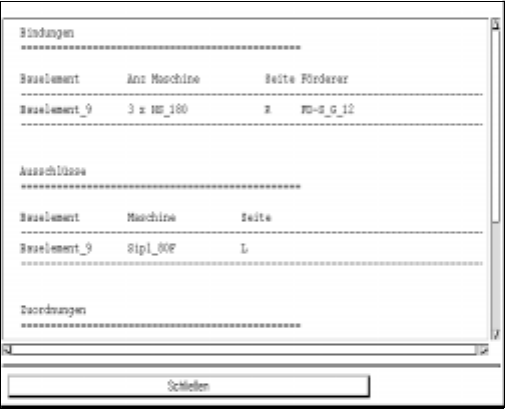
Im Menü DIENSTE ist nur die nachfolgend beschriebene Menüfunktion enthalten:
- Seitenansicht
Mit dieser Funktion werden die vorgenommenen Zuordnungen und Restriktionen und die erzeugten
Firmen-Typen in einem eigenen Fenster angezeigt.
● Menüpunkt DIENSTE --> Seitenansicht anwählen.
Das Fenster mit der Auflistung aller Bindungen, Ausschlüsse, Zuordnungen und Firmen-Typen,
die sich auf die aktuelle Losdatei beziehen, wird geöffnet.
● Button Schließen anklicken, um das Fenster wieder zu schließen.