00191412-01.pdf - 第311页
Betriebsanleitung Linienrechner UNIX 10 Produktionsmittel / Restriktionen Software-Version 50 1.xx Ausgabe 01/99 10.1 Restriktions-Editor 10 - 7 Ist das B E nicht in den Sta mmdate n vorhan den, wird eine Di alogbox mit …
10 Produktionsmittel / Restriktionen Betriebsanleitung Linienrechner UNIX
10.1 Restriktions-Editor Software-Version 501.xx Ausgabe 01/99
10 - 6
10.1.3.2 Auswahlbereich "Bauelement"
Dieser Bereich enthält die Ikone (Symbol für Bauelement), mit deren Hilfe die FSB zur Auswahl eines
neuen Bauelements geöffnet wird, für welches eine Zuordnung oder Einschränkung definiert werden soll.
HINWEIS
Der Wechsel zu einem anderen BE kann auch durch Eingabe des BE-Namens in das Editierfeld
"Bauelement" (siehe Abb. 10.1.1) erfolgen.
Beispiel: Wechsel zu BE "Bauelement_9"
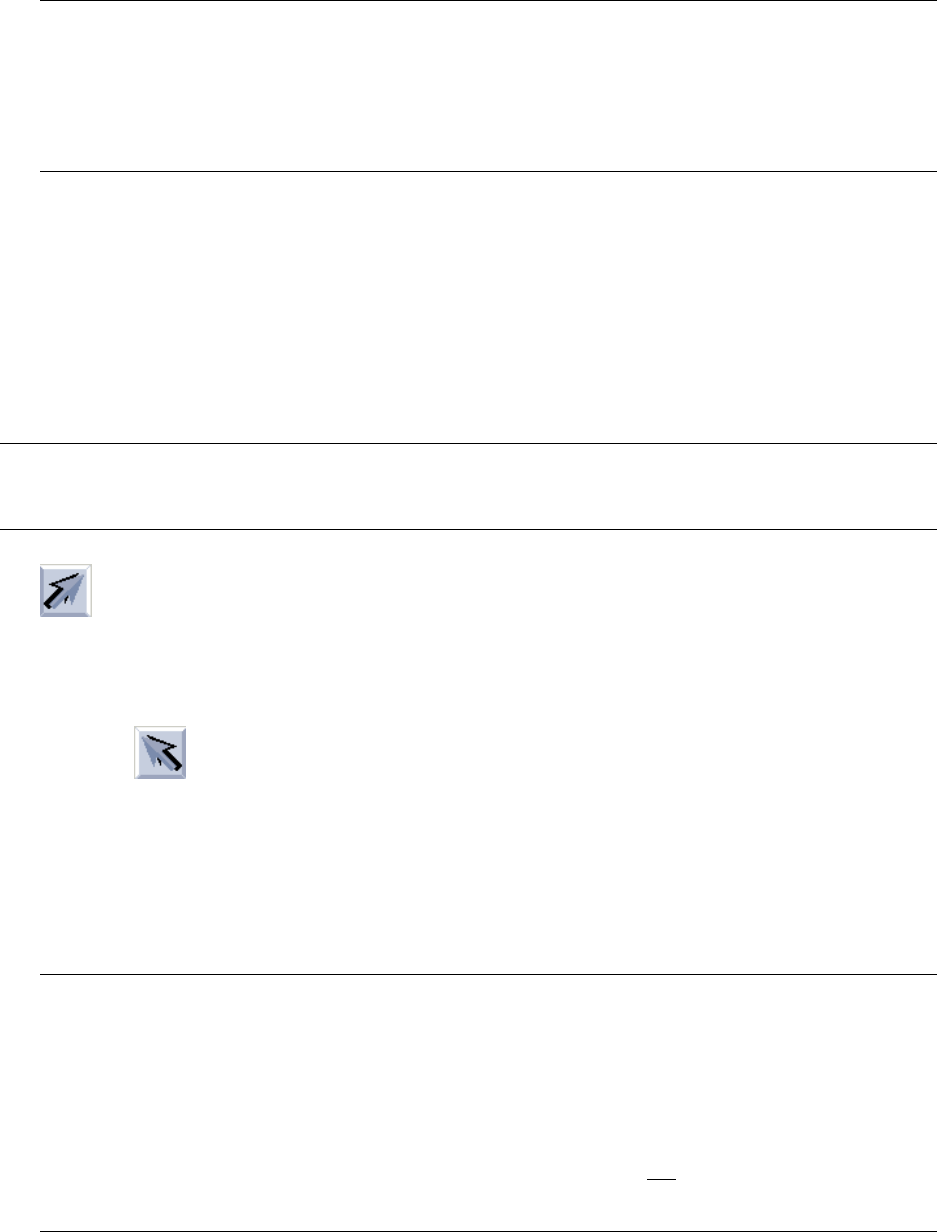
Vorgehensweise:
● Ikone anklicken.
Die FSB mit der Dateiauswahl aller bereits definierten Bauelemente wird geöffnet:
● BE-Datei Bauelement_9.be mit Doppelklick selektieren.
Die FSB wird geschlossen und im Hauptfenster des Restriktions-Editors ist im Editierfeld
"Bauelement" der Name des gewählten BE's eingetragen.
Im Feld "Gehäuseform" wird die Nummer der dem BE "Bauelement_9" zugeordneten Gehäuse-
form und im Feld GF-Name der im GF-Editor eingegebene Kommentar ("1206") angezeigt (siehe
Abb. 10.1.1).
Oder:
● Editierfeld "Bauelement" anklicken und den Namen des aktuellen BE’s mit Hilfe der DELETE-
Taste löschen.
● Namen des neuen BE’s eingeben, und zur Bestätigung die RETURN-Taste betätigen.
Im Feld "Gehäuseform" wird die Nummer der dem BE zugeordneten Gehäuseform und im Feld
GF-Name der im GF-Editor eingegebene Kommentar angezeigt.
Betriebsanleitung Linienrechner UNIX 10 Produktionsmittel / Restriktionen
Software-Version 501.xx Ausgabe 01/99 10.1 Restriktions-Editor
10 - 7
Ist das BE nicht in den Stammdaten vorhanden, wird eine Dialogbox mit der entsprechenden
Meldung angezeigt.
HINWEIS
Wurden bereits Bindungen, Ausschlüsse oder Zuordnungen für das gewählte Bauelement definiert,
werden diese im Auswahlfeld "Restriktionen/Zuordnungen" angezeigt.
Je nach eingestelltem Modus sind die Stellorte, für welche die Bindungen und Ausschlüsse definiert
wurden, im Anzeigebereich farbig markiert (siehe Tabelle, Seite 10 - 4).
10.1.3.3 Kommandobereich
Die Kommandos werden durch Ikonen symbolisiert. Sie bestimmen den Modus (Selektions-, Zuordnungs-,
Bindungs-, Ausschluß- oder Löschmodus), in welchem der Restriktions-Editor arbeiten soll.
HINWEIS
Der Restriktions-Editor befindet sich beim Öffnen zuerst im Selektionsmodus.
- (Selektieren)
Ist diese Ikone aktiv (invers dargestellt, mit Pfeil von links unten nach rechts oben), befindet sich der
Editor im Selektionsmodus. Es können Maschinen-Typen oder einzelne Elemente im Anzeigebereich
und Komponenten in den Auswahlfeldern durch Anklicken mit der linken Maustaste selektiert werden.
● Ikone im Kommandobereich anklicken.
(Der Pfeil in der Ikone zeigt jetzt nach rechts oben).
● Stellort (Förderbereich oder gesamte Maschine) im Anzeigebereich anklicken (siehe Abb. 10.1.1).
Das selektierte Element ist jetzt grün markiert.
Im Auswahlfeld "stellbare Förderer" werden alle stellbaren Förderer, Flächenmagazine und
Firmen-Typen angezeigt, die für das selektierte Element definiert wurden.
HINWEIS
Durch Doppelklick auf einen Eintrag im Auswahlfeld "stellbare Förderer" wird der Teileditor zum
Editieren der Förderer- bzw. Flächenmagazindaten geöffnet (siehe Kap. 9, Abb. 9.1.3 und 9.1.4). Mit
Hilfe des Teileditors können bestehende Förderer- oder Flächenmagazin-Daten abgeändert oder
neue Firmen-Typen erzeugt werden. Die Vorgehensweise hierzu ist ausführlich in Kap. 9 "Förderer-
Editor", Abschn. 9.1.4 beschrieben.
Die geänderten Daten oder die neu erzeugten Firmen-Typen gelten nur
für den aktuellen Fertigungs-
auftrag. Sie sind so lange gültig, wie die Losdatei besteht.
10 Produktionsmittel / Restriktionen Betriebsanleitung Linienrechner UNIX
10.1 Restriktions-Editor Software-Version 501.xx Ausgabe 01/99
10 - 8
- (Zuordnen)
Ist diese Ikone aktiv, befindet sich der Editor im Zuordnungsmodus. Dem aktuellen Bauelement kön-
nen Alternativ-Förderer bzw. Alternativ-Flächenmagazine zugeordnet werden. Sie ersetzen die in der
".ri"-Datei für das aktuelle BE(GF) eingetragenen Default-Fördermittel (siehe Kap. 9) kurzfristig für
den aktuellen Fertigungsauftrag.
● Ikone im Kommandobereich anklicken.
● Stellort (Förderbereich oder gesamte Maschine) im Anzeigebereich anklicken, auf welchem der
alternative Förderer bzw. das alternative Flächenmagazin mit dem aktuellen Bauelement gerüstet
werden soll. Das selektierte Element ist jetzt grün markiert.
● Förderer bzw. Flächenmagazin im Auswahlfeld "stellbare Förderer" selektieren.
Im Auswahlfeld "Restriktionen/Zuordnungen" wird der Name des zugeordneten Förderers oder
Flächenmagazins mit einem "Z" vor dem Eintrag angezeigt.
Dahinter ist der Name des Maschinen-Typs eingetragen, auf dem das aktuelle Bauelement ge-
rüstet wird.
Wurde ein bestimmter Förderbereich selektiert, ist zusätzlich die Seite eingetragen, auf welcher
sich der Förderbereich befindet, wobei "L" für die linke Seite und "R" für rechte Seite gilt.
Beispiel: Z S_G_8_EL S_SIP_80S L
Förderer Maschinen-Typ Seite
(SIPLACE 80S) (in Transportrichtung "links")
HINWEIS
Durch Doppelklick auf einen Eintrag im Auswahlfeld "stellbare Förderer" wird das Fenster zum
Editieren der Förderer- bzw. Flächenmagazindaten geöffnet (siehe Kap. 9, Abb. 9.1.3 und 9.1.4).
- (Binden)
Ist diese Ikone aktiv, befindet sich der Editor in dem Modus, in welchem Bindungen für das aktuelle
Bauelement vorgenommen werden können.
● Ikone im Kommandobereich anklicken.
Bindung
an einen Förderbereich oder an eine Maschine festlegen:
● Stellort (Förderbereich oder gesamte Maschine) im Anzeigebereich anklicken, auf welchem das
aktuelle Bauelement gerüstet werden muß. Alle Stellorte, für die bereits Bindungen definiert wur-
den, sind jetzt gelb markiert. Zusätzlich wird das Fenster zur Definition von Bindungen geöffnet
(siehe Abb. 10.1.2).