00191412-01.pdf - 第34页
2 Allgemeine Programmbedienung Betriebsanleitung Linienrechner U NIX Software-Version 50 1.xx Ausgabe 01/9 9 2 - 2

Betriebsanleitung Linienrechner UNIX 2 Allgemeine Programmbedienung
Software-Version 501.xx Ausgabe 01/99
2 - 1
2 Allgemeine Programmbedienung
Dieser Teil der Anleitung beschreibt die Bedienoberfläche mit ihren Grundelementen und Funktionen.
Es werden folgende Grundkenntnisse für den Umgang mit der Oberfläche und ihren Bedienelementen
vermittelt:
- Starten/Beenden des Linienrechner-Programms
- Mauscursorformen/Mausbedienung
- Fensterarten, Fensteraufbau, Fenstermanipulationen
- Verzeichnis-/Dateistruktur
- Aufbau und Bedienung der FSB (File Selector Box = Dialogbox für die Dateiauswahl)
- Beschreibung der Anwendungsprogramm-Menüs "DATEI", "OPTIONEN" und "HILFE"
- Arbeiten mit der Index-Hilfe
Benutzer, die noch nicht mit der Windows-Oberfläche des LR-Programms vertraut sind, sollten dieses Kapitel
unbedingt zu Beginn lesen.

2 Allgemeine Programmbedienung Betriebsanleitung Linienrechner UNIX
Software-Version 501.xx Ausgabe 01/99
2 - 2
Betriebsanleitung Linienrechner UNIX 2 Allgemeine Programmbedienung
Software-Version 501.xx Ausgabe 01/99 2.1 Grundlagen
2 - 3
2.1 Grundlagen
2.1.1 Linienrechner starten
● USV am Netzschalter einschalten (siehe Kap. 1, Abb. 1.1.1).
Die Linienrechner-Software wird hochgeladen.
Nach ca. 1 Minute werden am Bildschirm folgende Zeilen angezeigt:
Type Control-d to proceed with normal startup,
(or give root password for system maintenance):
● Die Tasten "CTRL" und "D" gleichzeitig betätigen. Der Ladevorgang wird fortgeführt.
● Wenn am Bildschirm die Zeile "Enter new time ([YYMMDD]hhmm[ss]):" angezeigt wird, die
RETURN-Taste betätigen.
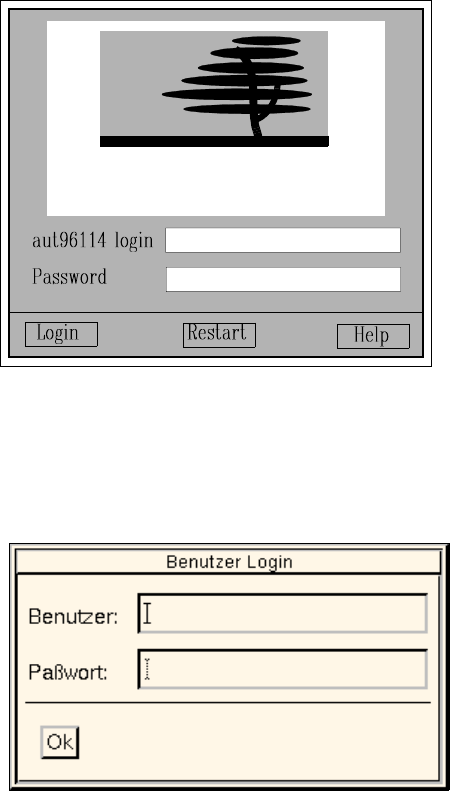
Nach ca. 1 Minute wird das folgende Login-Dialogfenster am Bildschirm dargestellt:
● Im Editierfeld "login"
plr
eingeben und die RETURN-Taste betätigen.
● Im Editierfeld "Password"
plr
eingeben und die RETURN-Taste betätigen.
Der Bildschirm wird dunkel.
Nach ca. 3 Minuten wird auf dem Bildschirm der
Desktop
(siehe Abb. 2.1.1) mit der darüber-
liegenden Login-Dialogbox dargestellt.
SCO