00191412-01.pdf - 第35页
Betriebsanleitung Linienrechner UNIX 2 Allgemeine Programmbedienung Software-Version 50 1.xx Ausgabe 01/99 2. 1 Grundlagen 2 - 3 2.1 Grundlagen 2.1. 1 Lini enrech ner st arte n ● USV am Netzsc halter ei nschal ten (sie h…

2 Allgemeine Programmbedienung Betriebsanleitung Linienrechner UNIX
Software-Version 501.xx Ausgabe 01/99
2 - 2
Betriebsanleitung Linienrechner UNIX 2 Allgemeine Programmbedienung
Software-Version 501.xx Ausgabe 01/99 2.1 Grundlagen
2 - 3
2.1 Grundlagen
2.1.1 Linienrechner starten
● USV am Netzschalter einschalten (siehe Kap. 1, Abb. 1.1.1).
Die Linienrechner-Software wird hochgeladen.
Nach ca. 1 Minute werden am Bildschirm folgende Zeilen angezeigt:
Type Control-d to proceed with normal startup,
(or give root password for system maintenance):
● Die Tasten "CTRL" und "D" gleichzeitig betätigen. Der Ladevorgang wird fortgeführt.
● Wenn am Bildschirm die Zeile "Enter new time ([YYMMDD]hhmm[ss]):" angezeigt wird, die
RETURN-Taste betätigen.
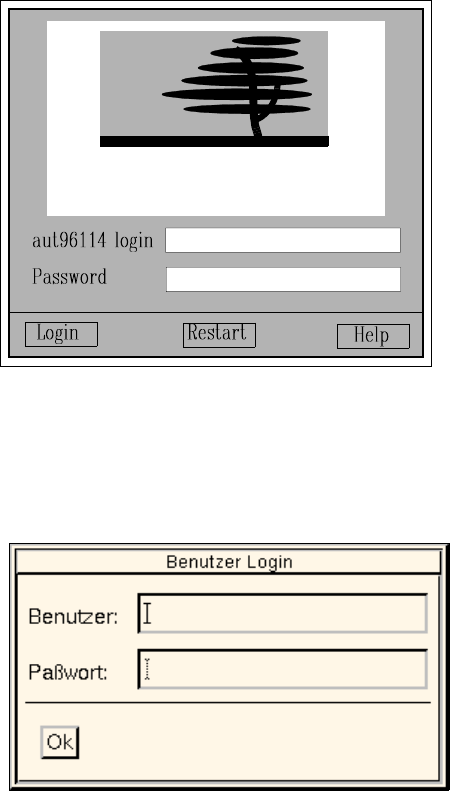
Nach ca. 1 Minute wird das folgende Login-Dialogfenster am Bildschirm dargestellt:
● Im Editierfeld "login"
plr
eingeben und die RETURN-Taste betätigen.
● Im Editierfeld "Password"
plr
eingeben und die RETURN-Taste betätigen.
Der Bildschirm wird dunkel.
Nach ca. 3 Minuten wird auf dem Bildschirm der
Desktop
(siehe Abb. 2.1.1) mit der darüber-
liegenden Login-Dialogbox dargestellt.
SCO
2 Allgemeine Programmbedienung Betriebsanleitung Linienrechner UNIX
2.1 Grundlagen Software-Version 501.xx Ausgabe 01/99
2 - 4
● Den Benutzernamen und das im Benutzerkonto festgelegte Paßwort (siehe Kap. 3, Abb. 3.2.2) in
den entsprechenden Editierfeldern eingeben.
● Ok anklicken.
Die Login-Dialogbox wird geschlossen. Der Benutzer ist jetzt im LR-System angemeldet und
kann die einzelnen Anwendungen starten, sofern er das Zugriffsrecht auf die jeweilige Anwen-
dung (Funktionsgruppe) hat.
HINWEIS
Die Zugriffsrechte (siehe Kap. 3, Seite 3 - 31) sind für jeden Benutzer im Benutzerkonto festgelegt.
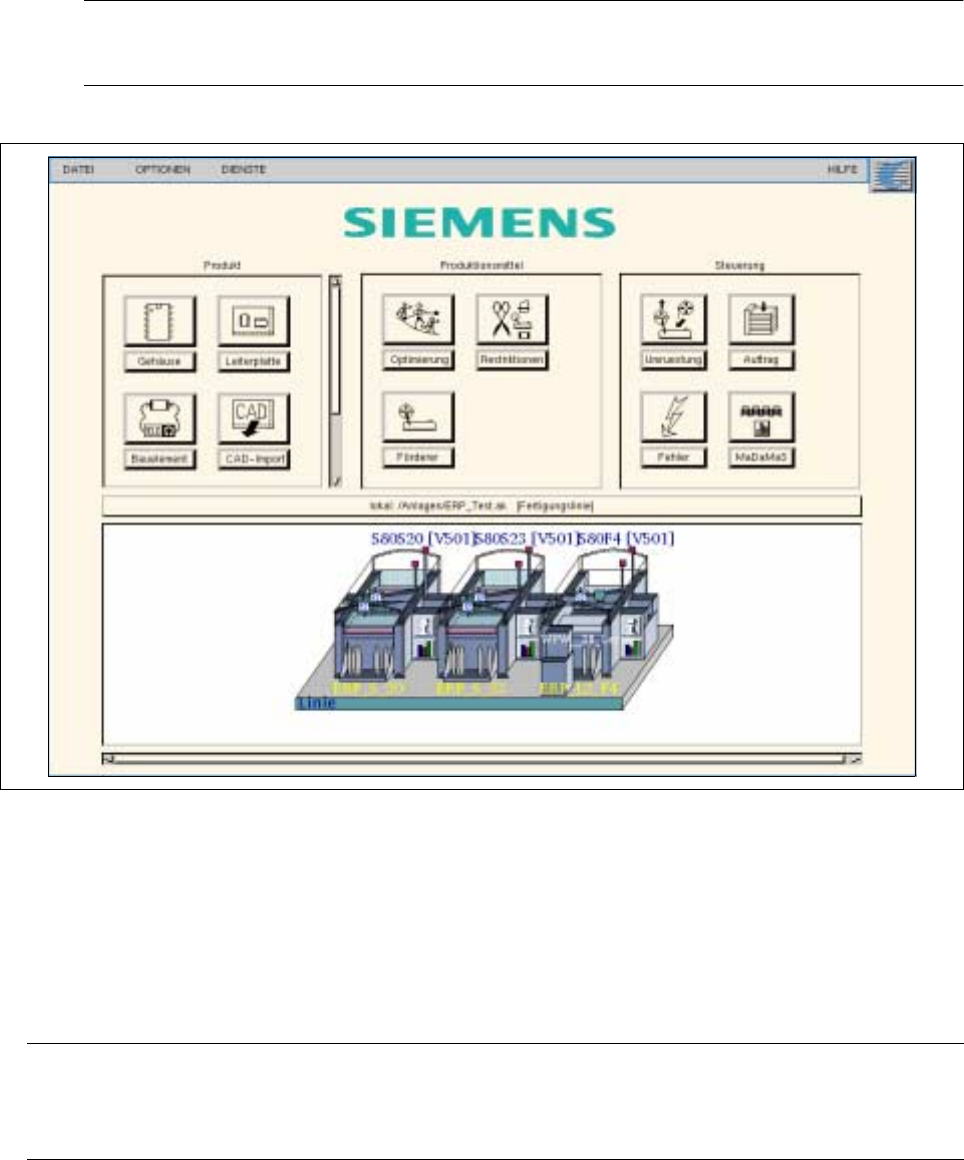
Abb. 2.1.1 "Desktop" (Programmierbetrieb)
Der "Desktop" füllt den gesamten Bildschirm aus, auf dem alle Fenster, Ikonen und Menüs dargestellt werden.
Er ist organisiert wie ein Schreibtisch, auf welchem die Arbeitsdokumente verteilt sind und beliebig angeordnet
werden können. Die Arbeit, die gerade zu erledigen ist, ist zentral auf dem Bildschirm angeordnet und liegt als
oberstes. Alle Elemente werden mit der Maus bedient oder ausgewählt.
HINWEIS
Eine ausführliche Beschreibung über Aufbau und Funktion des Desktop ist in Kap. 3 dieser Anleitung
enthalten.