00191412-01.pdf - 第353页
Betriebsanleitung Linienrechner UNIX 11 Produktionsmittel / Optimierung Software-Version 50 1.xx Ausgabe 01/99 11.4 Optimierungs-Dialog 11 - 35 Abb. 11.4.4 Fenster "Optimierungs ergebnisse xx.la" für einen Auft…
11 Produktionsmittel / Optimierung Betriebsanleitung Linienrechner UNIX
11.4 Optimierungs-Dialog Software-Version 501.xx Ausgabe 01/99
11 - 34
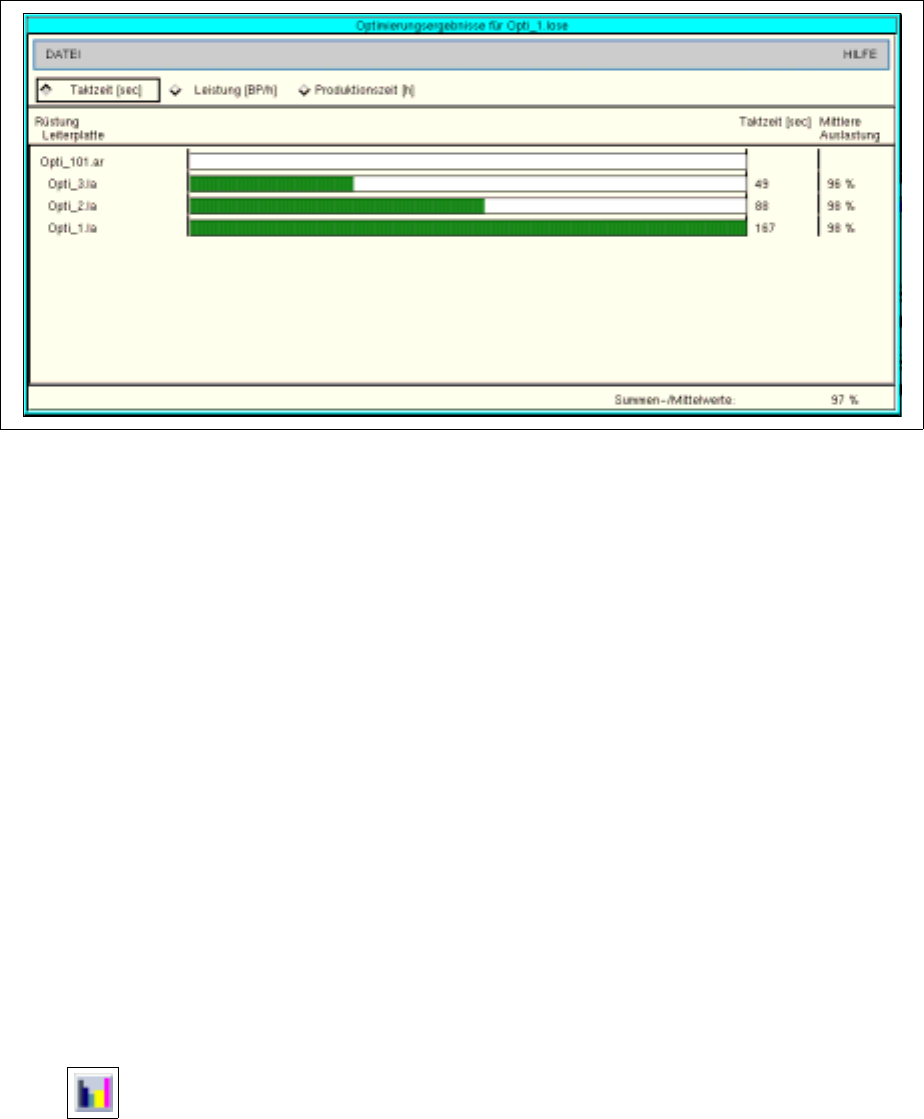
Abb. 11.4.3 Fenster "Optimierungsergebnisse für xx.lose" für eine Losdatei
Im Fenster "Optimierungsergebnisse für xx.lose" können folgende Ergebnisse abgerufen werden:
- Taktzeit [sec]: durch Aktivieren dieses Schaltknopfes wird die von der Optimierung erwartete
Taktzeit, d.h. die Bestückzeit (in Sekunden) für alle Leiterplatten der Losdatei angezeigt.
- Leistung [BP/h]: durch Aktivieren dieses Schaltknopfes wird die von der Optimierung erwartete
Leistung der Linie (in Bauelemente pro Stunde) für alle Leiterplatten der Losdatei angezeigt.
- Produktionszeit [h]: durch Aktivieren dieses Schaltknopfes wird die von der Optimierung erwar-
tete Produktionszeit (in Stunden) für die alle Leiterplatten der Losdatei angezeigt. Die gelben Bal-
ken zeigen die Dauer der Umrüstzeit auf eine andere Rüstung an.
● für einzelne Aufträge:
Hinweis: Sobald ein Machbarkeitstest für die Losdatei oder einen Auftrag durchgeführt wurde, wer-
den hier nicht die Optimierungsergebnisse dargestellt, sondern die Machbarkeitsergebnisse. Dies
kann man im Fenstertitel ablesen und an den Farben des Ergebnisdiagramms erkennen: die Optimie-
rungsergebnisse werden blau und rosa dargestellt, die Machbarkeitsergebnisse grün und rot.
● anklicken.
● Losdatei anklicken, die den Auftrag enthält, dessen Ergebnisse dargestellt werden sollen.
Die Ergebnisse der Optimierung werden im Fenster "Optimierungsergebnisse für xx.lose" darge-
stellt (siehe Abb. 11.4.3).
● In dem Diagramm den grünen Balken des Auftrags anklicken.
Die Ergebnisse der Optimierung werden im Fenster "Optimierungsergebnisse für xx.la" darge-
stellt (siehe Abb. 11.4.4).
● Zum Drucken: im Menü DATEI die Option Drucken anklicken. Die Datei wird auf dem ange-
schlossenen Drucker ausgedruckt.
Betriebsanleitung Linienrechner UNIX 11 Produktionsmittel / Optimierung
Software-Version 501.xx Ausgabe 01/99 11.4 Optimierungs-Dialog
11 - 35
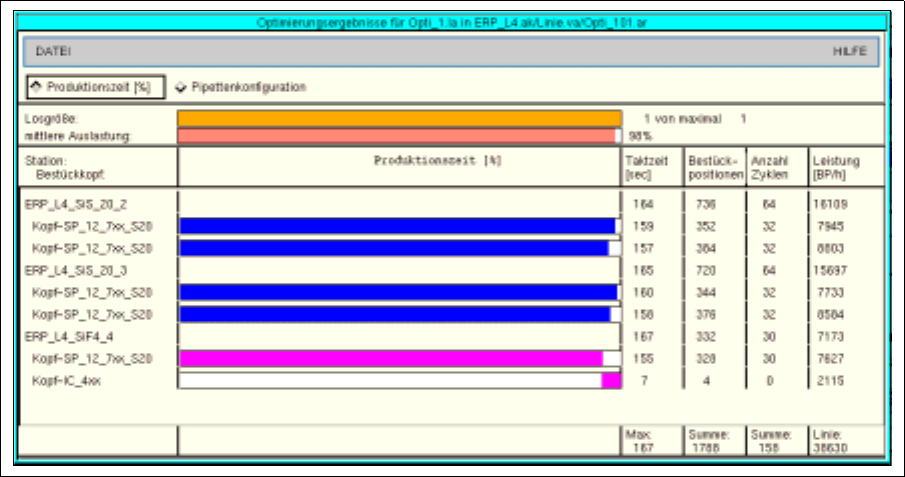
Abb. 11.4.4 Fenster "Optimierungsergebnisse xx.la" für einen Auftrag"
Im Fenster "Optimierungsergebnisse für xx.la" können folgende Ergebnisse aufgerufen werden:
Allgemeine Ergebnisse
- Losgröße: gibt das Verhältnis der Losgröße der angewählten Leiterplatte zur maximalen Los-
größe innerhalb der Losdatei an. Damit wird angezeigt, wie wichtig dieses Los gegenüber dem
größten Los ist.
- mittlere Auslastung: gibt den Mittelwert der Bestückzeiten pro Kopf an, bezogen auf die
Bestückzeit des langsamsten Bestückkopfes.
Auslastungstabelle
Für jede Station, jeden Bestückkopf und für die gesamte Linie sind die Ergebnisse der Optimierung in
folgenden Spalten dargestellt. Dabei zeigen die grünen bzw. blauen Balken die Produktionszeiten der
einzelnen Köpfe an und die roten bzw. rosafarbenen Balken den Bestückkopf, der taktzeitbestimmend
ist.
- Produktionszeit [%]: gibt die Produktionszeit für jeden Bestückkopf als Balken an. Der rote Bal-
ken zeigt an, welche Bestückköpfe die längste Produktionszeit haben.
- Taktzeit [sec]: gibt die Taktzeit (Produktionszeit) für jeden Bestückkopf und die Gesamttaktzeit
für jede Station in Sekunden an. Die Gesamttaktzeit der Linie beinhaltet zusätzlich sämtliche
Wartezeiten und Transportzeiten.
- Bestückpositionen: gibt die Anzahl der Bestückpositionen pro Bestückkopf und die Gesamtan-
zahl der Bestückpositionen für jede Station und für die gesamte Linie an.

11 Produktionsmittel / Optimierung Betriebsanleitung Linienrechner UNIX
11.4 Optimierungs-Dialog Software-Version 501.xx Ausgabe 01/99
11 - 36
- Anzahl Zyklen: gibt die Anzahl der Zyklen pro Bestückkopf und die Gesamtanzahl der Zyklen für
jede Station und für die gesamte Linie an.
- Leistung [BP/h]: gibt die Bestückleistung für jeden Bestückkopf und für jede Station an. Die
Gesamtbestückleistung der Linie beinhaltet zusätzlich sämtliche Wartezeiten und Transportzei-
ten.
Machbarkeitsergebnisse darstellen
● für einzelne Aufträge:
● anklicken.
● Die Losdatei anklicken, die den Auftrag enthält, dessen Ergebnisse dargestellt werden sollen.
Die Ergebnisse der Optimierung werden im Fenster "Optimierungsergebnisse für xx.lose" darge-
stellt.
● Den Auftrag im Auswahlfeld "Aufträge" anklicken.
Die Ergebnisse des Machbarkeitstests werden im Fenster "Machbarkeitsergebnisse für xx.la"
dargestellt (siehe Abb. 11.4.5).
● Zum Drucken: im Menü DATEI die Option Drucken anklicken.
Die Datei wird auf dem angeschlossenen Drucker ausgedruckt.
Die Auswertung der Machbarkeitsergebnisse erfolgt analog zu den Optimierungsergebnissen, die
weiter oben in diesem Abschnitt beschrieben ist.
Beim Machbarkeitstest wird die Pipettenkonfiguration festgelegt und kann in diesem Fenster für den
aktuellen Auftrag angezeigt werden. Durch Anklicken des Schaltkopfes Pipettenkonfiguration wird
für jeden Kopf und für jedes Segment die benötigte Pipette angezeigt (siehe Abb. 11.4.5).