00191412-01.pdf - 第38页
2 Allgemeine Programmbedienung Betriebsanleitung Linienrechner U NIX 2.1 Grundlagen Software-Version 50 1.xx Ausgabe 01/9 9 2 - 6 Sofortaktion auslösen Wenn f ür den Doppelkl ick eine bes timmte Aktion (z . B. Ko pieren,…
Betriebsanleitung Linienrechner UNIX 2 Allgemeine Programmbedienung
Software-Version 501.xx Ausgabe 01/99 2.1 Grundlagen
2 - 5
2.1.1.1 Mausbedienung
Mit der Maus wird der
Mauscursor
auf dem Bildschirm bewegt und durch Drücken der entsprechenden
Maustaste
werden die Elemente ausgewählt oder bedient.
- Die Maus hat drei Maustasten. Für die Bedienung des Linienrechner-Programms wird hauptsächlich
die linke Taste verwendet. Die rechte Maustaste dient zur Selektion mehrerer Einträge oder Ikonen,
die mittlere Taste zum Kopieren von Einträgen.
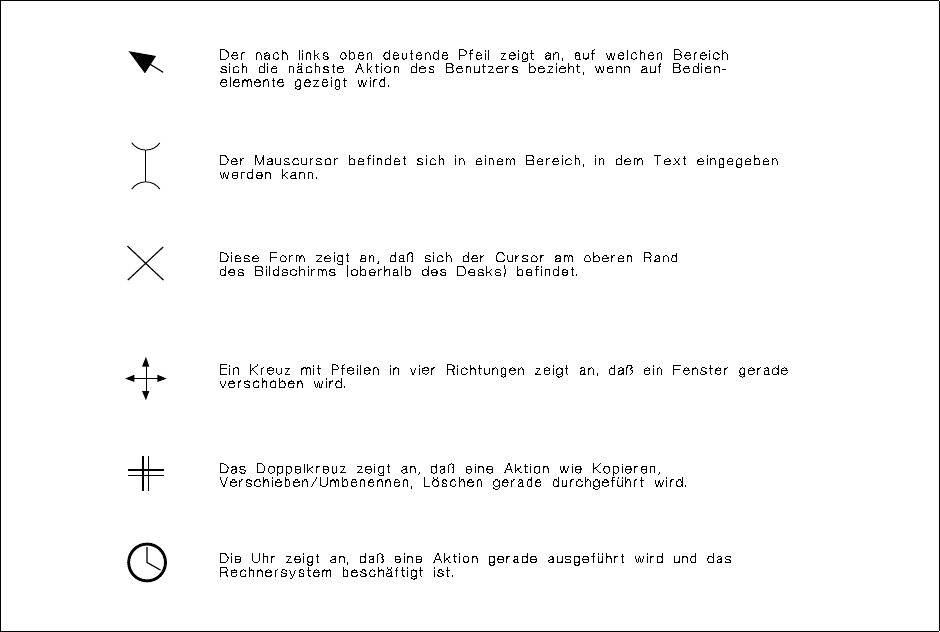
- Der Mauscursor kann verschiedene Formen annehmen, je nachdem, in welchem Bereich der Oberflä-
che er sich befindet. Die Form des Mauscursors zeigt an, welche Funktion jeweils ausgeführt wird.
Nachfolgend werden die häufigsten Mauscursorformen gezeigt.
Abb. 2.1.2 Mauscursorformen und ihre Funktionen
Objekt selektieren (Objekt
anklicken
):
Um eine Aktion mit einem Objekt durchzuführen, muß es
selektiert
werden.
● Mauscursor mit der Maus auf das gewünschte Objekt bewegen (keine Maustaste drücken).
● Linke Maustaste
klicken
(einmal kurz drücken). Das Objekt ist selektiert und
invers
dargestellt.
● (Gewünschte Aktion durchführen).
2 Allgemeine Programmbedienung Betriebsanleitung Linienrechner UNIX
2.1 Grundlagen Software-Version 501.xx Ausgabe 01/99
2 - 6
Sofortaktion auslösen
Wenn für den
Doppelklick
eine bestimmte Aktion (z. B. Kopieren, siehe Kap. 4, Abschn. 4.3) definiert ist,
kann diese durch Doppelklick auf die gewünschte Ikone oder den entsprechenden Eintrag ausgeführt
werden.
● Objekt selektieren.
● Linke Maustaste
doppelklicken
(zweimal schnell hintereinander kurz drücken).
Die Aktion für das selektierte Objekt wird sofort gestartet.
Text eingeben
In einigen Fenstern muß über die Tastatur Text eingegeben werden. Meist springt der Cursor bereits an
die richtige Stelle. In manchen Fenstern muß der Cursor jedoch positioniert werden.
● Mauszeiger mit der Maus an die gewünschte Stelle im Fenster (z.B. Editierfeld) bewegen.
● Linke Maustaste klicken. Mauszeiger ist an der Eingabestelle positioniert.
● Text über die Tastatur eingeben.
Text (Einträge) kopieren
In einigen Fenstern können Einträge mit Hilfe der Maus im selben Fenster oder in ein anderes geöffnetes
Fenster kopiert werden.
● Mit gedrückter linker Maustaste den Mauscursor über die zu kopierenden Einträge ziehen (exakt
bis zum Ende des letzten Zeichens) und dann die Maustaste loslassen.
Die entsprechenden Zeichen sind jetzt dunkel markiert.
● Cursor an der gewünschten Einfügestelle positionieren, und mit mittlerer Maustaste 1x klicken.
Die kopierten Einträge werden jetzt angezeigt.
2.1.1.2 Ikonen (Sinnbilder)
Ikonen
sind kleine Sinnbilder, die Dateien, Verzeichnisse, Programme und Funktionen auf dem Bildschirm
repräsentieren.
Es gibt verschiedene Arten von Ikonen:
- Ikonen der Anwendungsprogramme (siehe Abb. 2.1.1)
- Datei- und Verzeichnis-Ikonen (siehe Abb. 2.2.2)
- Ikonen für die unterschiedlichen Funktionen in einem Anwendungsprogramm (z.B. für das Kommando
"Erzeugen").
Ikonen der Anwendungsprogramme und Datei- bzw. Verzeichnis-Ikonen bestehen aus dem Symbol und dem
Namen. Ikonen, die Funktionen repräsentieren, enthalten nur das Symbol für die entsprechende Funktion.

Betriebsanleitung Linienrechner UNIX 2 Allgemeine Programmbedienung
Software-Version 501.xx Ausgabe 01/99 2.1 Grundlagen
2 - 7
Ikone selektieren
Um mit einer Ikone eine Aktion durchzuführen, muß sie selektiert werden.
● Gewünschte Ikone selektieren.
● Wird danach eine andere Ikone im gleichen Fenster selektiert, erscheint diese Ikone invers.
Die zuerst gewählte Ikone ist nicht mehr selektiert.
HINWEIS
Wird die Ikone eines Anwendungsprogramms selektiert, so wird das gewählte Programm sofort gestartet.
Am Bildschirm wird das Hauptfenster des Programms geöffnet (siehe z.B. Kap. 5, BE-Editor).
Mehrere Ikonen selektieren
Wenn für mehrere Dateien/Verzeichnisse die gleiche Aktion durchgeführt werden soll, kann dies in einem
Vorgang geschehen.
● Erste Datei- bzw. Verzeichnis-Ikone selektieren, jedoch nicht die linke sondern die rechte
Maustaste klicken.
● Alle gewünschten Ikonen auf diese Weise selektieren.
Sie sind dann alle invers dargestellt. Wird danach auf einer selektierten Ikone erneut mit der rech-
ten Maustaste geklickt, ist nur diese nicht mehr selektiert.
● Gewünschte Aktion durchführen. Die gewählte Aktion betrifft alle selektierten Ikonen.
2.1.1.3 Meldefenster (Dialogbox)
Meldefenster
werden z.B. bei falschen Eingaben, beim Starten unerlaubter Aktionen, als Hinweise oder bei
Anforderung von Zusatzinformationen zu einem selektierten Objekt aufgeblendet.
Die Meldefenster müssen quittiert werden.
● Meldung lesen.
● OK- Feld im Meldefenster anklicken. Das Meldefenster wird abgeblendet.