00191412-01.pdf - 第438页
14 Steuerung / Steuerungsm odule Betriebsanleitung Linienrechner UNIX 14.2 Auftragssteuerung AST S oftware-Version 501.xx Ausgabe 01/99 14 - 6 Menüzeile Die Menüz eile e nthält die Menüs "DATEI", "DIENS TE…
Betriebsanleitung Linienrechner UNIX 14 Steuerung / Steuerungsmodule
Software-Version 501.xx Ausgabe 01/99 14.2 Auftragssteuerung AST
14 - 5
14.2.3 Hauptfenster Auftragssteuerung
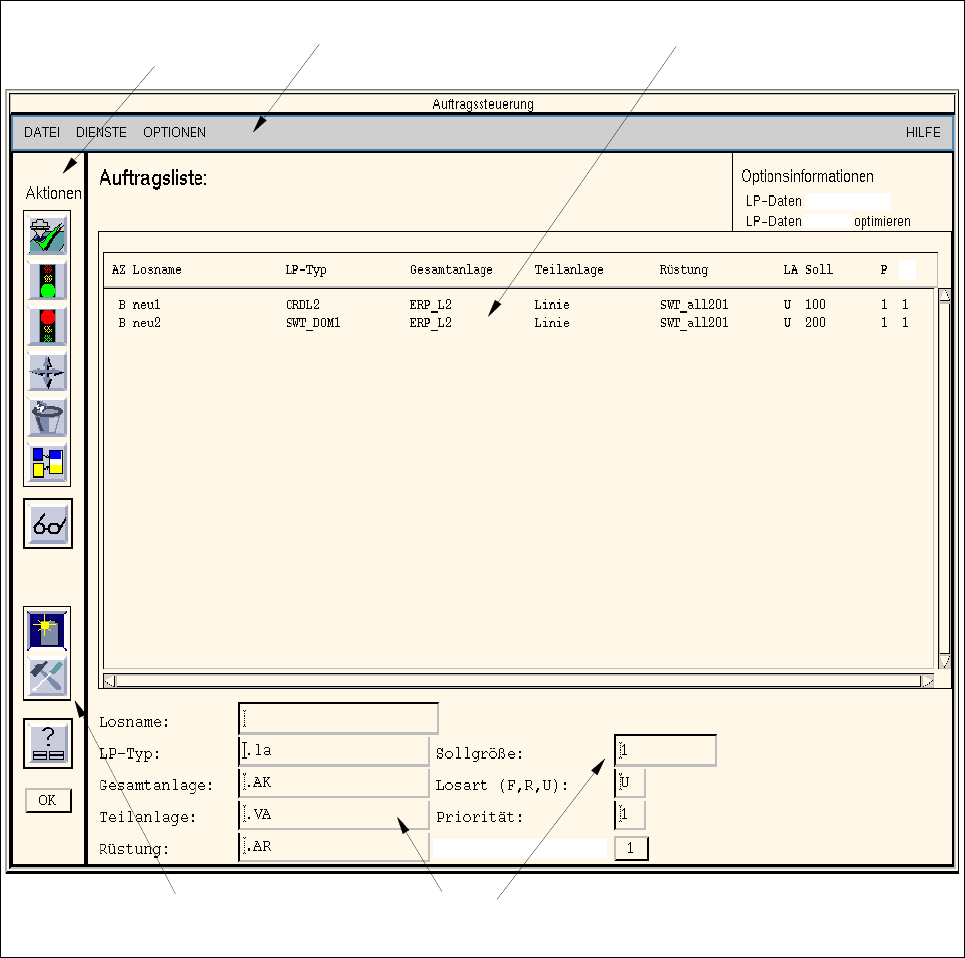
Nachfolgend werden die Bereiche des Hauptfensters der AST und deren Funktion erläutert.
Abb. 14.2.1 Hauptfenster "AST"
Das Hauptfenster der AST ist folgendermaßen unterteilt:
- Menüzeile
- Anzeigebereich
- Editierbereich
- Kommandobereich (Abschnitt "Aktionen" und Abschnitt "Editieren")
Editierbereich
Kommandobereich
Menüzeile Anzeigebereich
Kommandobereich
Abschnitt "Aktionen"
Abschnitt "Editieren"
Transportspur:
TS
normal
übersetzen

14 Steuerung / Steuerungsmodule Betriebsanleitung Linienrechner UNIX
14.2 Auftragssteuerung AST Software-Version 501.xx Ausgabe 01/99
14 - 6
Menüzeile
Die Menüzeile enthält die Menüs "DATEI", "DIENSTE", "OPTIONEN" und "HILFE".
Einige Menüpunkte des Menüs "DATEI" werden in Abschn. 14.2.3.1 erläutert, die Menüs "DIENSTE" und
"OPTIONEN" sind in den Abschnitten 14.2.3.2 und 14.2.3.5 beschrieben.
HINWEIS
Da die Menüs "DATEI" und "HILFE" in der Funktion und Bedienung ähnlich wie in anderen Anwendungs-
programmen des Linienrechners sind, werden sie umfassend in Kap. 2 dieser Anleitung beschrieben.
Anzeigebereich
Im Anzeigebereich werden alle in der Auftragsliste bzw. Losdatei enthaltenen Aufträge angezeigt.
Um Manipulationen mit Aufträgen vorzunehmen, müssen sie durch Anklicken mit der Maus selektiert werden.
Editierbereich
Hier können Aufträge erstellt oder geändert werden. Der Editierbereich enthält Eingabefelder, um einen Auftrag
vollständig zu beschreiben. Zusätzlich kann mit Hilfe eines Software-Schalters die Transportspur eingestellt
werden, auf welcher der jeweilige Auftrag gefertigt werden soll.
Kommandobereich
In diesem Bereich sind die erforderlichen Kommandos enthalten, die zur Manipulation und zum Editieren von
Aufträgen benötigt werden. Jedes Kommando wird durch eine eigene Ikone symbolisiert.
Der Kommandobereich ist in zwei Abschnitte aufgeteilt.
- Der obere Abschnitt (Kommandobereich "Aktionen") enthält die Kommandos, mit deren Hilfe selektierte
Aufträge dem Kommando entsprechend manipuliert werden (siehe Abschn. 14.2.3.6).
- Im unteren Abschnitt sind die Kommandos enthalten, mit deren Hilfe Aufträge erstellt und in die
aktuelle Auftragsliste eingefügt werden können (siehe Abschn. 14.2.3.7).
Betriebsanleitung Linienrechner UNIX 14 Steuerung / Steuerungsmodule
Software-Version 501.xx Ausgabe 01/99 14.2 Auftragssteuerung AST
14 - 7
14.2.3.1 Menü DATEI
Nachfolgend werden nur die Menüpunkte "Öffnen, "Verwerfen" und "Ende" erläutert. Die restlichen Menü-
punkte sind ausführlich in Kap. 2 beschrieben.
- Öffnen der Auftragsliste oder Losdatei
Es kann die Auftragsliste oder eine in der FSB auszuwählende Losdatei geöffnet werden.
Die darin enthaltenen Aufträge werden im Anzeigebereich dargestellt.
● Menüpunkt DATEI --> Öffnen --> Auftragsliste anwählen.
Der Inhalt der Auftragsliste wird im Hauptfenster angezeigt.
Oder:
● Menüpunkt DATEI --> Öffnen --> Losdatei... anwählen.
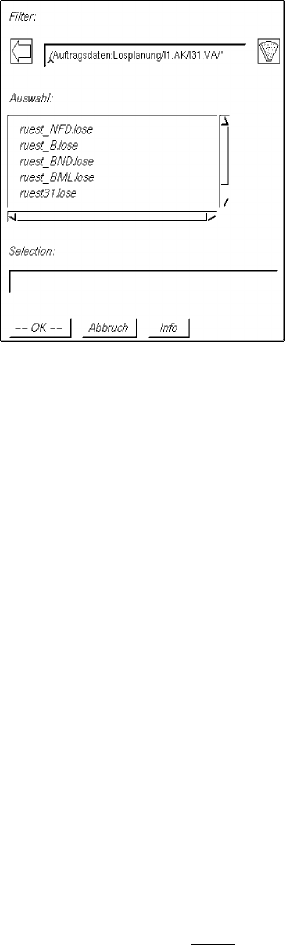
Die FSB mit der Dateiauswahl aller bereits definierten Losdateien wird geöffnet.
● Gewünschte Datei mit Doppelklick selektieren.
Der Inhalt der selektierten Losdatei wird im Hauptfenster angezeigt.
Oder: (um eine leere, neue Losdatei zu erzeugen)
● Im Selektionsfeld der FSB z.B. neuedatei.lose eingeben und mit OK bestätigen.
- Verwerfen von bearbeiteten Losdateien
Mit dieser Menüfunktion kann die geladene Losdatei in ihren Anfangszustand (vor dem Bearbeiten)
zurückgesetzt werden.
● DATEI --> Verwerfen anklicken.
Alle vorgenommenen Änderungen werden ignoriert, und die anfangs geladenen Daten werden
wieder angezeigt.
- Schließen des Hauptfensters
● DATEI --> Ende anklicken.
Die aktuelle Editiersitzung wird beendet und das Hauptfenster geschlossen. Die Hintergrund-
aktivitäten der Auftragssteuerung stehen weiterhin zur Verfügung.
Befindet sich eine geänderte, noch ungesicherte Losdatei im Hauptfenster, kann der Bediener
über die nun angezeigte Dialogbox ("Losdatei nicht gesichert") mit Ja ein Sichern der Datei
anstoßen oder mit Nein das Fenster schließen, ohne
daß die Daten gesichert werden.