00191412-01.pdf - 第441页
Betriebsanleitung Linienrechner UNIX 14 Steuerung / Steuerungsmodule Software-Version 50 1.xx Ausgabe 01/99 14.2 Auftragssteuerung A ST 14 - 9 Oder: ● Ikone (A lles Zus ammenfügen ) aktiv ieren. Das Dialo gfenst er schli…
14 Steuerung / Steuerungsmodule Betriebsanleitung Linienrechner UNIX
14.2 Auftragssteuerung AST Software-Version 501.xx Ausgabe 01/99
14 - 8
14.2.3.2 Menü DIENSTE
- Zusammenfügen
Mit dieser Menüoption ist es möglich, folgende Vorgänge einzuleiten:
- Aufträge aus der im Hauptfenster angezeigten Auftragsliste in eine gewählte Losdatei einfügen
- Aufträge aus einer gewählten Losdatei in die im Hauptfenster angezeigte Auftragsliste einfügen
- Aufträge aus einer gewählten Losdatei in die im Hauptfenster angezeigte Losdatei einzufügen.
HINWEIS
Alle oder einzelne Aufträge aus der Auftragsliste
oder einzelne Aufträge aus einer Losdatei können
immer nur vom Dialogfenster "Zusammenfügen"
in die Auftragsliste oder Losdatei im Hauptfenster
eingefügt werden.
Alle Aufträge aus einer Losdatei können auch mit Hilfe des Kommandos (im Hauptfenster) in
die aktuelle Auftragsliste oder Losdatei eingefügt werden (siehe Abschn. 14.2.3.6).
● DIENSTE --> Zusammenfügen ... --> Auftragsliste bzw. Losdatei anklicken.
Bei Auswahl "Losdatei" erscheint die FSB mit allen erzeugten Losdateien.
● Losdatei mit Doppelklick auswählen.
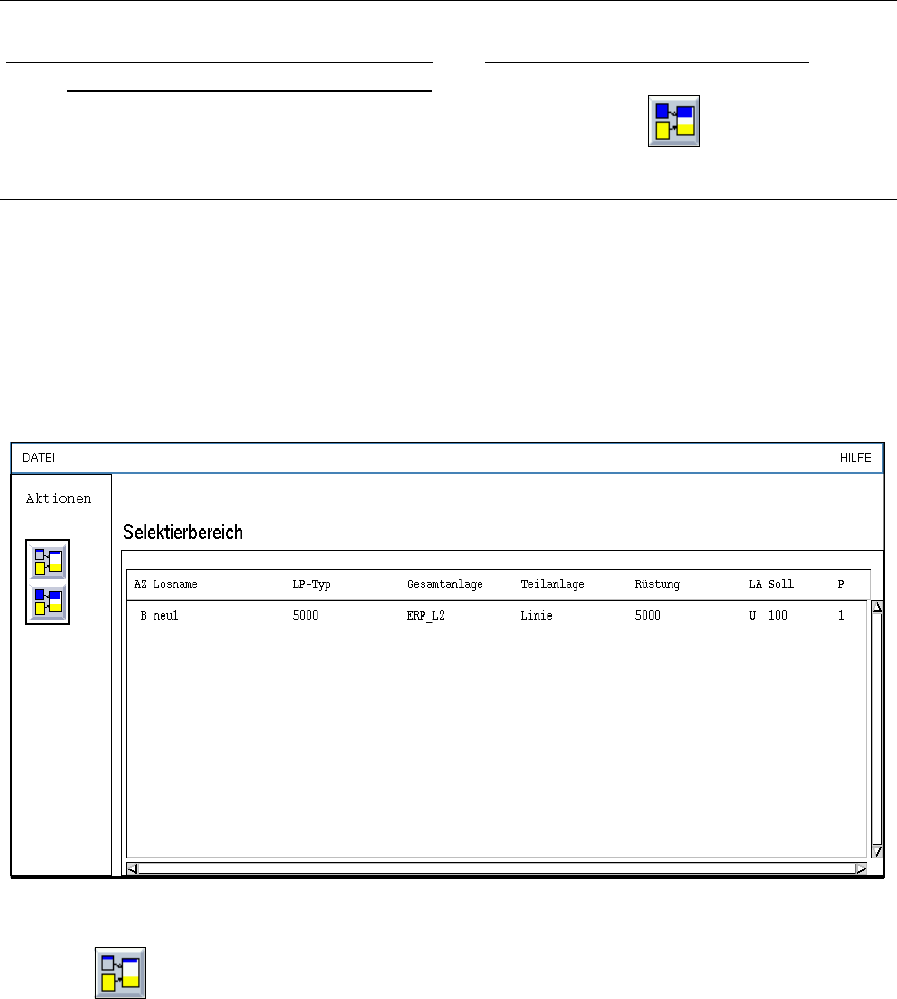
In beiden Fällen wird jetzt das Dialogfenster "Zusammenfügen" angezeigt.
Im Selektierbereich sind alle Aufträge aufgelistet, die in der Auftragsliste bzw. in der
ausgewählten Losdatei enthalten sind.
Abb. 14.2.2 Dialogfenster "Zusammenfügen"
● Ikone (Zusammenfügen) im Dialogfenster aktivieren.
● Gewünschte Aufträge im Selektierbereich auswählen.
Die selektierten Aufträge werden in die aktuelle Auftragsliste bzw. Losdatei übernommen.
● In der Menüzeile DATEI --> Ende anklicken. Das Dialogfenster wird geschlossen.
Betriebsanleitung Linienrechner UNIX 14 Steuerung / Steuerungsmodule
Software-Version 501.xx Ausgabe 01/99 14.2 Auftragssteuerung AST
14 - 9
Oder:
● Ikone (Alles Zusammenfügen) aktivieren.
Das Dialogfenster schließt sich und alle Aufträge werden in die aktuelle Auftragsliste bzw.
Losdatei übernommen.
HINWEISE
Werden Aufträge selektiert, die schon in der Auftragsliste bzw. Losdatei vorhanden sind, erscheint
die Meldung "Fehler beim Zusammenfügen der Losdatei! Mehrfache Verwendung des Losnamens".
Werden einzelne
Aufträge aus einer Losdatei in die aktuelle Auftragsliste eingefügt, sind diese Auf-
träge in der Losdatei nicht mehr enthalten.
Werden alle
Aufträge aus einer Losdatei in die aktuelle Auftragsliste oder Losdatei eingefügt, wird die
Losdatei automatisch gelöscht.
- BTZ-Liste...
(Beschreibung siehe Abschn. 14.2.3.3)
- Optimierungsgrunddaten...
(Beschreibung siehe Abschn. 14.2.3.4)
- Optimierungs-Dialog...
Mit Hilfe dieses Menüpunktes kann der Optimierungs-Dialog (Bedienoberfläche der Rüstoptimierung)
geöffnet werden.
● DIENSTE --> Optimierungs-Dialog... anklicken.
Das Hauptfenster des Optimierungs-Dialogs wird geöffnet (siehe Kap. 11).
- Liniensteuerung...
Mit Hilfe dieses Menüpunktes kann das Hauptfenster der Liniensteuerung geöffnet werden.
● DIENSTE --> Liniensteuerung... anklicken.
Das Hauptfenster der Liniensteuerung wird geöffnet (siehe Abschn. 14.3. Abb. 14.3.1).
- Ergebnisse...
Der Menüpunkt "Ergebnisse..." ist nur selektierbar, wenn vorher ein Auftrag in der Auftragsliste ausge-
wählt wird. Für den gewählten Auftrag können die Ergebnisse des durchgeführten Machbarkeitstests
angezeigt werden.
● Alle Ikonen im Kommandobereich deaktivieren.
● Gewünschten Auftrag in der Auftragsliste selektieren.
● DIENSTE --> Ergebnisse... anklicken.
Das Fenster mit der Anzeige der Ergebnisse des Machbarkeitstests wird geöffnet (siehe Kap. 11,
Abb. 11.4.5). In ihm werden die Taktzeit, die Anzahl der Bestückpositionen, die Anzahl der Zyklen
und die Leistung der einzelnen Bestückköpfe, der einzelnen Stationen und der gesamten Linie
angezeigt.
14 Steuerung / Steuerungsmodule Betriebsanleitung Linienrechner UNIX
14.2 Auftragssteuerung AST Software-Version 501.xx Ausgabe 01/99
14 - 10
- Fehlermeldungen...
Alle Fehlermeldungen und Warnungen, die während eines Machbarkeitstests aufgetreten sind, wer-
den in der Datei "all.error" gespeichert. Mit den nachfolgend beschriebenen Vorgehensweisen kann
der Inhalt der Datei "all.error" zur Anzeige gebracht werden.
● Alle Ikonen im Kommandobereich deaktivieren.
● Fehlerhaften Auftrag mit Doppelklick selektieren.
(Ein fehlerhafter Auftrag ist mit einem "F" vor seinem Namen gekennzeichnet).
Das Hauptfenster der Dateianzeige wird geöffnet (siehe Kap. 4). In ihm werden alle beim Mach-
barkeitstest aufgetretenen Fehlermeldungen und Warnungen dargestellt.
Oder:
● Fehlerhaften Auftrag mit Einfachklick selektieren.
● DIENSTE --> Fehlermeldungen... anklicken.
Das Hauptfenster der Dateianzeige mit dem Inhalt der Datei "all.error" wird geöffnet.