00191412-01.pdf - 第447页
Betriebsanleitung Linienrechner UNIX 14 Steuerung / Steuerungsmodule Software-Version 50 1.xx Ausgabe 01/99 14.2 Auftragssteuerung A ST 14 - 15 - Editieren vo n Opti mierung sgrundd aten ● Die Ik one anklick en und dan a…
14 Steuerung / Steuerungsmodule Betriebsanleitung Linienrechner UNIX
14.2 Auftragssteuerung AST Software-Version 501.xx Ausgabe 01/99
14 - 14
14.2.3.4 Optimierungsgrunddaten editieren
Für die Optimierung der Rüstung einer Losdatei werden die Optimierungsgrunddaten benötigt. Diese geben
an, auf welcher Gesamtanlage und Teilanlage die Losdatei gefertigt werden soll und ob eine Festrüstung
verwendet werden soll. Nach Eingabe der Optimierungsgrunddaten kann die Rüstoptimierung gestartet werden.
Der Name der optimierten Rüstdatei setzt sich aus dem Namen der aktuell geladenen Losdatei, dem eine
zweistellige Zahl hinzugefügt wird und der Endung ".ar
"
zusammen.
● DIENSTE --> Optimierungsgrunddaten... anklicken.
Das Fenster mit den Optimierungsgrunddaten der im Hauptfenster liegenden Losdatei wird ge-
öffnet. Es ist vom Aufbau und der Bedienung ähnlich dem Fenster der Barcode-Zuordnungsliste
(siehe Seiten 14 - 11 bis 14 - 13).
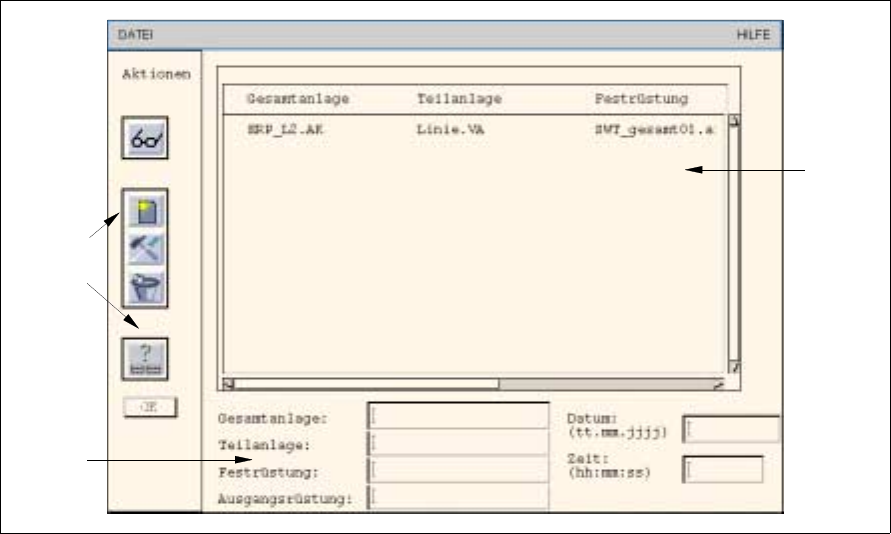
Abb. 14.2.4 Fenster "Optimierungsgrunddaten"
Der Editierbereich enthält Editierfelder für die Optimierungsgrunddaten, die pro Linie eingegeben werden
können.
- Gesamtanlage / Teilanlage: Gibt die Linie an.
Der jeweilige Name muß immer eingetragen werden.
- Festrüstung: Rüstung, die nicht verändert werden darf.
- Ausgangsrüstung: Dies ist die Rüstung, von der die "Optimierung" ausgeht, daß sie
auf der Station vorhanden ist.
- Datum / Zeit Datum/Zeit gibt an, wann eine Linie keine Aufträge mehr be-
arbeitet und damit für die Aufträge der geladenen Losdatei frei ist.
Auswahl-
bereich
Kommando-
bereich
Editier-
bereich
Betriebsanleitung Linienrechner UNIX 14 Steuerung / Steuerungsmodule
Software-Version 501.xx Ausgabe 01/99 14.2 Auftragssteuerung AST
14 - 15
- Editieren von Optimierungsgrunddaten
● Die Ikone anklicken und danach die Ikone .
Die FSB mit der Dateiauswahl aller konfigurierten Gesamtanlagen wird geöffnet.
● Nacheinander Gesamtanlage ".ak" und Teilanlage ".va" mit Doppelklick auswählen.
● Abbruch in der FSB anklicken.
Die FSB wird geschlossen und die ausgewählten Daten werden in die entsprechenden Editier-
felder übernommen.
HINWEIS
Wenn mit einer Festrüstung bestückt werden soll, muß in der FSB noch zusätzlich eine Rüstung ".ar"
mit Doppelklick ausgewählt werden. Die FSB wird geschlossen.
● OK im Kommandobereich anklicken.
Die Daten werden in die Liste übernommen.
- Ändern von Optimierungsgrunddaten
● Ikone anklicken.
● In der Liste die Zeile mit den Daten, die geändert werden sollen, mit der rechten Maustaste
anklicken. Die Daten werden in die Editierfelder übernommen.
● Daten entsprechend ändern und mit OK in die Liste übernehmen.
- Löschen von Optimierungsgrunddaten
● Ikone aktivieren.
● In der Liste die Zeile mit den Daten, die gelöscht werden soll, auswählen.
Die Daten werden sofort gelöscht, wenn im Hauptfenster die Option "Löschen ohne Nachfragen"
eingestellt ist.
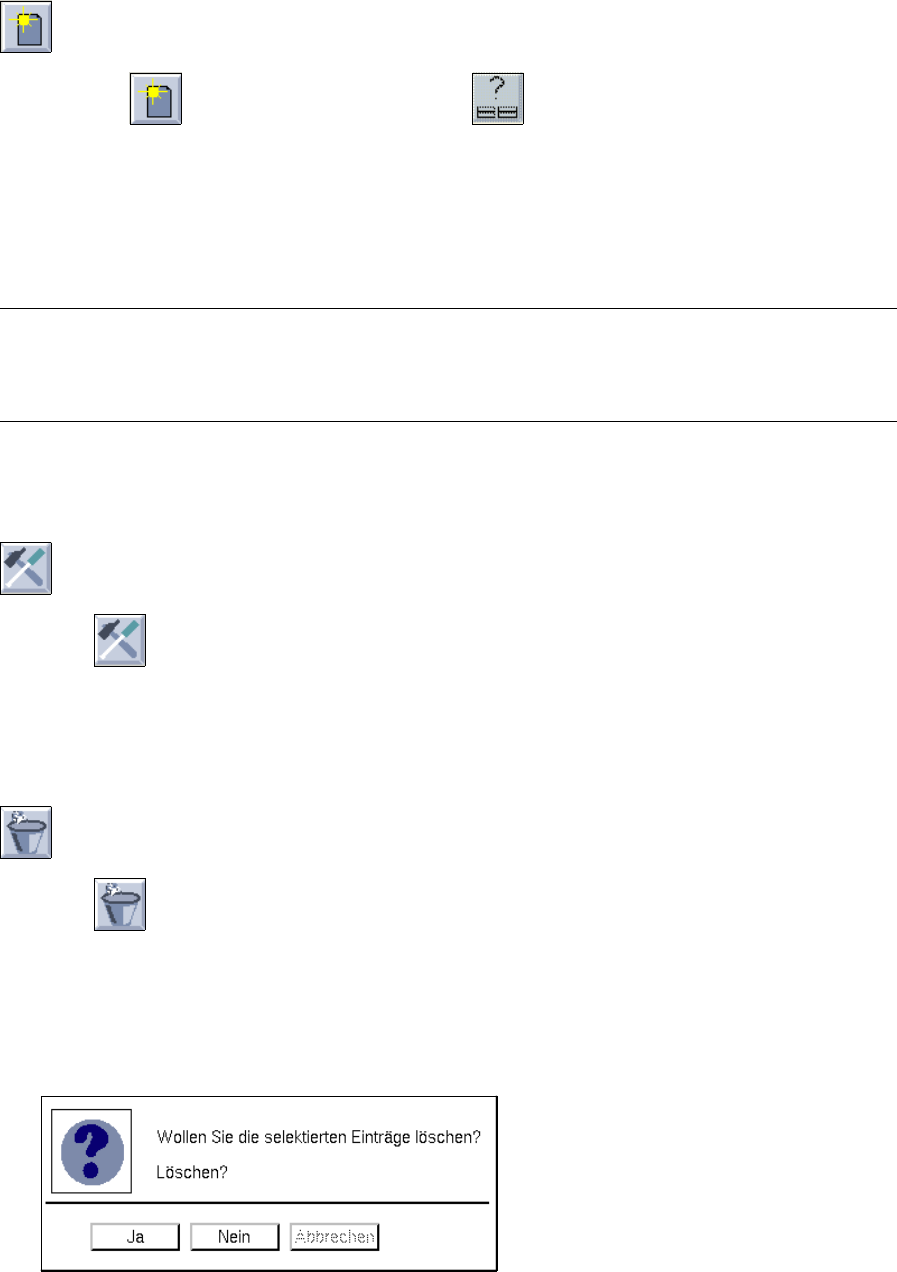
Folgende Dialogbox wird aufgeblendet, wenn im Hauptfenster die Option "Löschen mit Nach-
fragen" eingestellt ist.
● Ja anklicken.
Die Dialogbox schließt sich, und die selektierten Daten werden nicht mehr angezeigt.
14 Steuerung / Steuerungsmodule Betriebsanleitung Linienrechner UNIX
14.2 Auftragssteuerung AST Software-Version 501.xx Ausgabe 01/99
14 - 16
- Suchen
Es gibt im Suchfenster verschiedene Suchkriterien, wie z.B nach dem Namen der Gesamtanlage oder
der Teilanlage. Die Vorgehensweise ist bei allen Suchvorgängen mit Hilfe eines Suchfensters gleich
(siehe auch Seite 14 - 22).
● Alle Ikonen im Kommandobereich deaktivieren.
● Ikone anklicken.
Das Dialogfenster "Suche nach Optimierungsgrunddaten" wird geöffnet.
● Z.B. Suchkriterium Teilanlage anklicken.
● Suchbegriff eingeben.
● Suchen oder Suchen additiv wählen.
Das Fenster wird geschlossen und die gesuchten Daten sind im Auswahlbereich markiert.
● Abbruch anklicken, wenn der Suchvorgang vorzeitig beendet werden soll.
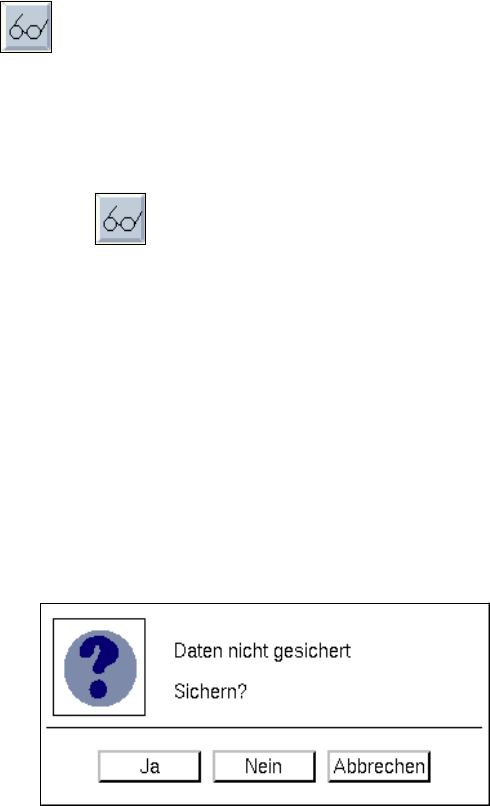
- Sichern der editierten Optimierungsgrunddaten
● DATEI --> Ende in der Menüzeile anklicken.
Die nachfolgende Dialogbox wird geöffnet.
● Ja in der Dialogbox anklicken.
Die Dialogbox und das Fenster "Optimierungsgrunddaten" werden geschlossen.
Die Optimierungsgrunddaten werden gesichert.