00191412-01.pdf - 第448页
14 Steuerung / Steuerungsm odule Betriebsanleitung Linienrechner UNIX 14.2 Auftragssteuerung AST S oftware-Version 501.xx Ausgabe 01/99 14 - 16 - Suchen Es gibt im Suc hfenster versc hieden e Suchkr iterie n, wie z .B na…
Betriebsanleitung Linienrechner UNIX 14 Steuerung / Steuerungsmodule
Software-Version 501.xx Ausgabe 01/99 14.2 Auftragssteuerung AST
14 - 15
- Editieren von Optimierungsgrunddaten
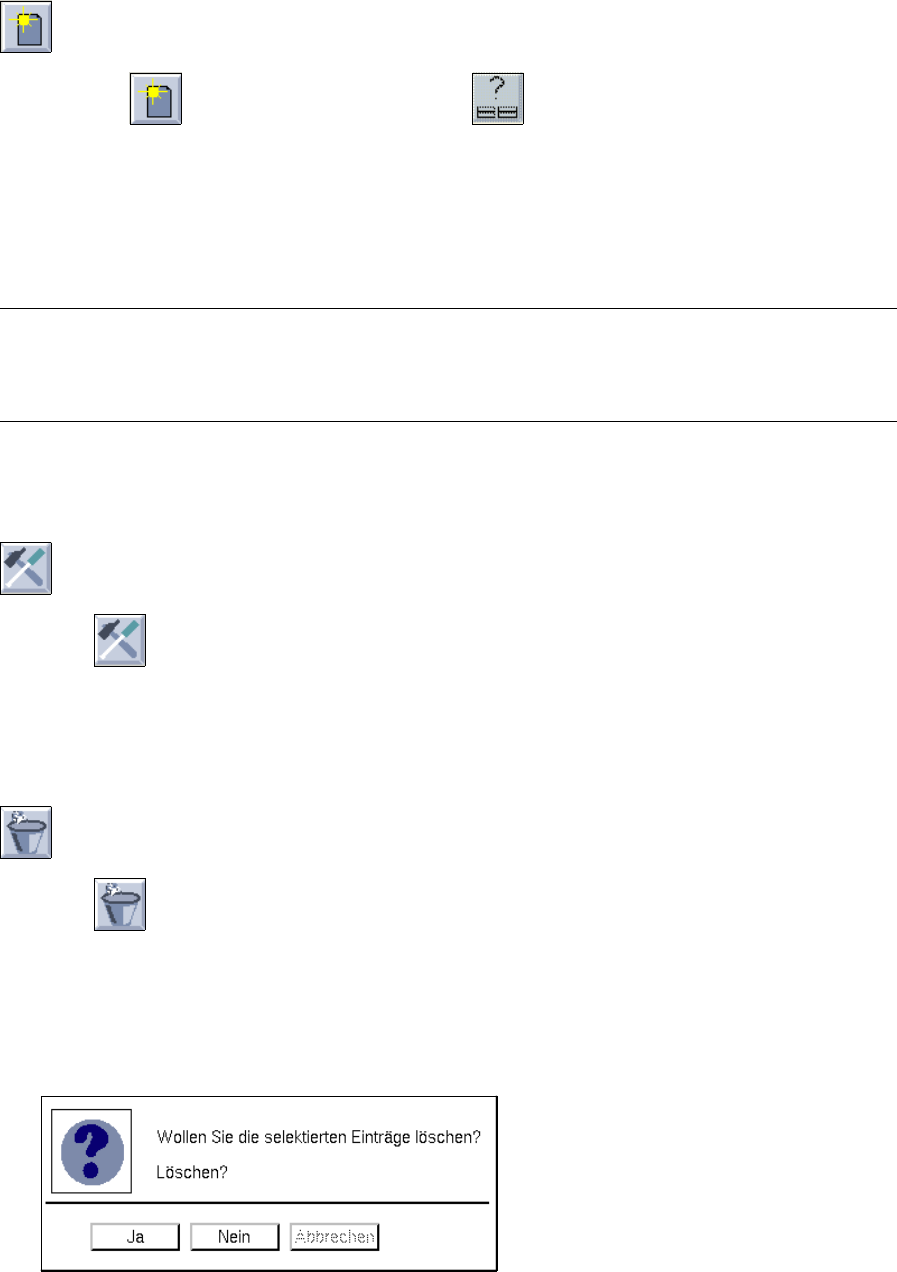
● Die Ikone anklicken und danach die Ikone .
Die FSB mit der Dateiauswahl aller konfigurierten Gesamtanlagen wird geöffnet.
● Nacheinander Gesamtanlage ".ak" und Teilanlage ".va" mit Doppelklick auswählen.
● Abbruch in der FSB anklicken.
Die FSB wird geschlossen und die ausgewählten Daten werden in die entsprechenden Editier-
felder übernommen.
HINWEIS
Wenn mit einer Festrüstung bestückt werden soll, muß in der FSB noch zusätzlich eine Rüstung ".ar"
mit Doppelklick ausgewählt werden. Die FSB wird geschlossen.
● OK im Kommandobereich anklicken.
Die Daten werden in die Liste übernommen.
- Ändern von Optimierungsgrunddaten
● Ikone anklicken.
● In der Liste die Zeile mit den Daten, die geändert werden sollen, mit der rechten Maustaste
anklicken. Die Daten werden in die Editierfelder übernommen.
● Daten entsprechend ändern und mit OK in die Liste übernehmen.
- Löschen von Optimierungsgrunddaten
● Ikone aktivieren.
● In der Liste die Zeile mit den Daten, die gelöscht werden soll, auswählen.
Die Daten werden sofort gelöscht, wenn im Hauptfenster die Option "Löschen ohne Nachfragen"
eingestellt ist.
Folgende Dialogbox wird aufgeblendet, wenn im Hauptfenster die Option "Löschen mit Nach-
fragen" eingestellt ist.
● Ja anklicken.
Die Dialogbox schließt sich, und die selektierten Daten werden nicht mehr angezeigt.
14 Steuerung / Steuerungsmodule Betriebsanleitung Linienrechner UNIX
14.2 Auftragssteuerung AST Software-Version 501.xx Ausgabe 01/99
14 - 16
- Suchen
Es gibt im Suchfenster verschiedene Suchkriterien, wie z.B nach dem Namen der Gesamtanlage oder
der Teilanlage. Die Vorgehensweise ist bei allen Suchvorgängen mit Hilfe eines Suchfensters gleich
(siehe auch Seite 14 - 22).
● Alle Ikonen im Kommandobereich deaktivieren.
● Ikone anklicken.
Das Dialogfenster "Suche nach Optimierungsgrunddaten" wird geöffnet.
● Z.B. Suchkriterium Teilanlage anklicken.
● Suchbegriff eingeben.
● Suchen oder Suchen additiv wählen.
Das Fenster wird geschlossen und die gesuchten Daten sind im Auswahlbereich markiert.
● Abbruch anklicken, wenn der Suchvorgang vorzeitig beendet werden soll.
- Sichern der editierten Optimierungsgrunddaten
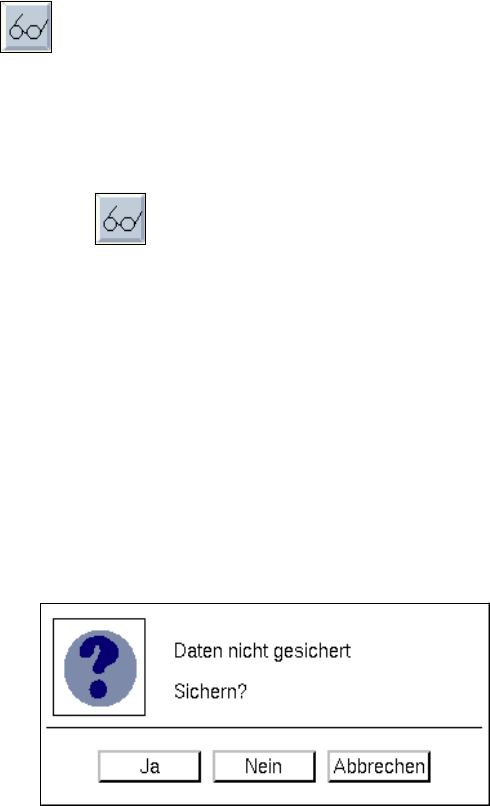
● DATEI --> Ende in der Menüzeile anklicken.
Die nachfolgende Dialogbox wird geöffnet.
● Ja in der Dialogbox anklicken.
Die Dialogbox und das Fenster "Optimierungsgrunddaten" werden geschlossen.
Die Optimierungsgrunddaten werden gesichert.

Betriebsanleitung Linienrechner UNIX 14 Steuerung / Steuerungsmodule
Software-Version 501.xx Ausgabe 01/99 14.2 Auftragssteuerung AST
14 - 17
14.2.3.5 Menü OPTIONEN
- Einfügen von Aufträgen in die aktuelle Auftragsliste
Neu erstellte Aufträge können am Anfang der Liste (jedoch hinter bereits vorgegebenen Aufträgen)
oder am Ende der Liste oder durch Mausklick in die Liste eingefügt werden.
● OPTIONEN --> Einfügen --> Datei Anfang oder Datei Ende bzw. Mausklick wählen.
Wird Einfügen mit Mausklick gewählt, so wird der neue Auftrag unter dem in der aktuellen Liste
angeklickten Auftrag eingefügt, ohne
daß vorher "OK" im Kommandobereich betätigt wird.
- Machbarkeit
Mit Hilfe dieses Menüpunktes ist es möglich, die Optionen "LP-Daten nur überprüfen" und "Board
Booster" für den Machbarkeitstest ein- oder auszuschalten.
Ist die Option "LP-Daten nur überprüfen" ausgeschaltet, werden die Daten beim Machbarkeitstest über-
setzt und ggf. überschrieben.
Ist die Option "LP-Daten nur überprüfen" eingeschaltet, werden beim Machbarkeitstest bzw. bei der Auf-
tragsvorgabe die Ablaufdaten der Leiterplatte nicht
überschrieben. Die Daten werden nur auf ihre Konsi-
stenz überprüft. Wurde bei der Überprüfung ein Fehler in den LP-Daten festgestellt, wird dieser an-
gezeigt und der Auftrag kann nicht vorgegeben werden.
Ist die Option "Board Booster" eingeschaltet, wird beim Machbarkeitstest nach zusätzlichen Kriterien
optimiert. Dies führt zu besseren Ergebnissen, d. h. zur Erhöhung der Bestückleistung, aber es wird
mehr Zeit für die Berechnung benötigt.
● OPTIONEN --> Machbarkeit --> LP-Daten nur überprüfen bzw. Board Booster anklicken.
Die Markierung (°) vor der jeweiligen Option wird jetzt verändert dargestellt (
¤).
HINWEIS
Ein neuer
Auftrag muß zuerst immer übersetzt werden, damit die Ablaufdaten komplett erzeugt wer-
den. Dazu muß die Option "LP-Daten nur überprüfen" de
aktiviert sein (°).
° bedeutet, daß die Option deaktiviert ist.
¤ bedeutet, daß die Option aktiviert ist.
Standardmäßig sind die Optionen "LP-Daten nur überprüfen" und "Board Booster" deaktiviert.
In der rechten oberen Ecke des Hauptfensters der AST (siehe Abb. 14.2.1) werden immer die aktuel-
len Einstellungen der beiden Optionen angezeigt.
Beim Beenden der LR-Sitzung gehen die letzten Einstellungen verloren, wenn sie nicht mit "Stan-
dardwerte sichern" (siehe Seite 14 - 18) gespeichert wurden.
- Druckerauswahl
Mit Hilfe dieser Option kann ein installierter Drucker ausgewählt werden.
● OPTIONEN --> Druckerauswahl anklicken.
Das Fenster zur Druckerauswahl wird geöffnet (siehe Kap. 2).
● Gewünschten Druckertyp selektieren.
● Auswahl mit OK bestätigen, oder Vorgang mit Abbruch abbrechen.