00191412-01.pdf - 第454页
14 Steuerung / Steuerungsm odule Betriebsanleitung Linienrechner UNIX 14.2 Auftragssteuerung AST S oftware-Version 501.xx Ausgabe 01/99 14 - 22 - (Suchen) Mit Hilf e dieses Kommando s kö nnen A ufträge na ch ve rschie de…
Betriebsanleitung Linienrechner UNIX 14 Steuerung / Steuerungsmodule
Software-Version 501.xx Ausgabe 01/99 14.2 Auftragssteuerung AST
14 - 21
- (Verschieben)
In der Liste enthaltene Aufträge können in ihrer Reihenfolge verschoben werden.
● Ikone aktivieren.
● Auftrag, der verschoben werden soll, mit der rechten Maustaste anklicken.
Der Auftrag ist markiert.
● Auftrag, unter dem der zu verschiebende Auftrag eingefügt werden soll, mit der linken Maustaste
anklicken.
HINWEIS
Es können auch mehrere Aufträge gleichzeitig verschoben werden. Sie werden in der gleichen
Reihenfolge unter dem mit der linken
Maustaste selektierten Auftrag eingefügt, wie sie vorher mit
der rechten Maustaste selektiert wurden.
- (Löschen)
Ein Auftrag kann aus der Auftragsliste gelöscht werden. Die Leiterplatten, die sich noch in der Linie
befinden, werden nicht mehr zu Ende gefertigt. Wird ein anderer Auftrag vorgegeben, muß die Linie
zuerst leergefahren werden!
HINWEIS
Selektierte Aufträge werden sofort
gelöscht, wenn die Option "Löschen ohne Nachfragen" eingestellt
ist. Wenn die Option "Löschen mit
Nachfragen eingestellt ist, erscheint eine Dialogbox mit der Frage
"Achtung: Linie muß leergefahren sein! Wollen Sie die selektierten Einträge löschen?". Hier kann man
durch Anklicken von Ja den Vorgang auslösen oder durch Anklicken von Nein den Vorgang abbrechen.
- (Zusammenfügen)
Wenn dieses Kommando aktiviert wird, öffnet sich die FSB mit der Liste der definierten Losdateien.
Hier selektierte Losdateien können in die Auftragsliste eingebunden werden. Sie werden je nach Ein-
stellung der Option "Einfügen" am Listenanfang, Listenende oder per Mausklick eingefügt.
14 Steuerung / Steuerungsmodule Betriebsanleitung Linienrechner UNIX
14.2 Auftragssteuerung AST Software-Version 501.xx Ausgabe 01/99
14 - 22
- (Suchen)
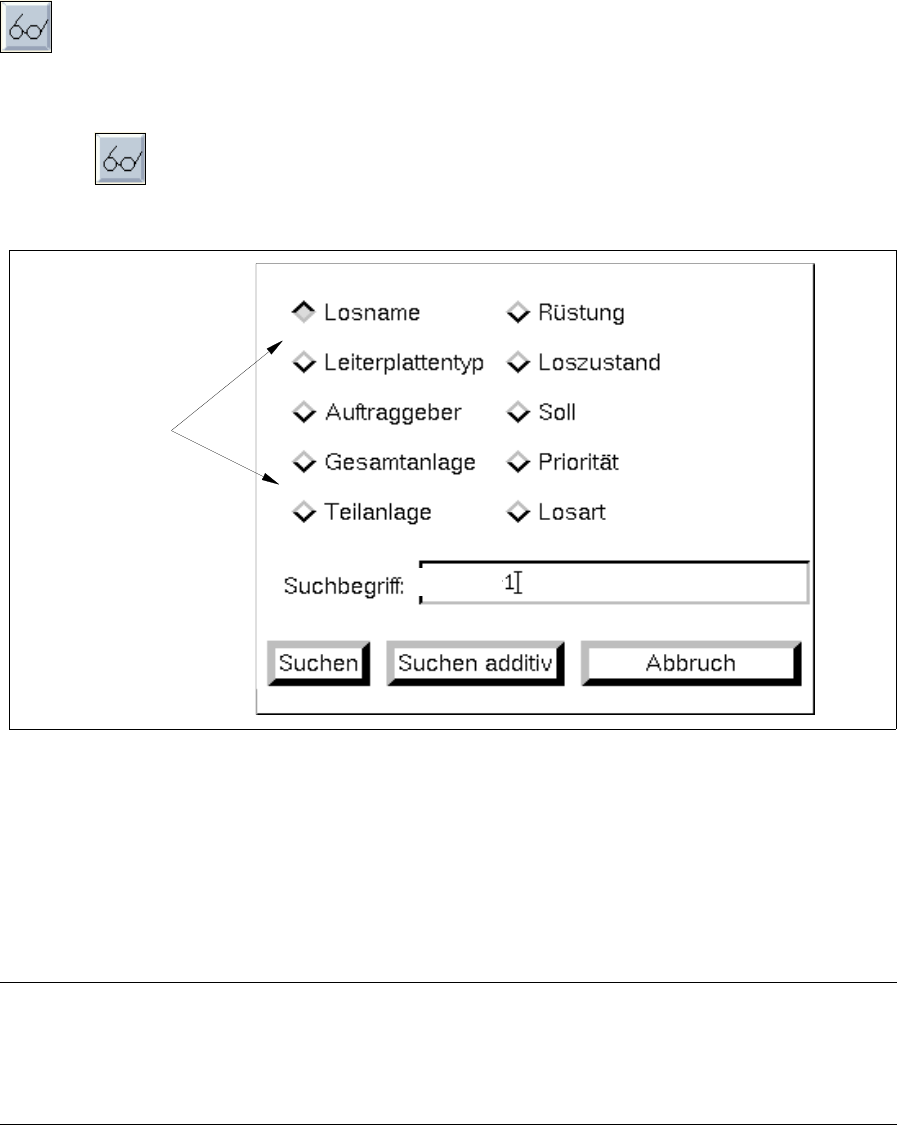
Mit Hilfe dieses Kommandos können Aufträge nach verschiedenen Suchkriterien aus der aktuellen
Liste gefiltert werden.
● Ikone aktivieren.
Das Dialogfenster "Suchbegriffe Auftragsdaten" wird geöffnet.
Abb. 14.2.5 Dialogfenster "Suchbegriffe Auftragsdaten"
● Button für gewünschtes Suchkriterium, z.B. Losname, aktivieren.
● Suchbegriff, z.B.
test
,
in das Editierfeld eingeben.
● Button Suchen (bzw. Suchen additiv) anklicken.
Das Dialogfenster wird geschlossen.
Alle Aufträge mit den Losnamen, in denen die Buchstabenfolge "test" enthalten ist, sind in der
aktuellen Liste markiert.
HINWEIS
Waren bereits Aufträge nach einem Suchvorgang in der Liste markiert, werden bei Anklicken von
"Suchen additiv" alle bei dieser Suche gefundenen Aufträge zusätzlich zu den vorherig gefundenen
markiert.
Suchkriterien
test
Betriebsanleitung Linienrechner UNIX 14 Steuerung / Steuerungsmodule
Software-Version 501.xx Ausgabe 01/99 14.2 Auftragssteuerung AST
14 - 23
14.2.3.7 Kommandobereich, Abschnitt "Editieren"
- (Erzeugen)
Wird diese Ikone aktiviert, kann ein neuer Auftrag im Editierbereich eingegeben werden.
● Die Ikone aktivieren und danach die Ikone .
Die Editierhilfe "Auftragsdaten" (FSB) wird geöffnet.
● In der FSB nacheinander mit Doppelklick die erforderlichen Dateien für den Auftrag auswählen,
der gefertigt werden soll (<Leiterplatte>.la, <Gesamtanlage>.ak, <Teilanlage>.va und
<Rüstung>.ar). Nach Auswahl der Rüstung wird die FSB geschlossen.
Die Namen der ausgewählten Dateien werden nun im Editierbereich in den entsprechenden
Editierfeldern angezeigt.
● Editierfeld Losname anklicken und einen Namen für das Los eingeben (max. 21 Zeichen).
● Editierfeld Sollgröße anklicken und eine Zahl für die Sollgröße des Auftrags eingeben
(max. 10 Ziffern in einem Bereich von "1" bis "2147483674").
● Editierfeld Losart anklicken und den Kennbuchstaben für die gewünschte Losart eingeben.
Dieser Kennbuchstabe kann ein "R" sein für Rohteile (d.h., feste Sollgröße wird eingeschoben),
ein "F" für Fertigteile (d.h., mehr LP's werden eingeschoben, als bei Sollgröße vorgegeben sind)
oder ein "U" für unendliches Los (d.h., Sollgröße ist unbedeutend). Andere Buchstaben sind
ungültig.
● Ggf. den Defaultwert "1" im Editierfeld Priorität löschen und eine anderen Wert für die Priorität
des Auftrags eingeben. (Die Angabe der Priorität wird für die Rüstoptimierung benötigt).
Für die Festlegung der Priorität sind 2 Ziffern in dem Bereich von "1" bis "99" möglich. Je höher
der Wert ist, um so geringer ist die Priorität.
● Ggf. den Software-Schalter Transportspur anklicken, um die aktuell eingestellte Transportspur
zu ändern.
Die Anzeige wechselt von 1 (= rechte Transportspur in Transportrichtung gesehen) auf
2 (= linke Transportspur) oder umgekehrt.
HINWEIS
Mit Hilfe des Software-Schalters "Transportspur" wird bei einem konfiguriertem Doppeltransport die
Transportspur eingestellt, auf welcher der jeweilige Auftrag gefertigt werden soll.
Die Nummer der eingestellten Transportspur wird in der Spalte "TS" der Auftragsliste angezeigt.
● Button OK im Kommandobereich anklicken.
Der Auftrag wird in die Auftragsliste übernommen. Wenn "Autovorgeben Ein" aktiviert ist (siehe
Abschn. 14.2.3.5), wird der Auftrag sofort auf Machbarkeit überprüft und anschließend vor allen
anderen vorgegebenen Aufträgen abgearbeitet.
Bei fehlerhaften Einträgen wird das entsprechende Editierfeld rot umrandet und eine Fehlermel-
dung oberhalb der Auftragsliste angezeigt. Die fehlerhaften Einträge müssen korrigiert werden.
HINWEIS
Je nachdem, wie die Option "Einfügen" (siehe Seite 14 - 17) eingestellt ist, wird der neue Auftrag am
Listen-Anfang oder -Ende bzw. durch Mausklick (ohne "OK") in die aktuelle Liste eingefügt.