00191412-01.pdf - 第460页
14 Steuerung / Steuerungsm odule Betriebsanleitung Linienrechner UNIX 14.3 Liniensteuerung LST Software-Version 50 1.xx Ausgabe 01/99 14 - 28 Das Hauptfe nster is t folgend ermaßen untertei lt: - Menüzei le - Gesam tanla…
Betriebsanleitung Linienrechner UNIX 14 Steuerung / Steuerungsmodule
Software-Version 501.xx Ausgabe 01/99 14.3 Liniensteuerung LST
14 - 27
14.3.2 Anwendungsprogramm "Liniensteuerung" starten
● In der Desktop-Menüzeile DIENSTE --> Liniensteuerung anklicken.
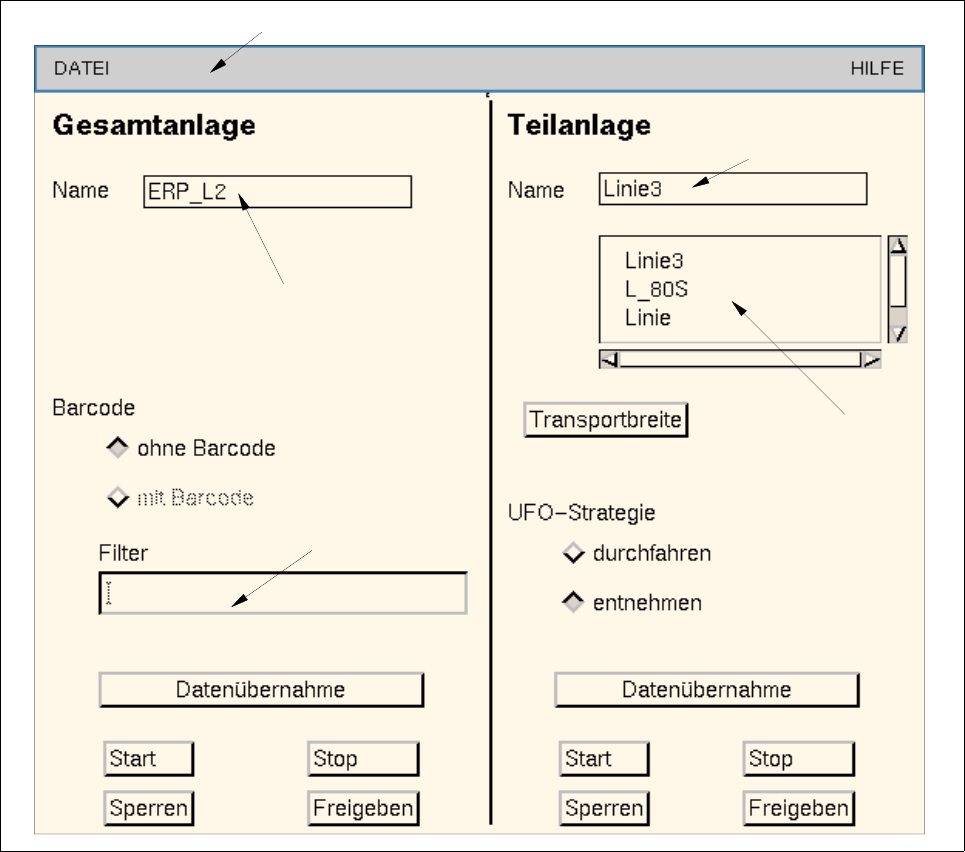
Das Hauptfenster der LST wird geöffnet (siehe Abb. 14.3.1).
14.3.3 Hauptfenster Liniensteuerung
Nachfolgend werden die Bereiche des Hauptfensters der LST und deren Funktion erläutert.
Abb. 14.3.1 Hauptfenster "LST"
Im Hauptfenster der LST werden dem Bediener Informationen über
- die aktive Gesamtanlage und Teilanlage,
- die Transportbreite,
- die Barcode- und UFO-Strategie gegeben.
Editierfeld
Menüzeile
aktuelle Teilanlage
Auswahlfeld
Teilanlagen
aktive Gesamtanlage
14 Steuerung / Steuerungsmodule Betriebsanleitung Linienrechner UNIX
14.3 Liniensteuerung LST Software-Version 501.xx Ausgabe 01/99
14 - 28
Das Hauptfenster ist folgendermaßen unterteilt:
- Menüzeile
- Gesamtanlage (linker Teil des Fensters)
- Teilanlage (rechter Teil des Fensters)
Menüzeile
Die Menüzeile enthält die Menüs "DATEI" und "HILFE".
Die Menüfunktionen des Menüs "DATEI" sind in Abschn. 14.3.3.1 beschrieben.
HINWEIS
Da das Menü "HILFE" in der Funktion und Bedienung wie in allen anderen Anwendungsprogrammen
des Linienrechners aufgebaut ist, wird es umfassend in Kap. 2 beschrieben.
Gesamtanlage
In diesem Teil des Fensters kann der Barcode-Filter editiert und die Barcode-Strategie eingestellt werden.
Außerdem kann der Bediener die Anlage starten/stoppen und alle Eingabebänder der zur Anlage gehörenden
Teilanlagen sperren/freigeben.
Teilanlage
In diesem Teil des Fensters kann die aktuelle Teilanlage ausgewählt werden und für diese die Transportbreite
editiert und die UFO-Strategie eingestellt werden. Außerdem kann der Bediener die Teilanlage starten/stoppen
und das Eingabeband sperren/freigeben.
14.3.3.1 Menü DATEI
Im Menü DIENSTE sind zwei Komponenten mit folgenden Funktionen enthalten:
- Verwerfen von geänderten Daten
Es können veränderte Einstellungen und Daten in ihren ursprünglichen Zustand zurückgesetzt
werden, allerdings nur, bevor einer der Buttons "Datenübernahme" aktiviert wurde.
● DATEI --> Verwerfen anklicken.
Die Einstellungen und Daten sind wieder in ihrem Anfangszustand.
- Beenden der Liniensteuerung
● Menüpunkt DATEI --> Ende anwählen.
HINWEIS
Wenn Veränderungen vorgenommen wurden und keine Datenübernahme erfolgt ist, erscheint eine Dia-
logbox, die den Anwender darauf hinweist, daß noch unbestätigte Operationen für die Linie "xx" vorliegen
und die letzte Aktion nicht bearbeitet wird.
Betriebsanleitung Linienrechner UNIX 14 Steuerung / Steuerungsmodule
Software-Version 501.xx Ausgabe 01/99 14.3 Liniensteuerung LST
14 - 29
14.3.3.2 Gesamtanlage
Anzeigefelder, Editierfeld und Buttons im linken Teil des Hauptfensters:
- Name
Hier wird der Name der aktiven Gesamtanlage angezeigt.
Eine Änderung des Namens ist nicht möglich.
- Barcode-Filter eingeben
Der Barcode-Filter kann im Editierfeld "Filter" eingegeben werden.
Der über den Filter ermittelte Barcode wird für die Zuordnung der Leiterplatte zu einem Los benötigt.
Es können nur die Ziffern 0 (nicht benutzt), 1 (gültig) eingegeben werden. Die Länge der Eingabe ist
auf 25 Ziffern beschränkt.
● Mauscursor in das Editierfeld Filter setzen und den neuen Filter über die Tastatur eingeben.
HINWEIS
Bei Eingabe falscher Zeichen wird das Editierfeld rot umrandet am Bildschirm dargestellt.
Der neue Filter wird erst durch Anklicken des Buttons Datenübernahme an die Liniensteuerung
weitergegeben.
- Barcode-Strategie für die aktuelle Gesamtanlage einstellen
Es kann zwischen den Barcode-Strategien "ohne Barcode" und "mit Barcode" gewählt werden (siehe
Begriffsdefinitionen, Abschn. 14.3.1).
Ist die Option "Barcode" nicht installiert, ist der Button "ohne Barcode" automatisch aktiviert, der
Button "mit Barcode" ist insensitiv geschaltet.
HINWEIS
Der Barcodebetrieb ist für den Maschinentyp HS-50 mit der vorliegenden Software-Version noch
nicht möglich.
● Button neben der gewünschten "Strategie" anklicken.
HINWEIS
Die neue Barcode-Strategie wird erst durch Anklicken des Buttons Datenübernahme an die Linien-
steuerung weitergeben.
- Daten übernehmen
Mit Hilfe des Buttons Datenübernahme werden Änderungen der Barcode-Strategie an die LST
gesendet. Die Linie muß leergefahren sein.
● Button Datenübernahme anklicken.
Es erscheint eine Dialogbox mit der Abfrage "Ist die Linie xx leer?".
● Diese Abfrage durch Anklicken von Ok oder Abbruch in der Dialogbox beantworten.
Wird "Ok" angeklickt, wird davon ausgegangen, daß die Linie leer ist und gilt damit für die
Liniensteuerung als gestoppt.
Bei Anklicken von "Abbruch" wird die Aktion abgebrochen.