00191412-01.pdf - 第50页
2 Allgemeine Programmbedienung Betriebsanleitung Linienrechner U NIX 2.2 Fenstersys tem Software-Version 50 1.xx Ausgabe 01/9 9 2 - 18 Fenster schließen Wenn vi ele Fens ter geö ffnet si nd und dadurc h der Bi ldschi rm …

Betriebsanleitung Linienrechner UNIX 2 Allgemeine Programmbedienung
Software-Version 501.xx Ausgabe 01/99 2.2 Fenstersystem
2 - 17
Fenster ikonisieren (minimieren)
Während der Arbeit mit mehreren Fenstern kann der Bildschirm unübersichtlich werden. Dies kann
vermieden werden, indem Fenster in Ikonen verwandelt (minimiert) werden. Um ein Fenster zu minimieren,
muß über das Menü DATEI --> Ikonisieren aktiviert werden. Das minimierte Fenster wird dabei nicht
geschlossen, die Programme darin laufen weiter.
● Im zu minimierenden Fenster Menüeintrag DATEI --> Ikonisieren auswählen.
Sofort wird das Fenster zur Ikone verkleinert und erscheint farbig
unterlegt im Desktop.
Durch Anklicken der Ikone wird das Fenster wieder in seiner Normalgröße dargestellt.
HINWEIS
Der Menüeintrag
Ikonisieren
ist nicht in allen Fenstern vorhanden, so daß nur ein Teil der Fenster
minimiert werden kann.
Fensterinhalt scrollen
Mit dem vertikalen und horizontalen
Scroll-Balken
am rechten und unteren Rand eines Anzeigebereiches
(siehe Abb. 2.2.2) können Dateiinhalte dargestellt werden, die größer sind als der Anzeigebereich selbst.
Scroll-Balken haben einen
Pfeil-Button
an jedem Ende und einen rechteckigen
Schieber
zwischen den
Pfeil-Buttons, der in einer Schiene läuft. Die Position des Schiebers zeigt an, welcher Teil der Datei in dem
Fenster zu sehen ist. Mit Hilfe der Elemente des Scroll-Balkens können unsichtbare Dateiinhalte sichtbar
gemacht werden.
Zeilenweise scrollen
● Im rechten Scroll-Balken auf Pfeil-Button nach oben bzw. unten mit linker Maustaste klicken. Der
Fensterinhalt bewegt sich bei jedem Klick zeilenweise nach oben bzw. nach unten. Der Schieber
bewegt sich entsprechend um einen Bruchteil nach oben bzw. nach unten.
Dauerscrollen:
● Abwärtsgerichteten Pfeil-Button in rechtem Scroll-Balken mit linker Maustaste anklicken und
Maustaste gedrückt halten, bis der Scroll-Vorgang beendet ist oder die gewünschte Position
erreicht ist.
● Maustaste loslassen. Der letzte Teil der Datei, oder der gewünschte Abschnitt wird im Fenster
dargestellt.
Den Schieber bewegen:
● Mit dem Mauscursor auf den Schieber im rechten Scroll-Balken zeigen, mit der linken Maustaste
anklicken, Maustaste gedrückt halten und Mauscursor langsam nach oben bzw. unten ziehen.
Dadurch wird der Schieber in der Schiene bewegt und analog dazu der Inhalt der Datei.
● Maustaste loslassen wenn der gewünschte Dateiinhalt im Fenster zu sehen ist.
Nach links/rechts scrollen
● Bedienen wie nach oben/unten scrollen, jedoch mit dem horizontalen Scroll-Balken am unteren
Rand des Fensters.

2 Allgemeine Programmbedienung Betriebsanleitung Linienrechner UNIX
2.2 Fenstersystem Software-Version 501.xx Ausgabe 01/99
2 - 18
Fenster schließen
Wenn viele Fenster geöffnet sind und dadurch der Bildschirm unübersichtlich wird, besteht die Möglichkeit,
Fenster, die nicht mehr benötigt werden, zu schließen.
● Menüeintrag DATEI --> Ende im gewünschten Fenster auswählen.
Das Fenster wird geschlossen.
Wird dies in einem Hauptfenster eines Anwendungsprogramms durchgeführt, wird das Fenster
einschließlich vorhandener Unterfenster geschlossen.
Linienrechner-Programm beenden / wieder starten (nur als Sonderablauf)
● Mit dem Mauscursor auf den rechten (oder unteren) Rand des Bildschirms zeigen.
Der Mauscursor nimmt Kreuzform an.
● Den linken Mausknopf drücken und gedrückt halten.
Es erscheint das Hauptmenü.
● Den Mauscursor auf den Menüeintrag LR-Ende ziehen und die Maustaste loslassen.
Kurz darauf ist der Desktop nicht mehr sichtbar und der Bildschirm wird schwarz.
● Ca. 2 Minuten warten, bis zum erneuten Starten des LR_Programms.
● Nach der Wartezeit den Mauscursor an eine beliebige Stelle des Bildschirms bewegen.
Der Mauscursor erscheint als Kreuz.
● Maustaste drücken und gedrückt halten, bis wieder das
Hauptmenü erscheint.
● LR-Start auswählen.
Nach ca. 3 Minuten wird auf dem Bildschirm wieder der Desktop dargestellt.
VORSICHT !
Um Kommunikationsproblemen zwischen Linienrechner und Stationrechner(n) vorzubeugen, sind
folgende Schritte durchzuführen:
é Nach Beenden der Linienrechnersitzung mit "LR-Ende" (oder "Shutdown") alle Stationen
abschalten.
é Nach einem Neustart des Linienrechners mit "LR-Start" (oder Booten des LR), Stationen erst
einschalten, wenn das Stammfenster ("Desktop") am Bildschirm angezeigt wird.
é Ikone (Vorgeben) in der Bedienoberfläche "Auftragssteuerung" (siehe Kap. 14) aktivieren
und den sich zuletzt in Produktion befundenen Auftrag (jetzt im Status "Bereit") anklicken, um ihn
wieder vorzugeben.
Betriebsanleitung Linienrechner UNIX 2 Allgemeine Programmbedienung
Software-Version 501.xx Ausgabe 01/99 2.3 Verzeichnisse / Dateien
2 - 19
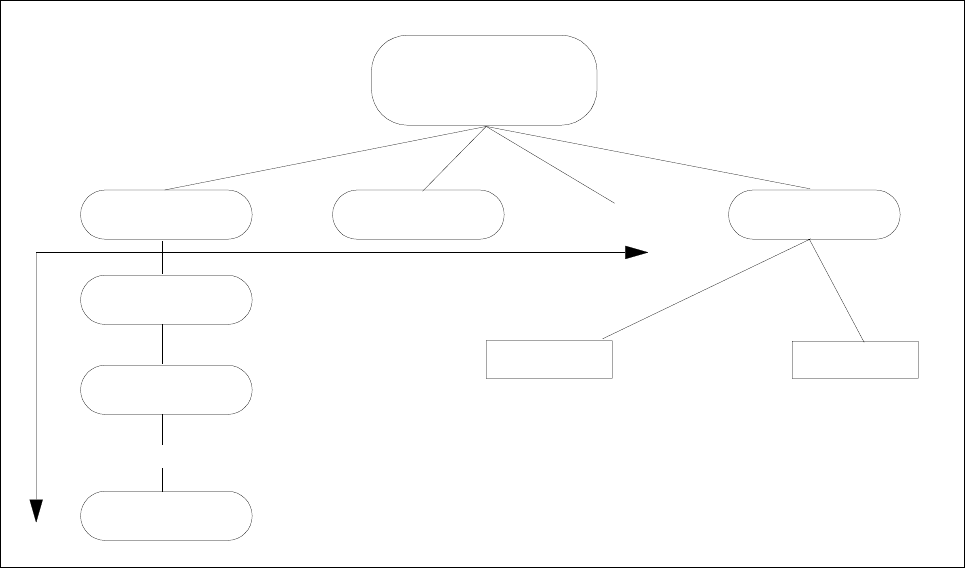
2.3 Verzeichnisse / Dateien
In
Verzeichnissen (Directories)
werden zusammengehörige Dateien verwaltet. In diesen Verzeichnissen
können wiederum Verzeichnisse, die sog.
Unterverzeichnisse (Subdirectories)
, angelegt werden, die ihrerseits
Dateien und weitere Unterverzeichnisse enthalten.
Abb. 2.3.1 Strukturierung durch Verzeichnisse
Jede Datei wird durch ihren
Pfad
identifiziert, der ihre genaue Position in folgender Form in der Verzeichnis-
struktur angibt.
Beispiel: /VerzA/VerzA1/VerzA2/Datei.xx
Die Trennung zwischen den Verzeichnissen und Dateien wird durch den Schrägstrich "/ " erreicht.
Verzeichnis A
Verzeichnis An
Verzeichnis A2
Verzeichnis A1
Datei x
Datei a
Verzeichnis x
Verzeichnis B
... beliebig viele
... beliebig viele
... beliebig viele
Hauptverzeichnis