00191412-01.pdf - 第503页
Betriebsanleitung Linienrechner UNIX 16 MaDaMaS Software-Version 50 1.xx A usgabe 01/99 16.2 MaDaMaS-Auswerteoberfläche 16 - 11 HINWEIS Die mit de r Optio n "Druck en in ein e Datei " erze ugten Bi ldsc hirma b…
16 MaDaMaS Betriebsanleitung Linienrechner UNIX
16.2 MaDaMaS-Auswerteoberfläche Software-Version 501.xx Ausgabe 01/99
16 - 10
16.2.2 Menü DATEI
In diesem Abschnitt wird nur der Menüpunkt "Drucken" erläutert. Die restlichen Menüpunkte sind ausführlich
in Kap. 2 beschrieben.
16.2.2.1 Druckoptionen einstellen
- Drucken
Dieser Menüpunkt enthält die Menüoptionen "Bildschirmabzug" und "Grafikausdruck".
Mit der Option "Bildschirmabzug" wird ein Ausdruck des aktuellen Auswertefensters auf dem unter
"OPTIONEN --> Drucker" eingestellten Drucker ausgegeben oder in eine Datei geschrieben.
Mit der Option "Grafikausdruck" kann die aktuelle Auswertung komplett auf dem selektierten Drucker
ausgegeben werden.
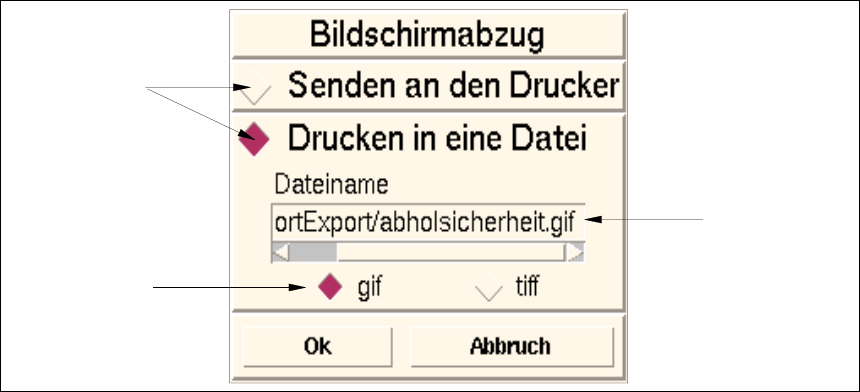
Bildschirmabzug erzeugen:
● DATEI --> Drucken --> Bildschirmabzug anklicken.
Das nachfolgende Fenster zur Einstellung der Druckoptionen wird geöffnet.
● Button Senden an den Drucker aktivieren, wenn der Bildschirmabzug auf dem Drucker aus-
gegeben werden soll.
● Ok anklicken.
Das Fenster schließt sich und das aktuelle Auswertefenster wird ausgedruckt.
● Button Drucken in eine Datei aktivieren, wenn der Bildschirmabzug in eine Datei gedruckt
werden soll.
● Button neben dem gewünschten Dateiformat anklicken.
● Ok anklicken.
Das Fenster schließt sich und der Bildschirmabzug wird (nach zweimaligen Signalton) als Datei
mit dem Namen des aktuellen Auswertefensters und dem eingestellten Dateiformat unter dem
Pfad "/u/ImportExport" gespeichert.
Name
der Druckdatei
Dateiformat der
Druckdatei
Kommando-
button
Betriebsanleitung Linienrechner UNIX 16 MaDaMaS
Software-Version 501.xx Ausgabe 01/99 16.2 MaDaMaS-Auswerteoberfläche
16 - 11
HINWEIS
Die mit der Option "Drucken in eine Datei" erzeugten Bildschirmabzüge werden als Dateien im Datenpartner
Import/Export angezeigt und können mit Hilfe des Datenmanagers kopiert werden (siehe Kap. 4).
Die Dateien können durch ihren Namen (z.B. "abholsicherheit".gif bzw. "abholsicherheit".tiff) identifiziert
werden. Eine Ausnahme ist das Fenster "Gesamtübersicht", es wird unter dem Namen "startpicture.gif"
bzw. "startpicture.tiff" abgespeichert.
Grafikausdruck starten:
● DATEI --> Drucken --> Grafikausdruck anklicken.
Die aktuelle Auswertung wird auf dem Drucker ausgegeben.
16.2.3 Menü DARSTELLUNGEN
Mit Hilfe der Menüoptionen diese Menüs kann die Auswerteform gewählt werden.
HINWEIS
Wenn im Menü eine Auswerteform selektiert wird, muß auch der dafür zugrundeliegende Zeitraum (Zeitbasis)
gewählt werden. Das Ende dieses Zeitraums ist der aktuelle Zeitpunkt, der Beginn kann mit Hilfe der oberen
drei Ikonen im Kommandobereich eingestellt werden (siehe Abschn. 16.2.5).
- Auswerteform "Gesamtübersicht"
● DARSTELLUNGEN --> Gesamtübersicht anwählen.
Es wird der aktuelle Zustand jeder Station der Linie seit dem letzten unter "Zeitbasis" ein-
gestellten Zeitraum angezeigt (siehe Abschn. 16.2.6).
- Auswerteform "Abholsicherheit" (nur für Bestückstationen möglich)
● DARSTELLUNGEN --> Abholsicherheit anwählen.
Es werden für alle Stationen der Linie die Summen der bestückten BE’s, Identfehler und Vakuum-
fehler seit dem letzten unter "Zeitbasis" eingestellten Zeitraum angezeigt (siehe Abschn. 16.2.7).
- Auswerteform "Verfügbarkeit" (für alle Stationen möglich)
● DARSTELLUNGEN --> Verfügbarkeit anwählen.
Die Verfügbarkeit aller Stationen in der Linie wird seit dem letzten unter "Zeitbasis"
eingestellten Zeitraum angezeigt (siehe Abschn. 16.2.8).
- Auswerteform "Leistung" (nur für Bestückstationen möglich)
● DARSTELLUNGEN --> Leistung anwählen.
Die Leistung aller Bestückstationen in der Linie wird seit dem letzten unter "Zeitbasis"
eingestellten Zeitraum angezeigt (siehe Abschn. 16.2.9).
16 MaDaMaS Betriebsanleitung Linienrechner UNIX
16.2 MaDaMaS-Auswerteoberfläche Software-Version 501.xx Ausgabe 01/99
16 - 12
16.2.4 Menü OPTIONEN
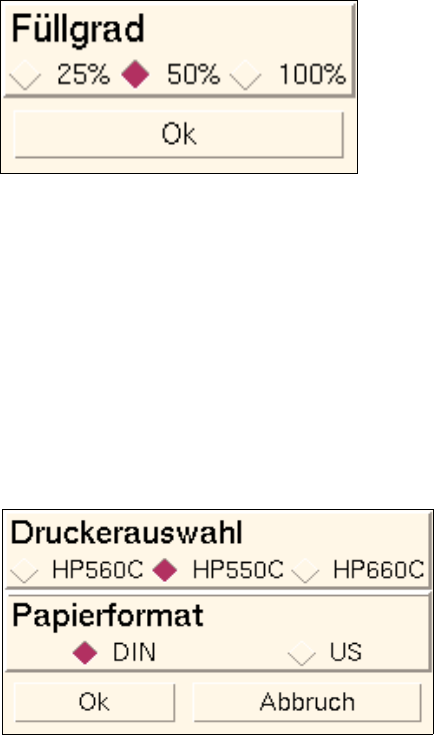
- Farben
Hiermit kann die Farbintensität (Füllgrad) der grafischen Darstellungen in 3 Stufen gewählt werden.
● OPTIONEN --> Farben anwählen.
Das nachfolgende Fenster wird geöffnet.
● Button vor dem gewünschten Wert anklicken.
● Auswahl mit Ok bestätigen.
Das Fenster schließt sich. Die im Anzeigebereich dargestellten Grafiken werden in der gewählten
Farbintensität angezeigt.
- Drucker
Hiermit kann ein im LR-System installierter Drucker gewählt werden, auf welchem die MaDaMaS-
Daten ausgedruckt werden sollen. Zusätzlich kann das erforderliche Papierformat eingestellt werden.
● OPTIONEN --> Drucker anwählen.
Das nachfolgende Fenster wird geöffnet.
● Den jeweiligen Button vor dem gewünschten Drucker und Papierformat aktivieren.
● Auswahl mit Ok bestätigen.
Das Fenster wird geschlossen.