00191412-01.pdf - 第542页
17.3 Beschreibun g der Bauelemente und Leiterplatten Betriebsanleitun g Linienrechner UN IX 17.3.1 Leiterplatte 1: einf ache Schaltun g Software-Version 501.xx Aus g abe 01/99 17 - 14 Die GF-Bes chreib un g entfällt. Die…
Betriebsanleitun
g
Linienrechner UNIX 17.3 Beschreibun
g
der Bauelemente und Leiterplatten
Software-Version 501.xx Aus
g
abe 01/99 17.3.1 Leiterplatte 1: einfache Schaltun
g
17 - 13
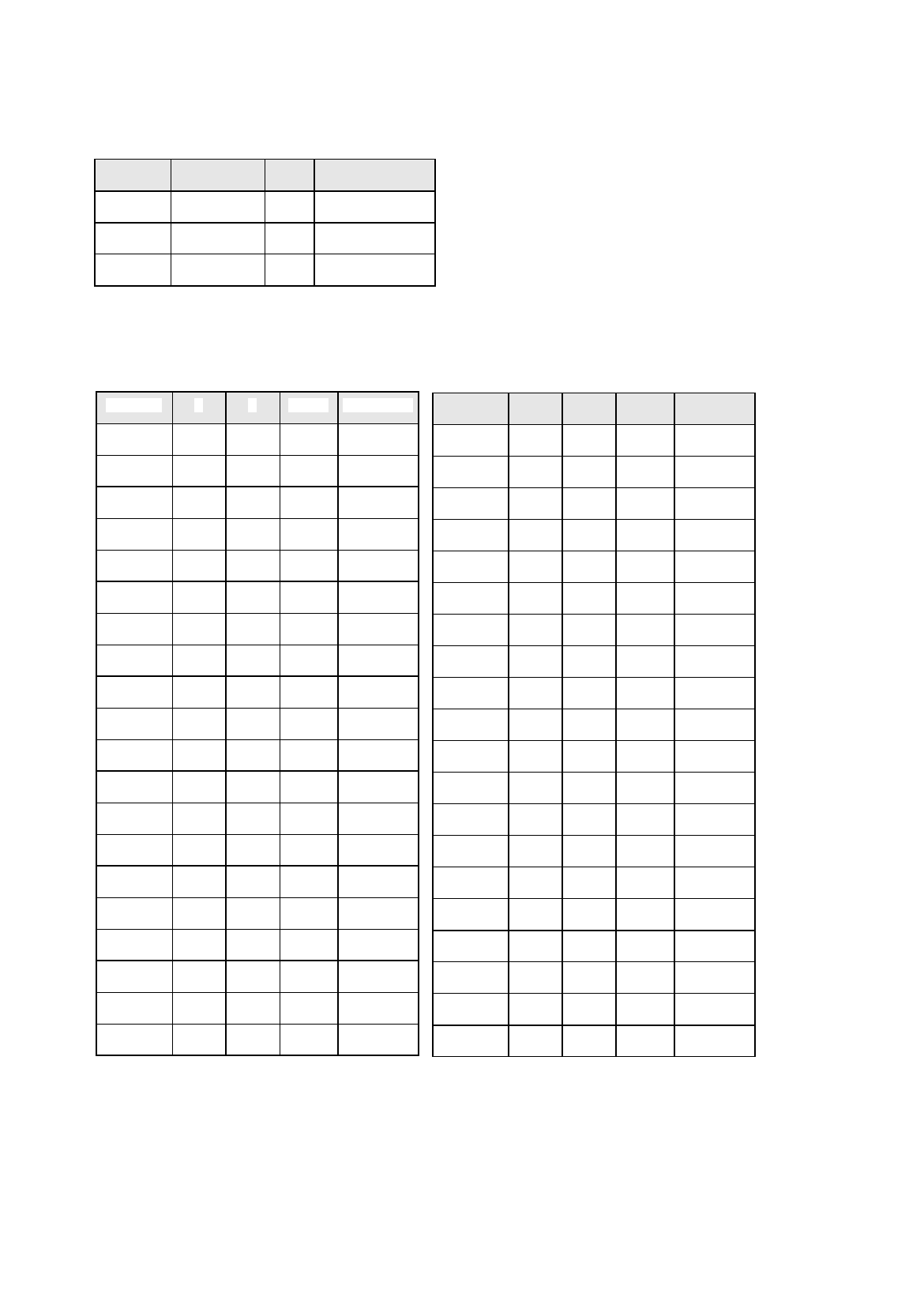
BE-Name X Y Winkel Kommentar
Comp1 6.60 3.84 57.00 Pos1
Comp1 10.92 0.79 10.00 Pos2
Comp1 16.26 1.30 337.00 Pos3
Comp1 20.32 4.85 276.00 Pos4
Comp1 18.29 8.92 37.00 Pos5
Comp1 13.72 10.95 22.00 Pos6
Comp1 8.64 12.98 28.00 Pos7
Comp1 5.59 17.05 94.00 Pos8
Comp1 9.40 20.60 161.00 Pos9
Comp1 14.99 21.11 190.00 Pos10
Comp1 19.05 18.32 249.00 Pos11
Comp2 28.70 0.54 270.00 Pos14
Comp2 28.70 5.62 270.00 Pos15
Comp2 28.70 10.70 270.00 Pos16
Comp2 28.70 15.78 270.00 Pos17
Comp2 30.73 20.35 180.00 Pos18
Comp2 33.27 15.78 253.00 Pos19
Comp2 34.77 10.92 253.00 Pos20
Comp2 36.24 6.06 253.00 Pos21
Comp2 38.35 1.04 270.00 Pos22
Comp2 40.80 6.11 288.00 Pos23
Comp2 42.37 10.95 288.00 Pos24
Comp2 43.94 15.78 288.00 Pos25
Comp2 46.48 20.35 180.00 Pos26
Comp2 49.02 15.78 270.00 Pos27
Comp2 49.02 10.70 270.00 Pos28
Comp2 49.02 5.62 270.00 Pos29
Comp2 49.02 0.54 270.00 Pos30
Comp3 58.17 0.54 180.00 Pos31
Comp3 58.17 5.62 270.00 Pos32
Comp3 58.17 10.70 270.00 Pos33
Comp3 58.17 15.78 270.00 Pos34
Comp3 58.17 20.86 180.00 Pos35
Comp3 63.25 20.86 180.00 Pos36
Comp3 68.33 19.49 210.00 Pos37
Comp3 72.04 15.78 240.00 Pos38
Comp3 73.41 10.70 270.00 Pos39
Comp3 72.04 5.62 300.00 Pos40
Comp3 68.33 1.90 330.00 Pos41
Comp3 63.25 0.54 180.00 Pos42
BE-Name X Y Winkel Kommentar
Tab. 17.3-1 Bauelemente-Daten Leiterplatte 1
Name Gehäuseform GF-Nr. Bearbeitung
Comp1.be SOT23 400 Kleben, Bestücken
Comp2.be 1206 105 Kleben, Bestücken
Comp3.be 0805 103 Kleben, Bestücken
Tab. 17.3-2 Bestückpositionen Leiterplatte 1
17.3 Beschreibun
g
der Bauelemente und Leiterplatten Betriebsanleitun
g
Linienrechner UNIX
17.3.1 Leiterplatte 1: einfache Schaltun
g
Software-Version 501.xx Aus
g
abe 01/99
17 - 14
Die GF-Beschreibun
g
entfällt.
Die DM-Beschreibun
g
entfällt.
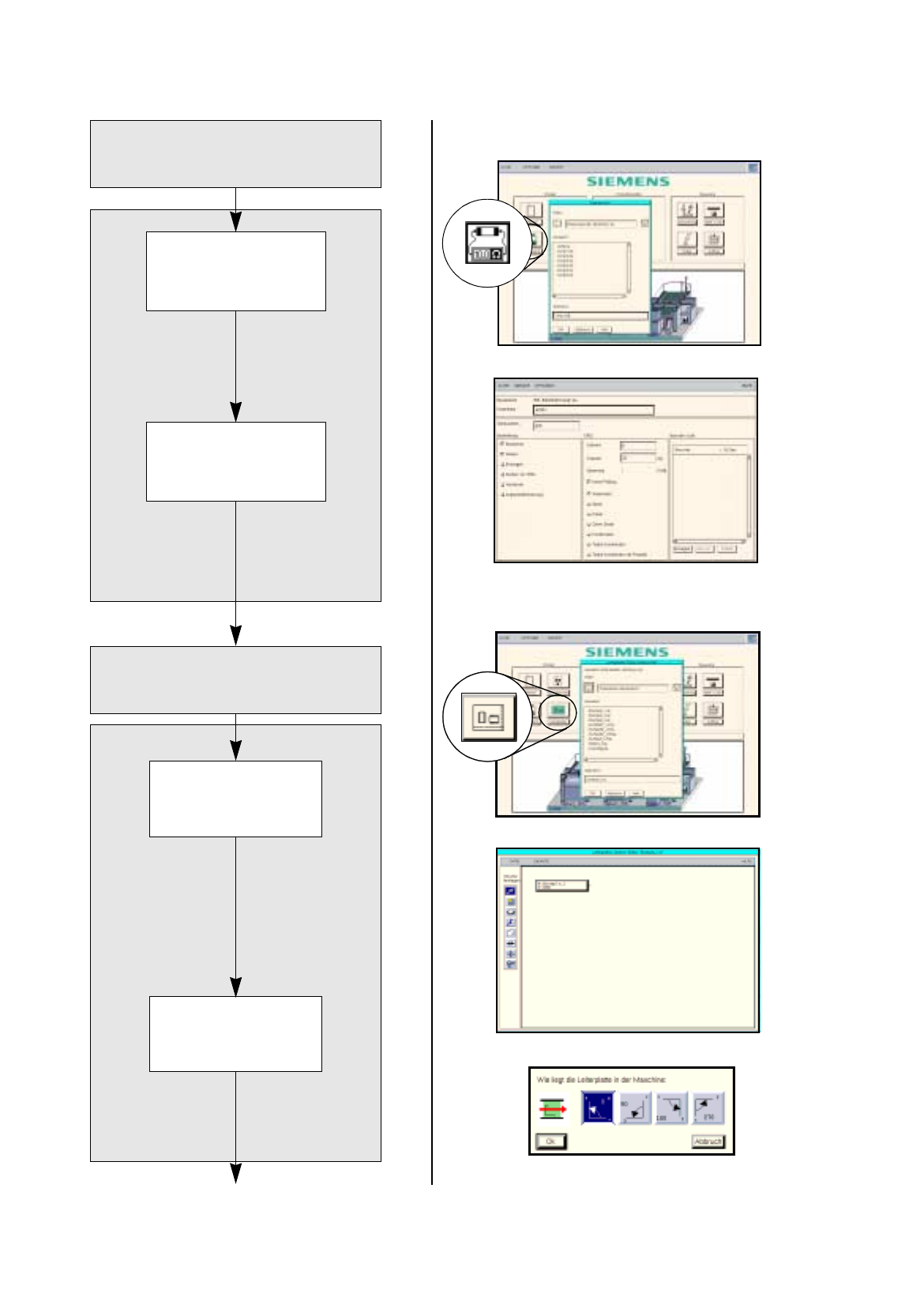
Bauelemente-Editor
für ein Bauelement
öffnen
Bauelemente-Daten
eingeben
BE-Beschreibung
DM-Beschreibun
g
Leiterplatten-Editor
für eine Leiterplatte
starten
Lage der Leiterplatte
in der Maschine an-
geben
LP-Beschreibung
Fortsetzun
g
auf Seite 17-16
GF-Beschreibun
g
Betriebsanleitun
g
Linienrechner UNIX 17.3 Beschreibun
g
der Bauelemente und Leiterplatten
Software-Version 501.xx Aus
g
abe 01/99 17.3.1 Leiterplatte 1: einfache Schaltun
g
17 - 15
17.3.1.1 Gehäuseform(GF)-Beschreibung
Die verwendeten Gehäuseformen sind in der Standard GF-Bibliothek enthalten, die Beschreibun
g
entfällt.
17.3.1.2 Bauelemente(BE)-Beschreibung
So wird der Bauelemente-Editor für ein Bauelement geöffnet:
1. Im Desktop die Ikone des Bauelemente-Editors anklicken.
Das Dateiauswahlfenster wird
g
eöffnet.
2. Das Editierfeld
Selection
anklicken.
3. Den Namen des Bauelements ein
g
eben, hier:
Comp1.be
, den Button
OK
anklicken.
Der Bauelemente-Editor wird
g
eöffnet.
So werden die Bauelemente-Daten eingegeben:
4. Das Editierfeld
Kommentar
anklicken.
5. Einen Kommentar ein
g
eben, der das Bauelement eindeuti
g
beschreibt, hier:
SOT23
.
6. Das Editierfeld
Gehäuseform
anklicken.
7. Die Gehäuseform-Nummer
ein
g
eben, hier:
400
.
8. Im Auswahlbereich Bearbeitun
g
die entsprechenden Buttons aktivieren, hier:
Bestücken
und
Kleben
.
9. Im Auswahlbereich CRDL die entsprechenden Buttons aktivieren, hier:
Keine Prüfung
.
10. Im Menü
DATEI
die Option
Sichern
anklicken.
Die Bauelemente-Daten werden
g
esichert.
11. Im Menü
DATEI
die Option
Ende
anklicken.
Der Bauelemente-Editor wird
g
eschlossen.
12. Die Bauelemente-Beschreibun
g
für die übri
g
en Bauelemente, hier:
Comp2.be
und
Comp3.be
entspre-
chend durchführen.
17.3.1.3 Dosiermuster(DM)-Beschreibung
Für die verwendeten Gehäuseformen ist in der Standard GF-Bibliothek bereits ein Dosiermuster definiert.
17.3.1.4 Leiterplatten(LP)-Beschreibung
So wird der Leiterplatten-Editor für eine Leiterplatte geöffnet:
13. Im Desktop die Ikone des Leiterplatten-Editors anklicken.
Das Dateiauswahlfenster wird
g
eöffnet.
14. Das Editierfeld
Selection
anklicken.
15. Den Namen der Leiterplatte hier:
Example_1.la
ein
g
eben und den Button
OK
anklicken.
Eine Dialo
g
box wird
g
eöffnet.
16. Das Editierfeld
TYP
anklicken.
17. Eine T
y
p-Bezeichnun
g
ein
g
eben hier:
SMD
und den Button
OK
anklicken.
Der Leiterplatten-Editor wird
g
eöffnet. Die Leiterplatte ist als Rechteck dar
g
estellt.
So wird die Lage der Leiterplatte in der Maschine angegeben:
18. Die Ikone Koordinatens
y
stem aktivieren.
19. Die Leiterplatte
(
Rechteck
)
anklicken.
Eine Dialo
g
box mit der Darstellun
g
von vier Koordinatens
y
stemen wird
g
eöffnet.
20. Ein Koordinatens
y
stem anklicken, hier:
0°
.
21. Den Button
OK
anklicken.
Die Dialo
g
box wird
g
eschlossen.