00191412-01.pdf - 第555页
Betriebsanleitun g Linienrechner UNIX 17.3 Beschreibun g der Bauelemente und Leiterplatten Software-Version 50 1.xx Aus g abe 01/99 17.3.2 Leiterplatte 2: Schwerpunkt Gehäuseform-Beschreibun g 17 - 2 7 So wird das Beinch…
17.3 Beschreibun
g
der Bauelemente und Leiterplatten Betriebsanleitun
g
Linienrechner UNIX
17.3.2 Leiterplatte 2: Schwerpunkt Gehäuseform-Beschreibun
g
Software-Version 501.xx Aus
g
abe 01/99
17 - 26
DATEI
Sichern
DATEI
Sichern
DATEI
Ende
GF-Beschreibung für Gehäuseform 1502
Fortsetzun
g
von Seite 17-24
Fortsetzun
g
auf Seite 17-28
Gehäuseform einem
Förderer zuordnen
Beinchenmodell
definieren
Bearbeitungsdaten
eingeben
Zuordnung Gehäuse-
form-Förderer
sichern
Gehäuseform-Daten
sichern

Betriebsanleitun
g
Linienrechner UNIX 17.3 Beschreibun
g
der Bauelemente und Leiterplatten
Software-Version 501.xx Aus
g
abe 01/99 17.3.2 Leiterplatte 2: Schwerpunkt Gehäuseform-Beschreibun
g
17 - 27
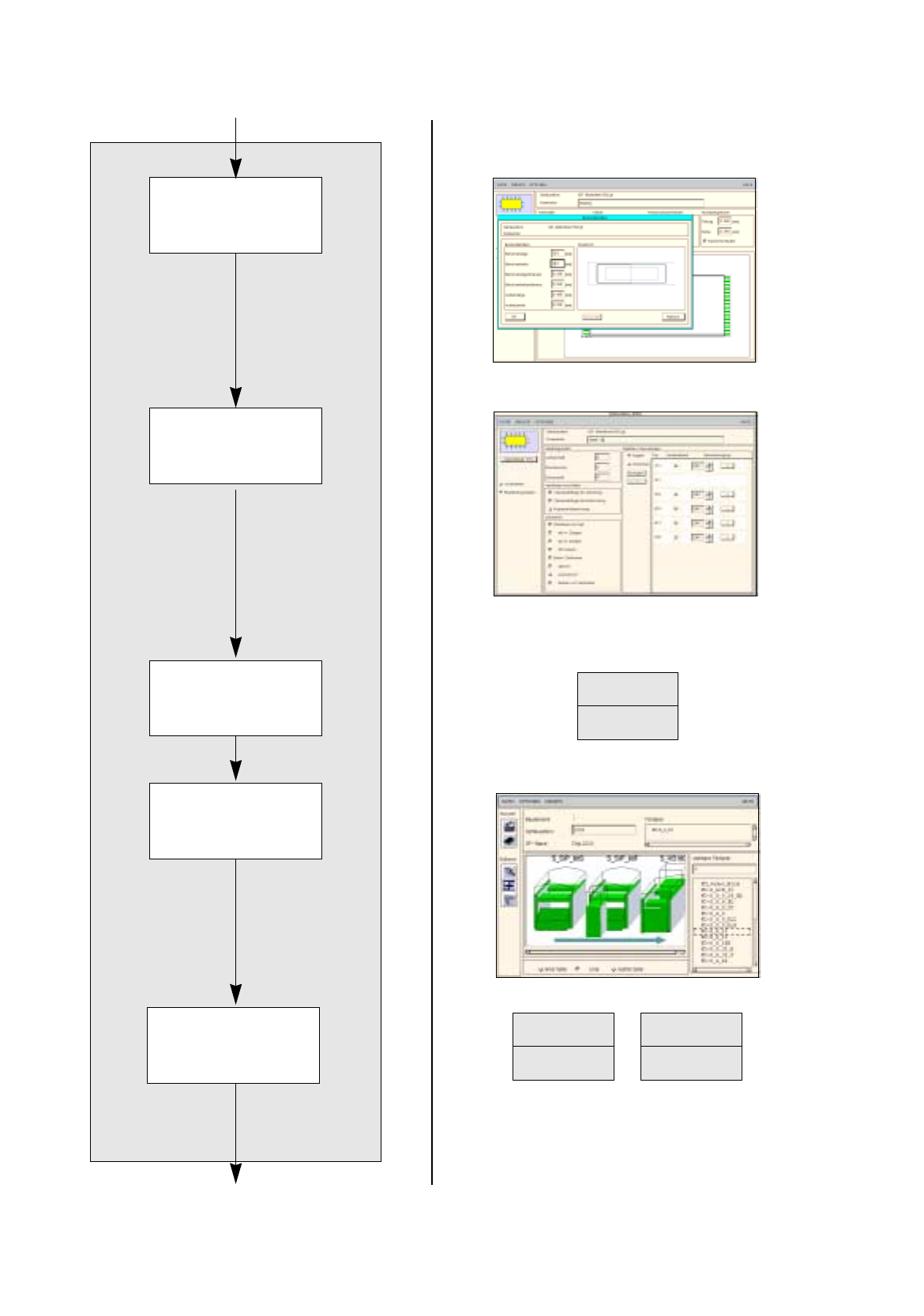
So wird das Beinchenmodell für Gehäuseform 1502 definiert:
38. Eine der beiden Beinchen
g
ruppen anklicken.
39. Den Button
Bein/Ball
anklicken.
Das Fenster Beinmodelldaten wird
g
eöffnet.
40. Die Beinchenmodelldaten ein
g
eben,
mit der Ein
g
abetaste bestäti
g
en, hier siehe Tabelle:
Die automatisch errechneten Werte der übri
g
en Editierfelder können übernommen werden.
Nach
j
edem Drücken der Ein
g
abetaste wird das Bild des Beinchenmodells an
g
epaßt.
41. Den Button
OK
anklicken.
Das Fenster Beinmodelldaten wird
g
eschlossen. Die Gehäuseform wird mit Beinchen dar
g
estellt.
So werden die Bearbeitungsdaten für Gehäuseform 1502 eingegeben:
42. Den Button
Bearbeitungsdaten
aktivieren.
Die Ansicht für die Ein
g
abe der Bearbeitun
g
sdaten wird dar
g
estellt.
43. Im Kommandobereich den Button
Pipette
aktivieren.
44. Den Button
Erzeugen
anklicken.
Das Auswahlfenster Pipettent
y
p mit einer Liste der Pipettent
y
pen wird
g
eladen.
45. Eine Pipette anklicken, hier:
416
.
Das Auswahlfenster wird
g
eschlossen, die Pipette wird in den Anzei
g
ebereich übernommen.
46. Den Button
Sensortyp
aktivieren.
47. Den Button
Erzeugen
anklicken.
Das Auswahlfenster Sensors
y
stemt
y
p mit einer Liste der Sensort
y
pen wird
g
eöffnet.
48. Einen Sensort
y
p
anklicken, hier:
7
.
Das Auswahlfenster wird
g
eschlossen, der Sensort
y
p wird in den Anzei
g
ebereich übernommen.
49. Im Editierbereich Handlin
g
swerte im Feld
Aufsetzkraft
den entsprechenden Wert ein
g
eben, hier:
2
.
50. Im Auswahlfeld Zentrieren den entsprechenden Button aktivieren, hier:
Extern Zentrieren
.
51. In diesem Beispiel können die Vor
g
aben für die Handlin
g
svorschriften und für den Sonderablauf
Beschleuni
g
un
g
übernommen werden. Es sind keine Änderun
g
en erforderlich.
52. Im Menü
DATEI
die Option
Sichern
anklicken.
Die Daten werden
g
esichert.
So wird der Gehäuseform 1502 ein Förderer zugeordnet:
53. Im Menü
DIENSTE
die Option
Förderer-Editor starten
anklicken.
Der Förderer-Editor wird
g
eöffnet.
54. Die Ikone
Zuordnen
aktivieren.
55. Einen Button für die Linie oder einen Förderbereich aktivieren, hier:
Linie
.
Die
g
esamte Linie wird hell
g
rün markiert.
56. In der Liste der stellbaren Förderer den entsprechenden Förderer anklicken, hier:
FD~S_G_32_III
.
Der Förderer wird in das Auswahlfeld Förderer übernommen.
57. Im Förderer-Editor im Menü
DATEI
die Option
Sichern
anklicken.
Die Daten werden
g
esichert.
58. Im Menü
DATEI
die Option
Ende
anklicken.
Der Förderer-Editor wird
g
eschlossen.
59. Im Gehäuseform-Editor im Menü
DATEI
die Option
Ende
anklicken.
Der Gehäuseform-Editor wird
g
eschlossen.
Beinchenlänge L
1
Beinchenbreite b
0.8 0.2
17.3 Beschreibun
g
der Bauelemente und Leiterplatten Betriebsanleitun
g
Linienrechner UNIX
17.3.2 Leiterplatte 2: Schwerpunkt Gehäuseform-Beschreibun
g
Software-Version 501.xx Aus
g
abe 01/99
17 - 28
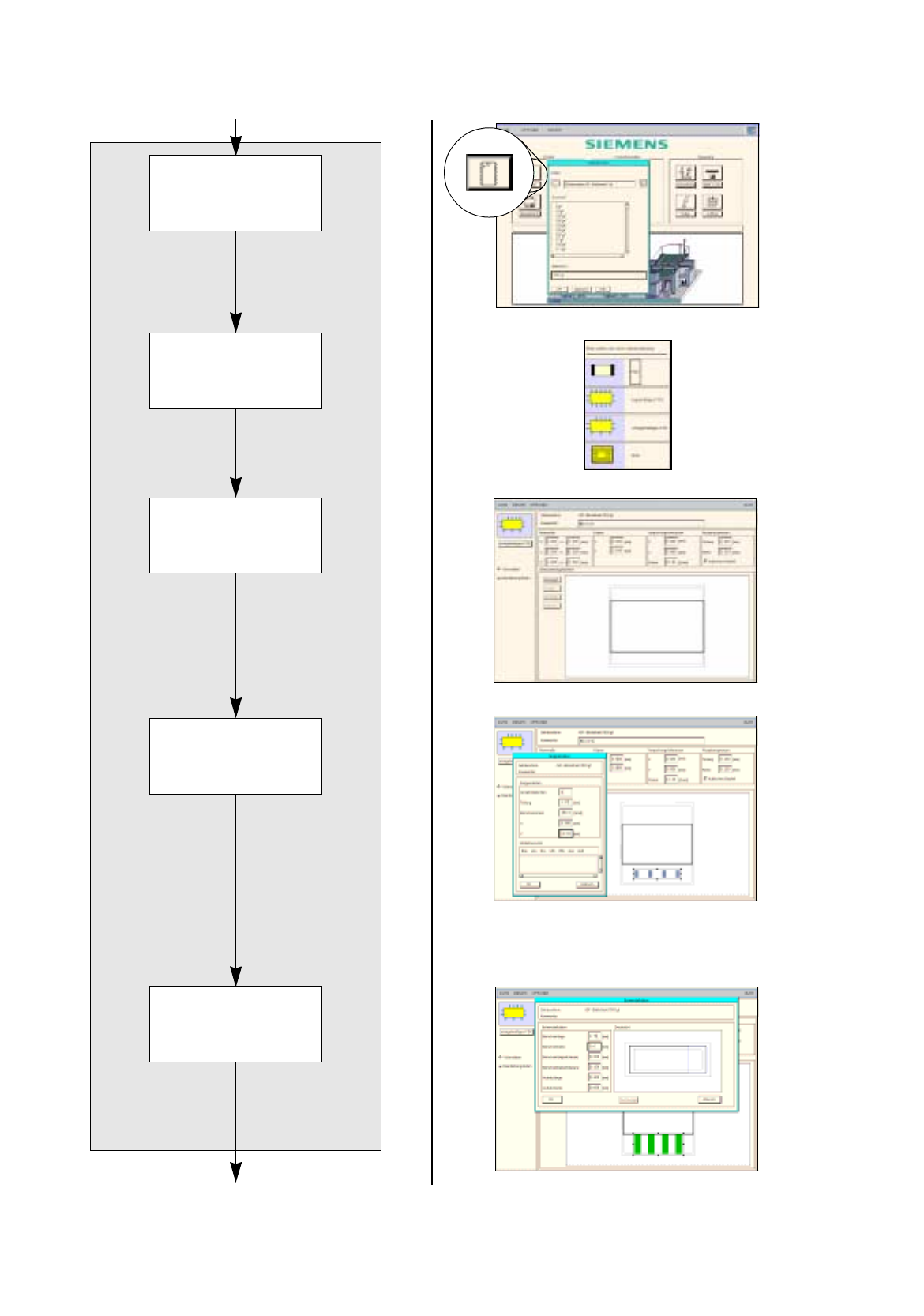
GF-Beschreibung für Gehäuseform 1503
Fortsetzun
g
von Seite 17-26
Fortsetzun
g
auf Seite 17-30
Beinchenmodell
definieren
Abmessungen
eingeben
Gehäuseformtyp für
GF 1503 festlegen
Beinchengruppe
erzeugen
Gehäuseform-Editor
für GF 1503 öffnen