00191412-01.pdf - 第566页
17.3 Beschreibun g der Bauelemente und Leiterplatten Betriebsanleitun g Linienrechner UN IX 17.3.2 Leiterplatte 2: Schwerpunkt Gehäuseform-Beschreibun g Software-Version 501.xx Aus g abe 01/99 17 - 38 Es si nd ke ine Nut…
Betriebsanleitun
g
Linienrechner UNIX 17.3 Beschreibun
g
der Bauelemente und Leiterplatten
Software-Version 501.xx Aus
g
abe 01/99 17.3.2 Leiterplatte 2: Schwerpunkt Gehäuseform-Beschreibun
g
17 - 37
So werden die Abmessungen der Leiterplatte eingegeben:
123.Die Ikone Selektieren aktivieren.
124.Die Leiterplatte
(
Rechteck
)
anklicken.
Das Rechteck ist hell
g
rün markiert.
125.Im Menü
DIENSTE
die Option
NU-Editor
anklicken.
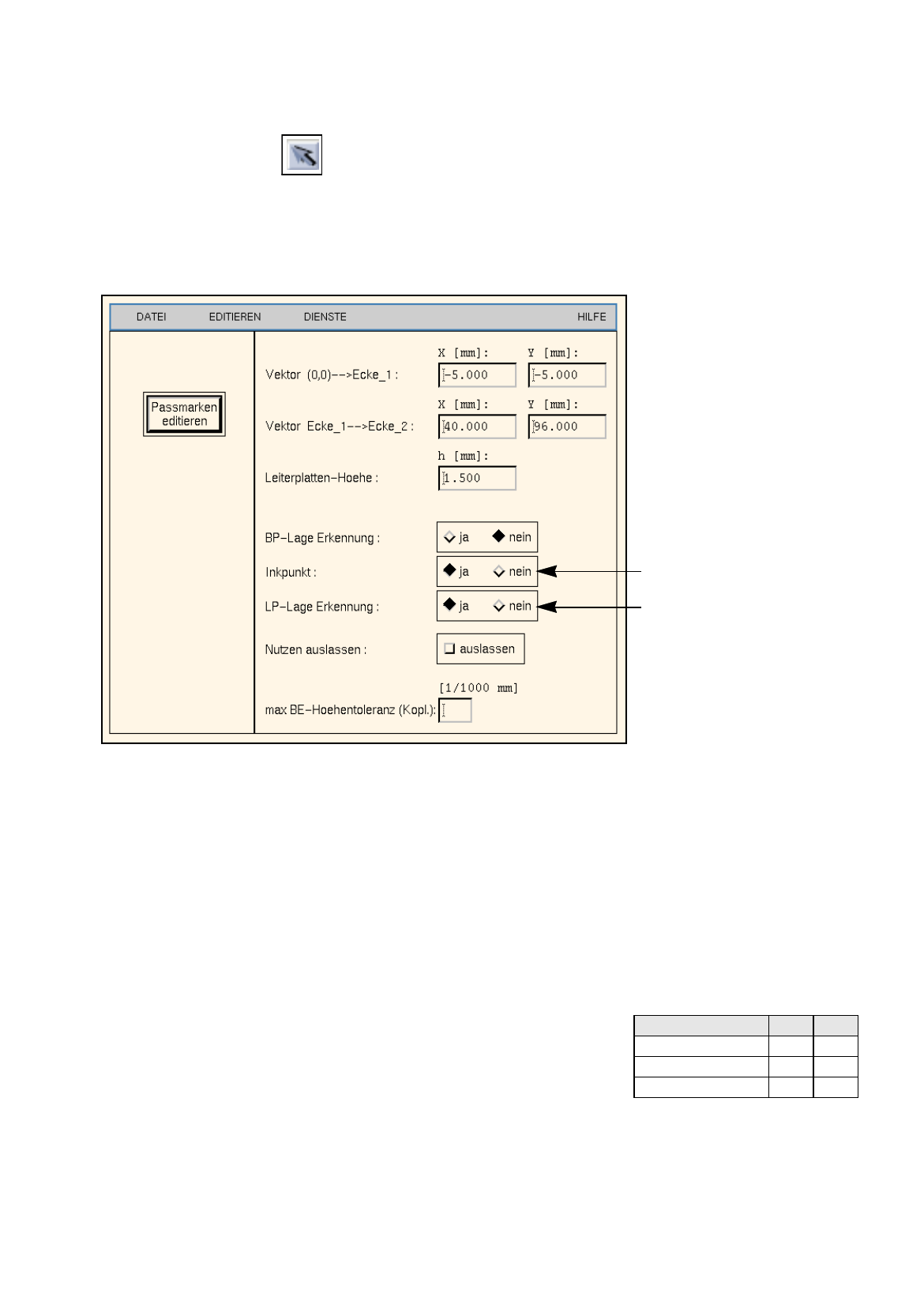
Der Nutzen-Editor wird
g
eöffnet.
126.Die Abmessun
g
en der Leiterplatte ein
g
eben. Siehe
Abb. 17.3.4
auf Seite 17-
20
und
Abb. 17.3.5
.
Abb. 17.3.5 Nutzen-Editor für Leiterplatte 2
So werden die Paßmarken definiert:
127.Im Nutzen-Editor den Button
Passmarken editieren
anklicken.
Der Paßmarken-Editor wird
g
eöffnet.
128.Den Button
Einfuegen
aktivieren.
129.Das Editierfeld
PM-Set Name
anklicken.
130.Einen Namen für das neue Paßmarken-Set ein
g
eben, hier:
Set_1
.
131.Den Button
PMS-Daten uebernehmen
anklicken.
Das PM-Set Set_1
erscheint in der Paßmarken-Liste.
132.Das PM-Set Set_1
in der Paßmarken-Liste anklicken.
133.Das Editierfeld
Passmarke
anklicken.
134.Die Paßmarken-Nummer für die erste Paßmarke ein
g
eben, hier:
48
.
135.Die Editierfelder für die Koordinaten anklicken, Koordinaten ein
g
eben
(
nicht mit Ein
g
abetaste bestäti
g
en!
)
, hier siehe Tabelle:
136.Den Button
PM-Daten uebernehmen
anklicken.
Die Daten der Paßmarke werden in die Liste der Paßmarken des PM-Sets übernommen.
137.Die übri
g
en Paßmarken entsprechend definieren, hier:
Paßmarken
48
und
48
.
138.Den Button
Leiterplatten-Lageerkennung
aktivieren.
139.Das PM-Set Set_1 in der Paßmarken-Liste anklicken.
Das PM-Set
Set_1
wird mit einem voran
g
estellten
L
für die Leiterplatten-La
g
eerkennun
g
markiert.
Paßmarken-Nummer X Y
48 30 0
48 0 86
48 30 86
Inkpunkt aktivieren
LP-La
g
e-Erkennun
g
aktivieren
17.3 Beschreibun
g
der Bauelemente und Leiterplatten Betriebsanleitun
g
Linienrechner UNIX
17.3.2 Leiterplatte 2: Schwerpunkt Gehäuseform-Beschreibun
g
Software-Version 501.xx Aus
g
abe 01/99
17 - 38
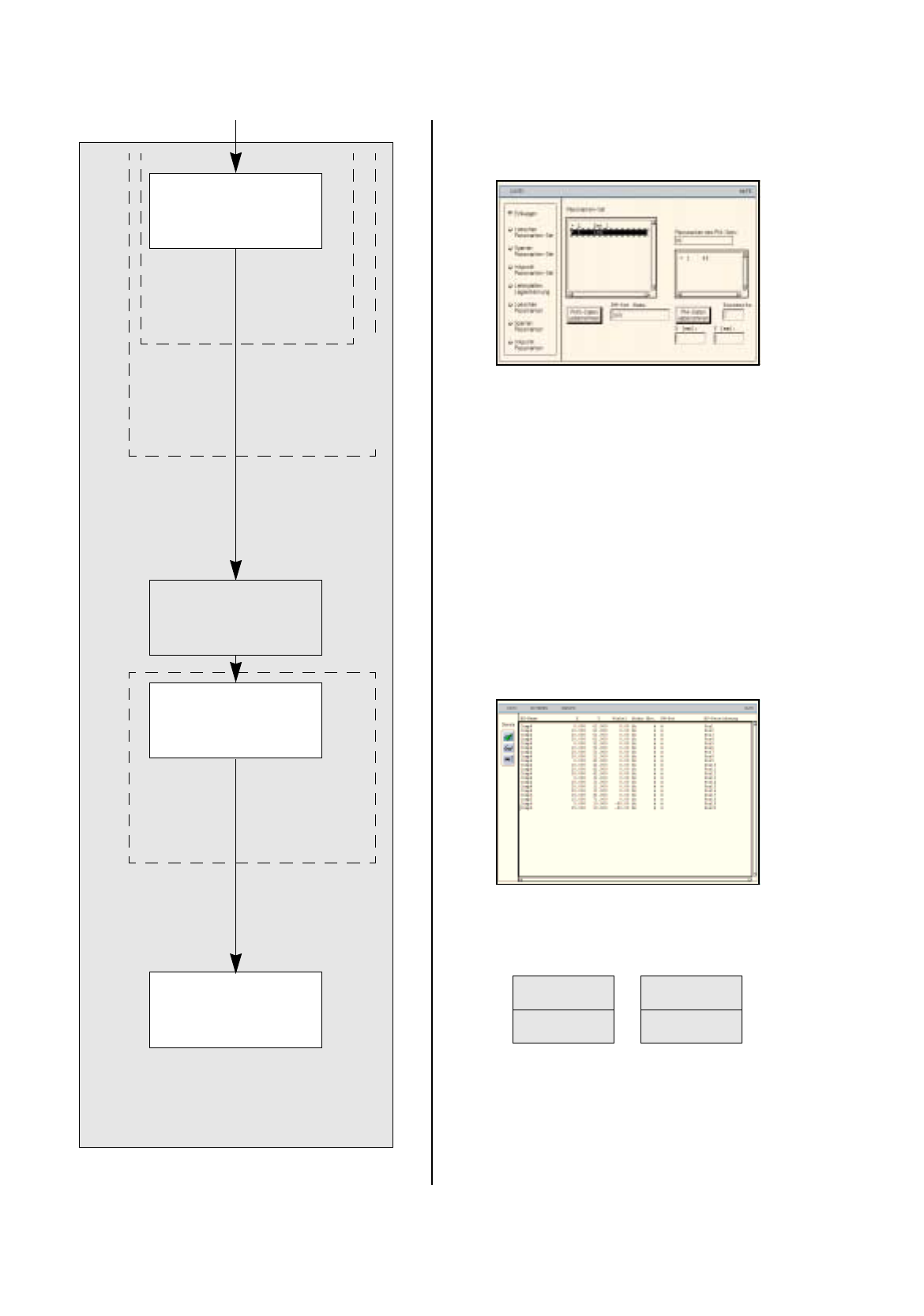
Es sind keine Nutzen und Einzelschaltun
g
en
vorhanden.
DATEI
Sichern
DATEI
Ende
Leiterplatten-Daten
sichern
Fortsetzun
g
von Seite 17-36
Bestückpositionen
eingeben
Inkpunkt definieren
Nutzen und
Einzelschaltungen
erzeugen
LP-Beschreibung
Bestückpositions-Editor
Paßmarken-Editor
Nutzen-Editor
Betriebsanleitun
g
Linienrechner UNIX 17.3 Beschreibun
g
der Bauelemente und Leiterplatten
Software-Version 501.xx Aus
g
abe 01/99 17.3.2 Leiterplatte 2: Schwerpunkt Gehäuseform-Beschreibun
g
17 - 39
So wird der Inkpunkt definiert:
140.Im Paßmarken-Editor den Button
Einfuegen
aktivieren.
141.Das Editierfeld
PM-Set Name
anklicken.
142.Einen Namen für das neue Paßmarken-Set
(
Inkpunkt
)
ein
g
eben, hier:
ink
.
143.Den Button
PMS-Daten uebernehmen
anklicken.
Das PM-Set ink
erscheint in der Paßmarken-Liste.
144.Das PM-Set ink
in der Paßmarken-Liste anklicken.
145.Das Editierfeld
Passmarke
anklicken.
146.Die Paßmarken-Nummer ein
g
eben, hier:
48
.
147.Die einzelnen Editierfelder für die Koordinaten anklicken und die
Koordinaten ein
g
eben
(
nicht mit der Ein
g
abetaste bestäti
g
en
)
, hier siehe Tabelle:
148.Den Button
PM-Daten uebernehmen
anklicken.
Die Daten des Inkpunkts werden in die Liste der Paßmarken des PM-Sets übernommen
149.Den Button
Inkpunkt Passmarken-Set
aktivieren.
150.Das PM-Set ink in der Paßmarken-Liste anklicken.
Dem PM-Set Namen ink wird ein
I
für Inkpunkt voran
g
estellt.
151.Im Menü
DATEI
die Option
Ende
anklicken.
Der Paßmarken-Editor wird
g
eschlossen.
152.Im Nutzen-Editor im Menü
DATEI
die Option
Ende
anklicken.
Der Nutzen-Editor wird
g
eschlossen.
Nutzen und Einzelschaltungen erzeugen:
es sind keine Nutzen und Einzelschaltun
g
en vorhanden.
So werden die Bestückpositionen eingegeben:
153.Im Bauelemente-Editor die Ikone Selektieren aktivieren.
154.Die Leiterplatte
(
Rechteck
)
anklicken.
155.Im Menü
DIENSTE
die Option
BP-Editor
anklicken.
Der Bestückpositions-Editor wird
g
eöffnet.
156.Den Cursor im Ein
g
abefeld positionieren und die Bestückpositionen laut
Tabelle 17.3-3 auf Seite 20
ein-
g
eben. Die einzelnen An
g
aben durch ein Leerzeichen trennen. Jede Zeile mit der Ein
g
abetaste bestäti-
g
en. Siehe auch
Abb. 17.3.6
auf Seite 17-
40
.
157.Nach Beendi
g
un
g
der Ein
g
abe die Ikone Check
aktivieren.
Die ein
g
e
g
ebenen Werte werden
g
eprüft und in den Spalten an
g
eordnet.
158.Im Menü
DATEI
die Option
Ende
anklicken.
Der Bestückpositions-Editor wird
g
eschlossen.
So werden die Leiterplatten-Daten gesichert:
159.Im Leiterplatten-Editor im Menü
DATEI
die Option
Sichern
anklicken.
Die Leiterplatten-Daten werden
g
esichert.
160.Im Menü
DATEI
die Option
Ende
anklicken.
Der Leiterplatten-Editor wird
g
eschlossen. Die Beschreibun
g
der Leiterplatte 2 ist beendet.
Paßmarken-Nummer X Y
48 15 0