00191412-01.pdf - 第572页
17.3 Beschreibun g der Bauelemente und Leiterplatten Betriebsanleitun g Linienrechner UN IX 17.3.3 Leiterplatte 3: Schwerpunkt Nu tzentechnik Software-Ver sion 501.xx Aus g abe 01/99 17 - 44 Nutzen erzeugen Fort setz un …
Betriebsanleitun
g
Linienrechner UNIX 17.3 Beschreibun
g
der Bauelemente und Leiterplatten
Software-Version 501.xx Aus
g
abe 01/99 17.3.3 Leiterplatte 3: Schwerpunkt Nutzentechnik
17 - 43
17.3.3.1 Gehäuseform(GF)-Beschreibung
Leiterplatte 3 besteht aus vier Nutzen mit
j
e 3 Einzelschaltun
g
en, die alle der Leiterplatte 2 entsprechen. Zur
GF-Beschreibun
g
siehe
Abschn. 17.3.2.1
.
17.3.3.2 Bauelemente(BE)-Beschreibung
Leiterplatte 3 besteht aus vier Nutzen mit
j
e 3 Einzelschaltun
g
en, die alle der Leiterplatte 2 entsprechen. Zur
BE-Beschreibun
g
siehe
Abschn. 17.3.2.2
.
17.3.3.3 Dosiermuster(DM)-Beschreibung
Leiterplatte 3 besteht aus vier Nutzen mit
j
e 3 Einzelschaltun
g
en, die alle der Leiterplatte 2 entsprechen. Zur
DM-Beschreibun
g
siehe
Abschn. 17.3.2.3
.
17.3.3.4 Leiterplatten(LP)-Beschreibung
Die Offset-Werte sollen selbständi
g
ermittelt werden aus
Abb. 17.3.7
auf Seite 17-
41
(
Auflösun
g
Seite 17-
51
)
.
So wird der Leiterplatten-Editor für eine Leiterplatte geöffnet:
1. Im Desktop die Ikone des Leiterplatten-Editors anklicken.
Das Dateiauswahlfenster wird
g
eöffnet.
2. Das Editierfeld
Selection
anklicken.
3. Den Namen der Leiterplatte
ein
g
eben
,
hier:
Example_3.la,
und den Button
OK
anklicken.
Eine Dialo
g
box wird
g
eöffnet.
4. Das Editierfeld
TYP
anklicken.
5. Eine T
y
pbezeichnun
g
ein
g
eben, hier:
Typ_1,
und den Button
OK
anklicken:
Der Bauelemente-Editor wird
g
eöffnet. Die Leiterplatte ist als Rechteck dar
g
estellt.
So wird die Lage der Leiterplatte in der Maschine angegeben:
6. Die Ikone Koordinatens
y
stem aktivieren.
7. Die Leiterplatte
(
Rechteck
)
anklicken.
Eine Dialo
g
box mit der Darstellun
g
von vier Koordinatens
y
stemen wird
g
eöffnet.
8. Ein Koordinatens
y
stem anklicken, hier:
0°
.
9. Den Button
OK
anklicken.
Die Dialo
g
box wird
g
eschlossen.
So werden die Abmessungen der Leiterplatte eingegeben:
10. Die Ikone Selektieren aktivieren.
11. Die Leiterplatte
(
Rechteck
)
anklicken.
Das Rechteck ist hell
g
rün markiert.
12. Im Menü
DIENSTE
die Option
NU-Editor...
anklicken.
Der Nutzen-Editor wird
g
eöffnet.
13. Die Abmessun
g
en der Leiterplatte ein
g
eben, siehe
Abb. 17.3.7
auf Seite 17-
41
.
14. Im Menü
DATEI
die Option
Ende
anklicken.
Der Nutzen-Editor wird
g
eschlossen.
Paßmarken definieren:
es sind keine Paßmarken vorhanden.
Inkpunkt definieren:
es ist kein Inkpunkt vorhanden.
Bestückpositionen eingeben:
die Bestückpositionen werden später in den Einzelschaltun
g
en definiert.
17.3 Beschreibun
g
der Bauelemente und Leiterplatten Betriebsanleitun
g
Linienrechner UNIX
17.3.3 Leiterplatte 3: Schwerpunkt Nutzentechnik Software-Version 501.xx Aus
g
abe 01/99
17 - 44
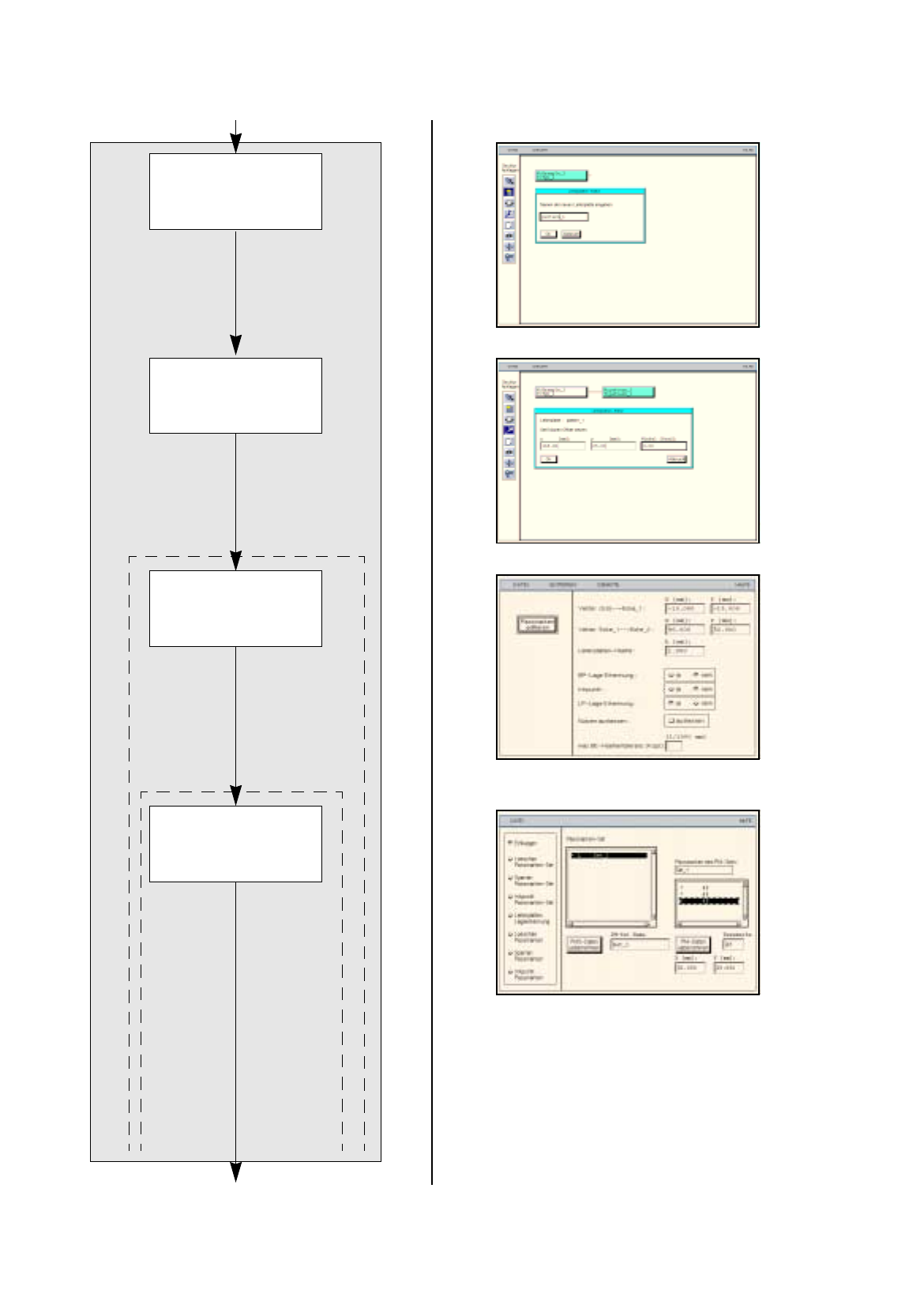
Nutzen
erzeugen
Fortsetzun
g
auf Seite 17-46
Fortsetzun
g
von Seite 17-42
Offset-Werte für den
Nutzen eingeben
Abmessungen des
Nutzens eingeben
Paßmarken
definieren
Nutzen-Editor
Paßmarken-Editor
LP-Beschreibung
Betriebsanleitun
g
Linienrechner UNIX 17.3 Beschreibun
g
der Bauelemente und Leiterplatten
Software-Version 501.xx Aus
g
abe 01/99 17.3.3 Leiterplatte 3: Schwerpunkt Nutzentechnik
17 - 45
So wird ein Nutzen auf der Leiterplatte erzeugt:
15. Im Leiterplatten-Editor die Ikone Erzeu
g
en aktivieren.
16. Die Leiterplatte anklicken, hier:
Example_3
.
Eine Dialo
g
box wird
g
eöffnet.
17. Das Editierfeld anklicken.
18. Den Namen des Nutzens ein
g
eben, hier:
pattern_1,
und den Button
OK
anklicken.
Die Dialo
g
box wird
g
eschlossen. Der neue Nutzen wird auf der zweiten Ebene dar
g
estellt.
So werden die Offset-Werte des Nutzens eingegeben:
19. Die Ikone Koordinatens
y
stem aktivieren.
20. Den Nutzen anklicken, hier:
pattern_1
.
Eine Dialo
g
box wird
g
eöffnet.
21. Die einzelnen Editierfelder anklicken und die Offset-Werte ein
g
eben, siehe
Abb. 17.3.7
auf Seite 17-
41
.
22. Den Button
OK
anklicken.
Die Dialo
g
box wird
g
eschlossen.
So werden die Abmessungen des Nutzens eingegeben:
23. Die Ikone Selektieren aktivieren.
24. Den Nutzen anklicken, hier:
pattern_1
.
25. Im Menü
DIENSTE
die Option
NU-Editor
anklicken.
Der Nutzen-Editor wird
g
eöffnet.
26. Die Abmessun
g
en des Nutzens ein
g
eben, siehe
Abb. 17.3.7
auf Seite 17-
41
.
So werden die Paßmarken für den Nutzen definiert:
27. Im Nutzen-Editor den Button
Passmarken editieren
anklicken.
Der Paßmarken-Editor wird
g
eöffnet.
28. Den Button
Einfuegen
aktivieren.
29. Das Editierfeld
PM-Set Name
anklicken.
30. Einen Namen für das neue Paßmarken-Set ein
g
eben, hier:
Set_1
.
31. Den Button
PMS-Daten uebernehmen
anklicken.
Das PM-Set Set_1
erscheint in der Paßmarken-Liste.
32. Das PM-Set Set_1
in der Paßmarken-Liste anklicken.
33. Das Editierfeld
Passmarke
anklicken.
34. Die Paßmarken-Nummer für die erste Paßmarke ein
g
eben, hier:
48
.
35. Die einzelnen Editierfelder für die Koordinaten anklicken, Koordinaten
ein
g
eben
(
nicht mit der Ein
g
abetaste bestäti
g
en
)
hier siehe Tabelle:
36. Den Button
PM-Daten uebernehmen
anklicken.
Die Daten der Paßmarke werden in die Liste der Paßmarken des Paßmarken-Sets übernommen.
37. Die übri
g
en Paßmarken entsprechend definieren, hier:
Paßmarken
48
und
48
.
38. Den Button
Leiterplatten-Lageerkennung
aktivieren.
39. PM-Set Set_1 in der Paßmarken-Liste anklicken.
Dem PM-Set Namen Set_1
wird ein
L
für Leiterplatten-La
g
eerkennun
g
voran
g
estellt.
40. Im Menü
DATEI
die Option
Ende
anklicken.
Der Paßmarken-Editor wird
g
eschlossen.
41. Im Menü
DATEI
die Option
Ende
anklicken.
Der Nutzen-Editor wird
g
eschlossen.
Paßmarken-Nummer X Y
48 5 5
48 5 111
48 145 5