00191412-01.pdf - 第581页
Betriebsanleitun g Linienrechner UNIX 17.4 Rüstun g serstellun g Software-Version 50 1.xx Aus g abe 01/99 17.4.1 Losplanun g 17 - 5 3 So wird der Optimierungs-Dialog geöffnet: 1. Di e Ikone d es Op timieru n g s-Dialo g …
17.4 Rüstun
g
serstellun
g
Betriebsanleitun
g
Linienrechner UNIX
17.4.1 Losplanun
g
Software-Version 501.xx Aus
g
abe 01/99
17 - 52
DATEI
Sichern
DATEI
Ende
17.4 Rüstungserstellung
Für die drei Leiterplatten soll eine
g
emeinsame Rüstun
g
erstellt werden.
17.4.1 Losplanung
Optimierungs-Dialog
öffnen
Losdatei erzeugen
Losdatei editieren
Optimierungs-
grunddaten
erstellen
Losdatei sichern
Betriebsanleitun
g
Linienrechner UNIX 17.4 Rüstun
g
serstellun
g
Software-Version 501.xx Aus
g
abe 01/99 17.4.1 Losplanun
g
17 - 53
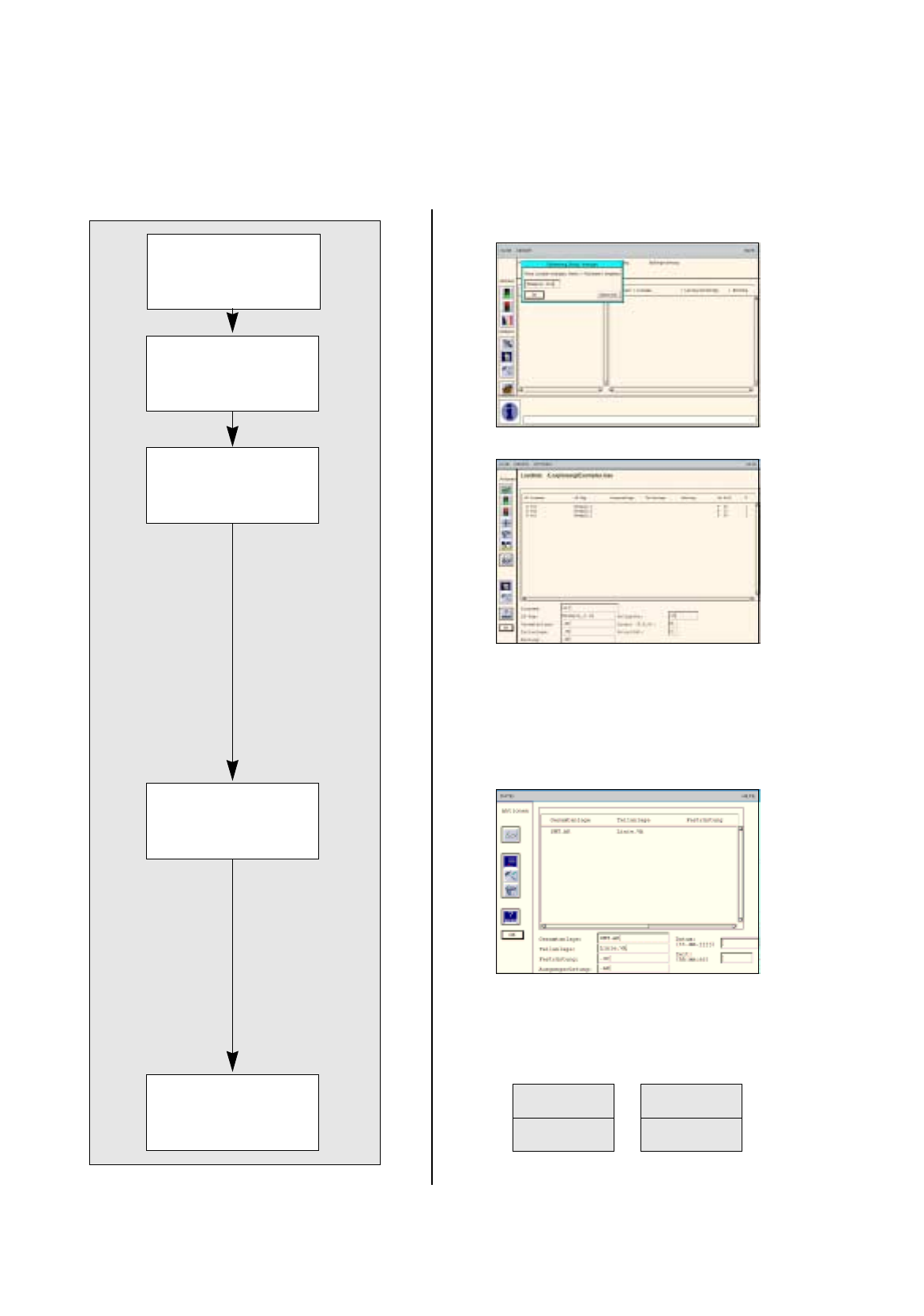
So wird der Optimierungs-Dialog geöffnet:
1. Die Ikone des Optimierun
g
s-Dialo
g
s anklicken.
Der Optimierun
g
s-Dialo
g
wird
g
eöffnet.
So wird eine Losdatei erzeugt:
2. Die Ikone Erzeu
g
en aktivieren.
Ein Fenster wird
g
eöffnet.
3. Das Editierfeld anklicken und einen Namen für die Losdatei ein
g
eben
,
hier:
Examples.lose
.
4. Den Button
OK
anklicken.
Die Auftra
g
ssteuerun
g
wird
g
eöffnet.
So wird eine Losdatei editiert:
5. In der Auftra
g
ssteuerun
g
die Ikone Erzeu
g
en , dann die Ikone Editierhilfe
aktivieren.
Die Editierhilfe Losdaten wird
g
eöffnet.
6. Die Leiterplatte, die editiert werden soll mit Doppelklick anklicken, hier:
Example_1.la
.
Die Leiterplatte wird in das Feld
Selection:
übernommen.
7. Den Button
Abbruch
anklicken, die übri
g
en Daten werden hier nicht verwendet.
Die Editierhilfe wird
g
eschlossen. Die aus
g
ewählte Leiterplatte wird in den Editierbereich übernommen.
8. Im Editierbereich das Feld
Losname
anklicken und den Losnamen ein
g
eben, hier:
ex1
.
9. Im Editierbereich das Feld
Sollgröße
anklicken und die Soll
g
röße ein
g
eben, hier:
10
.
10. Im Editierbereich das Feld
Losart
anklicken und die Losart ein
g
eben, hier:
F
.
11. Den Button
OK
anklicken.
Der Auftra
g
wird in die Losdatei übernommen. Bei fehlerhaften Einträ
g
en wird das entsprechende Feld
rot umrandet und eine Fehlermeldun
g
oberhalb der Liste an
g
ezei
g
t. Eintra
g
korri
g
ieren.
12. Die übri
g
en Leiterplatten entsprechend einfü
g
en, hier:
Example_2.la
und
Example_3.la
, siehe Tabelle.
So werden die Optimierungsgrunddaten erstellt:
13. Im Menü
DIENSTE
den Befehl
Optimierungsgrunddaten...
anklicken.
Das Fenster Optimierun
g
s
g
runddaten wird
g
eöffnet.
14. Die Ikone Erzeu
g
en , dann die Ikone Editierhilfe aktivieren.
Die Editierhilfe Optimierun
g
s
g
runddaten wird
g
eöffnet.
15. Die Gesamtanla
g
e,
hier:
SMT.AK,
und die
Teilanla
g
e
,
hier:
Linie.VA,
mit Doppelklick anklicken.
16. Den Button
Abbruch
anklicken, es werden hier keine Fest- oder Anfan
g
srüstun
g
en verwendet.
Die Editierhilfe wird
g
eschlossen. Die aus
g
ewählten Daten werden in den Editierbereich übernommen.
17. Den Button
OK
anklicken.
Die Daten werden in die Liste übernommen.
18. Im Menü
DATEI
den Befehl
Ende
anklicken.
Es wird eine Meldebox
g
eöffnet mit der Abfra
g
e nach der Datensicherun
g
.
19. Den Button
Ja
anklicken.
Das Fenster Optimierun
g
s
g
runddaten wird
g
eschlossen, die Daten werden
g
esichert.
So wird die Losdatei gesichert:
20. Im Menü
DATEI
den Befehl
Sichern
anklicken.
Die Losdatei wird unter dem ein
g
e
g
ebenen Namen in den Auftra
g
sdaten
g
esichert.
21. Im Menü
DATEI
den Befehl
Ende
anklicken.
Die Auftra
g
ssteuerun
g
wird
g
eschlossen. Der Optimierun
g
s-Dialo
g
bleibt
g
eöffnet.
Leiterplatte Losname Sollgröße Losart
Example_1.la ex1 10 F
Example_2.la ex2 13 F
Example_2.la ex3 16 F
17.4 Rüstun
g
serstellun
g
Betriebsanleitun
g
Linienrechner UNIX
17.4.2 Automatische Rüstun
g
serstellun
g
Software-Version 501.xx Aus
g
abe 01/99
17 - 54
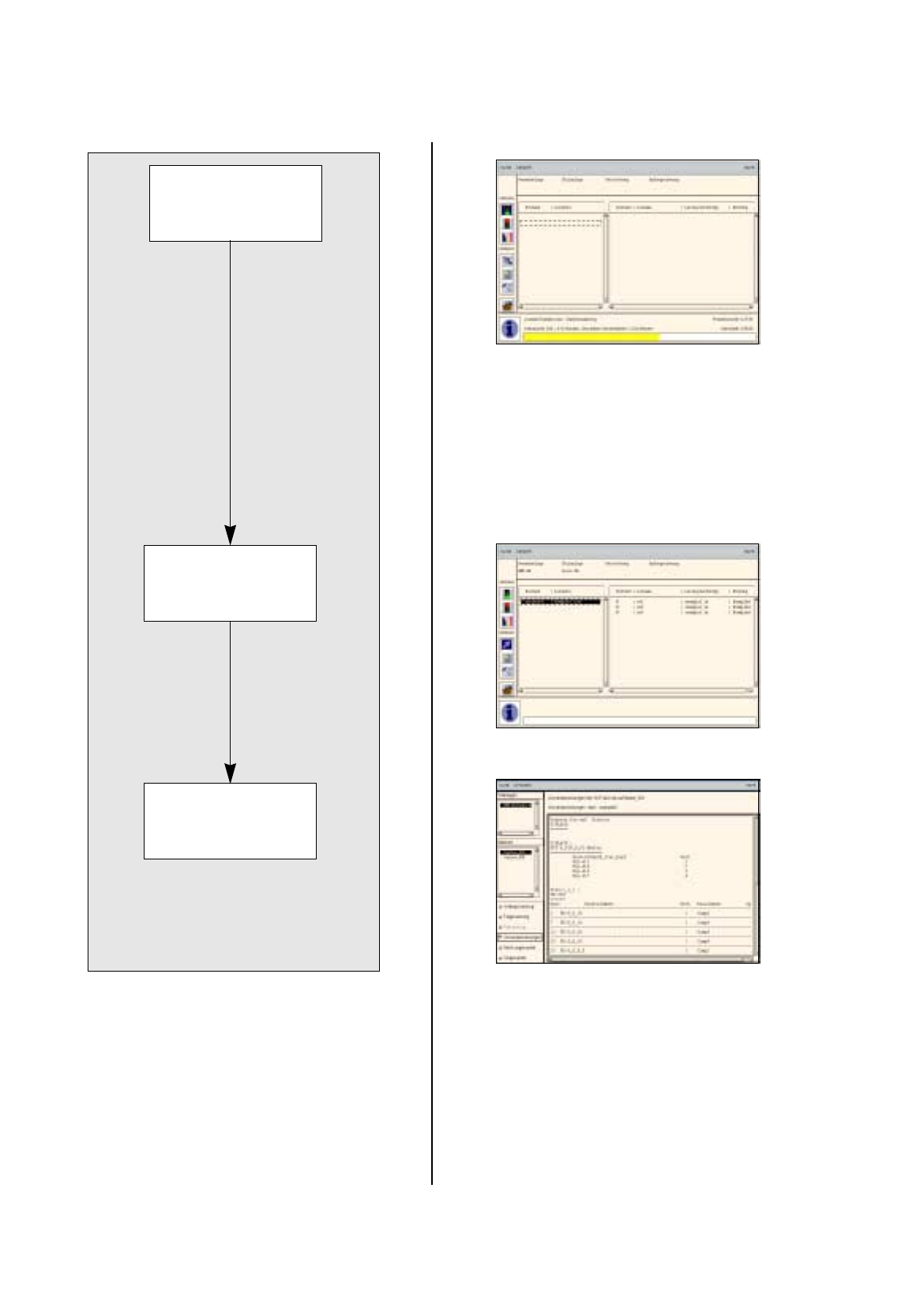
17.4.2 Automatische Rüstungserstellung
Optimierung für
Losdatei starten
Optimierte Rüstung
ausdrucken
Machbarkeitstest für
Losdatei starten