00191412-01.pdf - 第584页
17.4 Rüstun g serstellun g Betriebsanleitun g Linienrechner UN IX 17.4.3 Manuelle Rüstun g sanpassun g Software-Version 501.xx Aus g abe 01/99 17 - 56 17.4.3 Manuelle Rüstungsanpassung Die Verpackun g sform für Baue leme…
Betriebsanleitun
g
Linienrechner UNIX 17.4 Rüstun
g
serstellun
g
Software-Version 501.xx Aus
g
abe 01/99 17.4.2 Automatische Rüstun
g
serstellun
g
17 - 55
So wird die Optimierung für eine Losdatei gestartet:
1. Im Optimierun
g
s-Dialo
g
die Ikone Verzeichnis neu einlesen aktivieren.
Die neue Losdatei wird auf
g
elistet.
2. Die Ikone Starten aktivieren.
3. Die Losdatei
Examples.lose
anklicken.
Die Optimierun
g
der Losdatei wird
g
estartet. In der Info-Box wird der zeitliche Ablauf und die Phasen des
Optimierun
g
slaufes an
g
ezei
g
t, sowie Produktionszeit und Umrüstzeit der berechneten Rüstun
g
en.
Bei erfol
g
reicher Optimierun
g
wird der Zustand der Losdatei mit
optimiert
an
g
e
g
eben. Für die optimierte
Rüstun
g
wird automatisch ein Rüstun
g
sname hier:
Examples01.ar
ver
g
eben.
Sollten bei der Optimierun
g
Fehler auftreten, wird die Optimierun
g
ab
g
ebrochen und der Zustand der
Losdatei mit
fehlerhaft
an
g
e
g
eben. Im Fehlerfall fol
g
endermaßen vor
g
ehen:
— Die Ikone Selektieren aktivieren.
— Den fehlerhaften Auftra
g
anklicken.
— Im Menü
DIENSTE
die Option
Fehlerdatei
anschauen
anklicken.
Die Dateianzei
g
e mit der Fehlerdatei wird
g
eöffnet.
—Die an
g
ezei
g
ten Fehler beheben.
— Im Menü
DATEI
die Option
Ende
anklicken.
Die Dateianzei
g
e wird
g
eschlossen.
— Die Optimierun
g
erneut starten.
So wird die Machbarkeit einer Losdatei getestet:
4. Die Ikone Selektieren aktivieren.
5. Die Losdatei
Examples.lose
anklicken.
6. Im Menü
DIENSTE
den Befehl
Machbarkeit testen
anklicken.
Der Machbarkeitstest wird
g
estartet. Bei erfol
g
reichem Machbarkeitstest wird der Zustand der Aufträ
g
e
mit
B
(
=bereit
)
an
g
e
g
eben.
So wird die optimierte Rüstung ausgedruckt:
7. Die Losdatei
Examples.lose
anklicken.
8. Einen Auftra
g
dieser Losdatei anklicken.
9. Im Menü
DIENSTE
die Option
Rüstung
anzeigen
anklicken.
Der Umrüst
g
enerator wird
g
eöffnet.
10. Im Umrüst
g
enerator den Button
Umrüstanweisungen
aktivieren.
Die Umrüstanweisun
g
en werden an
g
ezei
g
t.
11. Im Menü
DATEI
den Befehl
Drucken
, dann
Drucken Anlage
anklicken.
Die Rüstun
g
wird für alle Stationen aus
g
edruckt.
12. Im Menü
DATEI
die Option
Ende
anklicken.
Der Umrüst
g
enerator wird
g
eschlossen.
13. Nach erfol
g
reicher Optimierun
g
, im Optimierun
g
sdialo
g
im Menü
DATEI
die Option
Ende
anklicken.
Der Optimierun
g
s-Dialo
g
wird
g
eschlossen.
17.4 Rüstun
g
serstellun
g
Betriebsanleitun
g
Linienrechner UNIX
17.4.3 Manuelle Rüstun
g
sanpassun
g
Software-Version 501.xx Aus
g
abe 01/99
17 - 56
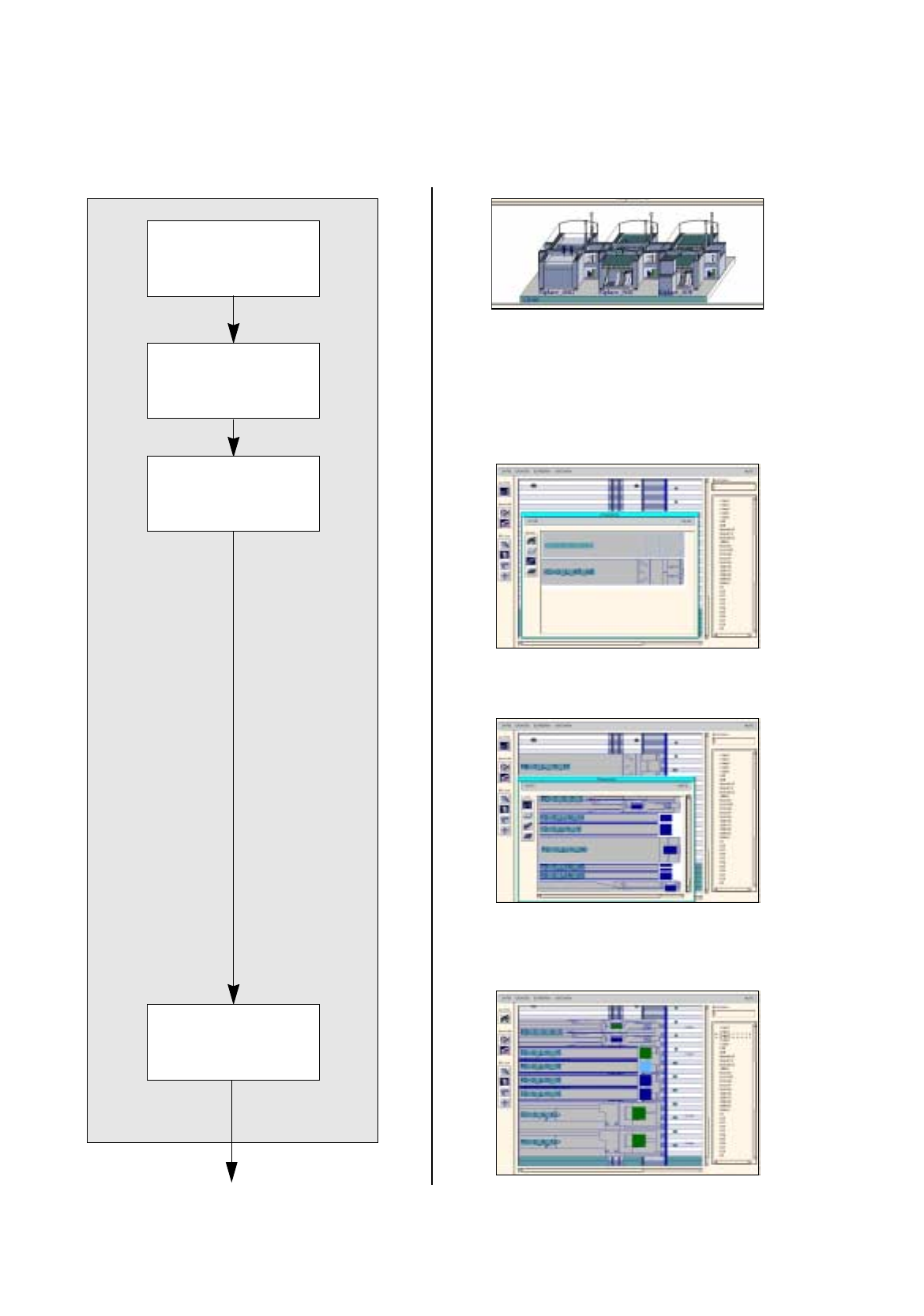
17.4.3 Manuelle Rüstungsanpassung
Die Verpackun
g
sform für Bauelement Comp6 soll nachträ
g
lich
g
eändert werden: es wird im Stan
g
enma
g
azin
an
g
eliefert. Comp5 wird zusätzlich im Flächenma
g
azin
g
eliefert. Die Rüstun
g
wird manuell an
g
epaßt.
Rüsteditor/Förderbe-
reichs-Editor öffnen
Fortsetzun
g
auf Seite 17-58
Förderer löschen
Förderer einer Spur
zuordnen
Förderer rüsten
Bauelement einem
Förderer zuordnen
Betriebsanleitun
g
Linienrechner UNIX 17.4 Rüstun
g
serstellun
g
Software-Version 501.xx Aus
g
abe 01/99 17.4.3 Manuelle Rüstun
g
sanpassun
g
17 - 57
So wird der Rüsteditor/Förderbereichs-Editor geöffnet:
1. Im Desktop den Förderbereich der entsprechenden Station anklicken, hier:
rechter Förderbereich der
Siplace_80S
.
Die Dateiauswahl Rüstun
g
sauswahl wird
g
eöffnet.
2. Die Rüstun
g
anklicken, hier:
Examples01.ar
und den Button
OK
anklicken.
Der Rüsteditor/Förderbereichs-Editor wird für diesen Förderbereich
g
eöffnet.
So wird ein Förderer gelöscht:
3. Die Ikone Löschen aktivieren.
4. Einen Förderer anklicken, hier:
FD~S_G_12
auf Spur
97
.
Eine Dialo
g
box erscheint.
5. In der Dialo
g
box den Button
OK
anklicken.
Der Förderer wird
g
elöscht, die Dialo
g
box wird
g
eschlossen.
6. Evtl. andere Förderer entsprechend löschen, hier:
FD~S_G_12 auf Spur 103
.
So wird ein Förderer einer Spur zugeordnet (hier: Linearförderer mit Modul):
7. Die Ikone Erzeu
g
en aktivieren.
8. Im Menü
DIENSTE
die Option
°Förderer-Liste
anklicken.
Die Fördererliste wird
g
eöffnet.
9. Die Ikone Modul aktivieren.
Eine Liste aller Module wird an
g
ezei
g
t.
10. Ein Modul anklicken, hier:
MD~S_L_10_15
.
11. Eine Spur anklicken, hier:
Spur
97.
Das Modul wird auf die Spur
g
estellt.
12. Das
g
leiche Modul entsprechend auf Spur 103 stellen.
13. Im Menü
DIENSTE
die Option
°Förderer-Liste
anklicken.
Die Fördererliste wird
g
eöffnet.
14. In der Fördererliste die Ikone Förderer aktivieren.
Eine Liste aller Förderer wird an
g
ezei
g
t.
15. Einen Förderer anklicken, hier:
FD~S_LIN_15
.
16. Einen Bereich auf einem der Module anklicken.
Der Förderer wird auf diesen Bereich
g
estellt.
17. Im Menü
DIENSTE
die Option
°Förderer-Liste
anklicken.
Die Fördererliste wird
g
eöffnet.
18. Einen Förderer anklicken, hier:
FD~S_LIN_15
.
19. Den anderen Bereich auf dem Modul anklicken.
Der Förderer wird auf diesen Bereich
g
estellt, die Fördererliste wird
g
eschlossen.
20. Das zweite Modul entsprechend rüsten.
So wird ein Bauelement einem Förderer zugeordnet:
21. In der Bauelemente-Liste das Bauelement anklicken, hier:
Comp6
.
22. Das Fach eines Förderers anklicken.
Das Bauelement Comp6 wird dem Fach zu
g
eordnet und der Name rechts daneben an
g
ezei
g
t.
23. Den übri
g
en Fächern der Förderer die Baulemente entsprechend zuordnen.