00191412-01.pdf - 第588页
17.4 Rüstun g serstellun g Betriebsanleitun g Linienrechner UN IX 17.4.3 Manuelle Rüstun g sanpassun g Software-Version 501.xx Aus g abe 01/99 17 - 60 DATEI Sicher n DATEI Ende Rüs tung sic hern Bauele ment ei nem Fläche…
Betriebsanleitun
g
Linienrechner UNIX 17.4 Rüstun
g
serstellun
g
Software-Version 501.xx Aus
g
abe 01/99 17.4.3 Manuelle Rüstun
g
sanpassun
g
17 - 59
So wird die Rüttelzeit und der Abholwinkel angepaßt:
24. Die Ikone Selektieren aktivieren.
25. Ein Fach eines Förderers anklicken.
26. Im Menü
DIENSTE
die Option
Verpackungsbox
anklicken.
Der Verpackun
g
seditor wird
g
eöffnet.
27. Das Editierfeld
Abholwinkel
anklicken und den neuen Abholwinkel ein
g
eben, hier:
90
Grad
.
28. Das Editierfeld
Rüttelzeit
anklicken und die neue Rüttelzeit ein
g
eben, hier:
600
ms
.
29. Im Menü
DATEI
die Option
Ende
anklicken.
Der Verpackunseditor wird
g
eschlossen.
So wird die Rüstung gesichert:
30. Im Menü
DATEI
die Option
Sichern
anklicken.
Die Daten werden
g
esichert.
31. Im Menü
DATEI
die Option
Ende
anklicken.
Der Rüsteditor/Förderbereichs-Editor wird
g
eschlossen.
So wird der Rüsteditor/ WPW-Editor geöffnet:
32. Im Desktop den Waffle-Pack-Wechsler anklicken.
Die Dateiauswahl Rüstun
g
sauswahl wird
g
eöffnet.
33. Die Rüstun
g
anklicken, hier:
Examples01.ar
und den Button
OK
anklicken.
Der Rüsteditor/WPW-Editor wird
g
eöffnet.
So wird einer Ebene des Waffle-Pack-Wechslers ein Flächenmagazin zugeordnet:
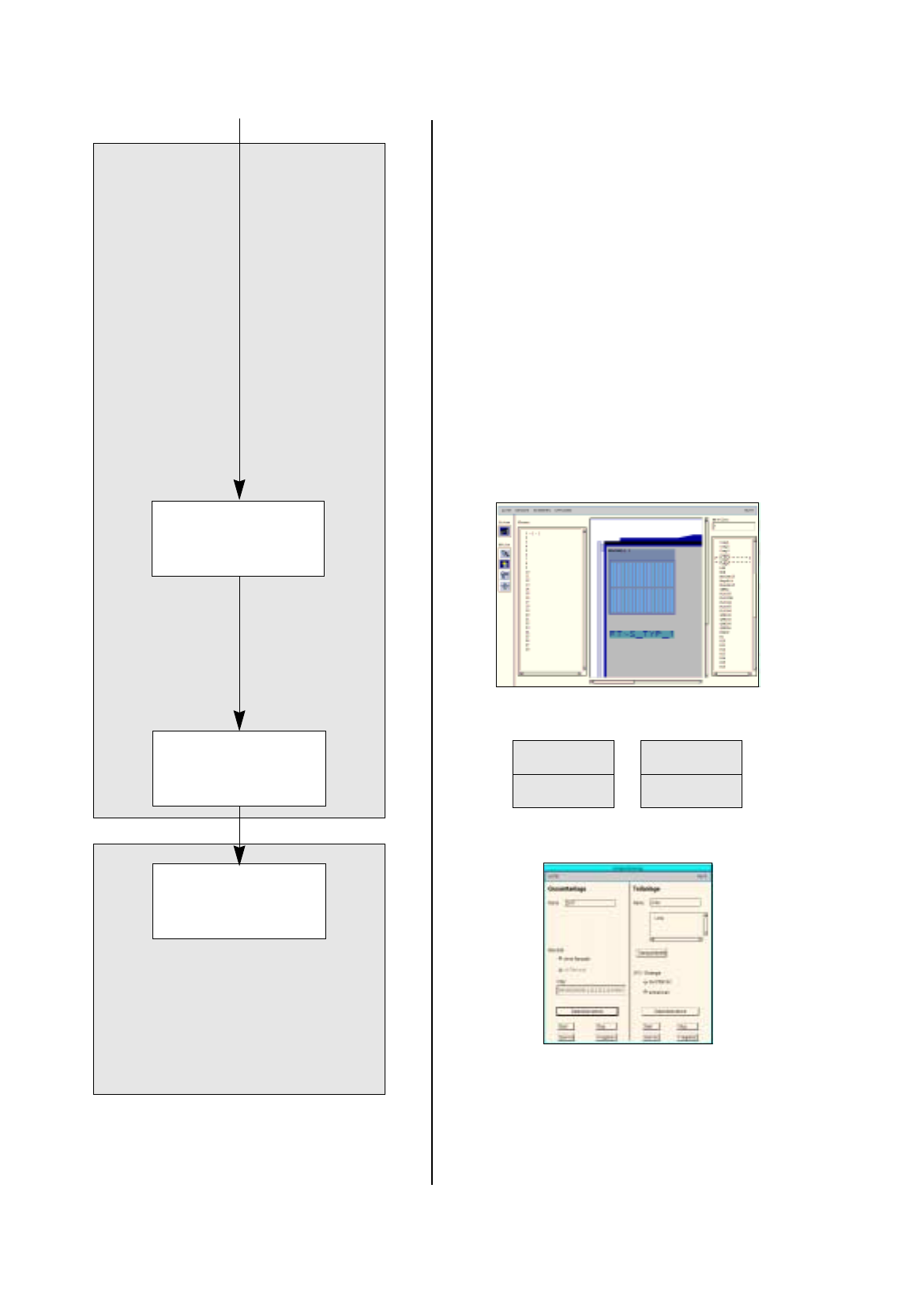
34. Die Ikone Erzeu
g
en aktivieren.
35. Im Anzei
g
ebereich Ebenen eine Ebene anklicken, hier:
Ebene 1
.
36. Im Menü
DIENSTE
die Option
°Förderer-Liste
anklicken.
Die Fördererliste wird
g
eöffnet.
37. Die Ikone Flächenma
g
azinträ
g
er aktivieren.
Eine Liste mit allen Flächenma
g
azinträ
g
ern wird
g
eöffnet.
38. Einen Flächenma
g
azinträ
g
er anklicken, hier:
FT~S_TYP_1
.
39. Das Abbild des Waffle-Pack-Wechslers anklicken.
Der Flächenma
g
azinträ
g
er wird auf die Ebene
g
estellt.
40. Im Menü
DIENSTE
die Option
°Förderer-Liste
anklicken.
Die Fördererliste wird
g
eöffnet.
41. In der Fördererliste die Ikone Flächenma
g
azin aktivieren.
Ein Fenster mit einem Flächenma
g
azin mit der Teilun
g
1x1 wird
g
eöffnet.
42. Das Flächenma
g
azin auf der Textzeile anklicken.
43. Den Flächenma
g
azinträ
g
er im Abbild anklicken.
Das Flächenma
g
azin wird auf den Flächenma
g
azinträ
g
er
g
estellt.
So wird ein Flächenmagazin definiert:
44. Den blauen Abholbereich des Flächenma
g
azins anklicken.
45. Im Menü
DIENSTE
die Option
Verpackungsbox
anklicken.
Der Verpackun
g
s-Editor wird
g
eöffnet.
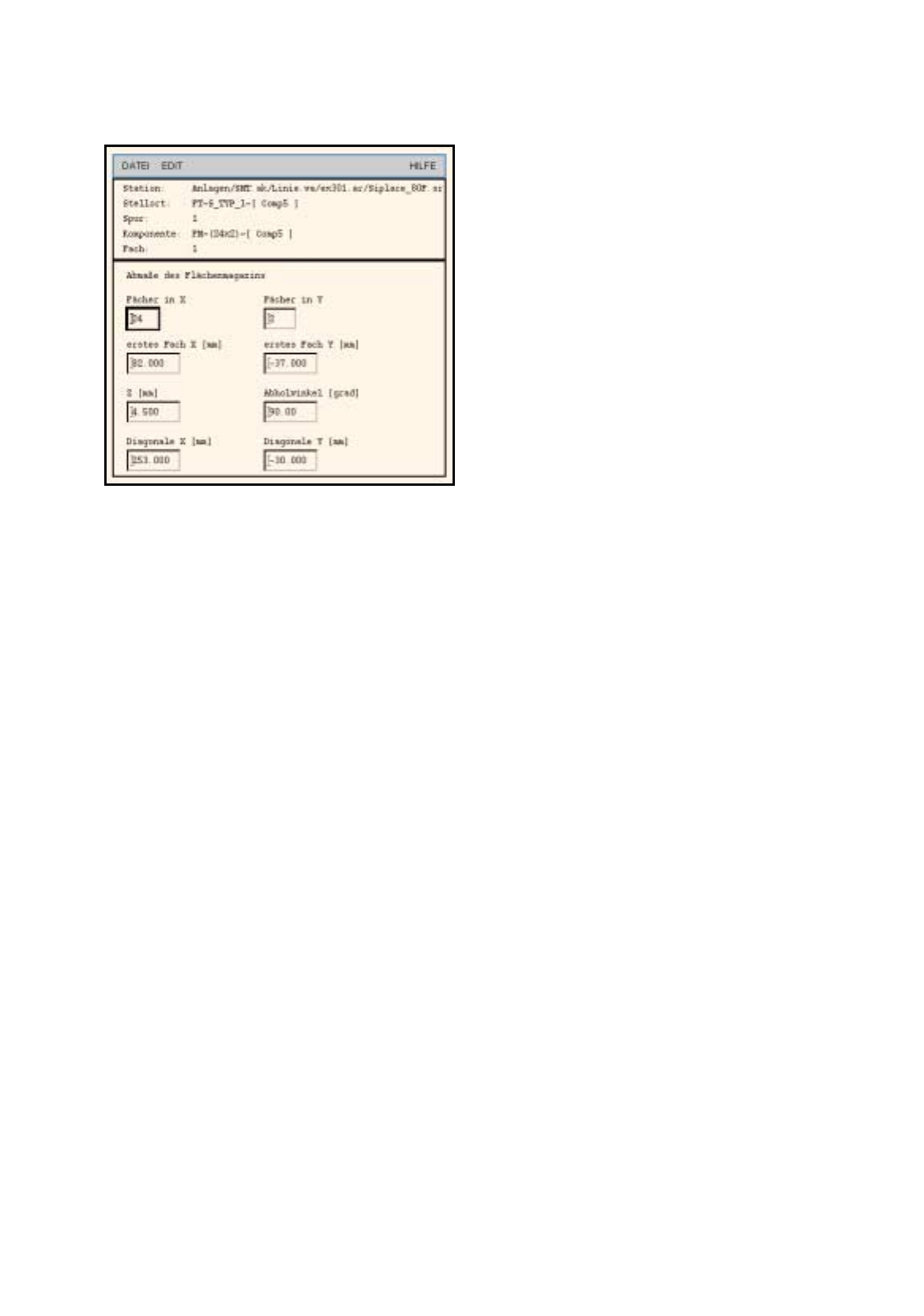
46. Die Abmessun
g
en des Flächenma
g
azins in den Editierfeldern ein
g
eben, siehe
Abb. 17.4.1
auf
Seite 17-
61
.
17.4 Rüstun
g
serstellun
g
Betriebsanleitun
g
Linienrechner UNIX
17.4.3 Manuelle Rüstun
g
sanpassun
g
Software-Version 501.xx Aus
g
abe 01/99
17 - 60
DATEI
Sichern
DATEI
Ende
Rüstung sichern
Bauelement einem
Flächenmagazin
zuordnen
Transportbreite
einstellen
Fortsetzun
g
von Seite 17-58
Flächenmagazin rüsten
Betriebsanleitun
g
Linienrechner UNIX 17.4 Rüstun
g
serstellun
g
Software-Version 501.xx Aus
g
abe 01/99 17.4.3 Manuelle Rüstun
g
sanpassun
g
17 - 61
Abb. 17.4.1 Definition eines Flächenmagazins
47. Im Menü
DATEI
die Option
Ende
anklicken.
Der Verpackun
g
s-Editor wird
g
eschlossen. Der Abholbereich des Flächenma
g
azins wird mit der an
g
e
g
e-
benen Teilun
g
dar
g
estellt.
So wird ein Bauelement
einem Flächenmagazin zugeordnet:
48. In der Bauelemente-Liste das Bauelement anklicken, hier:
Comp5
.
49. Den blauen Abholbereich des Flächenma
g
azins anklicken.
Das Bauelement wird den Fächern des Flächenma
g
azins zu
g
eordnet.
So wird die Rüstung gesichert:
50. Im Menü
DATEI
die Option
Sichern
anklicken.
Die erstellte Rüstun
g
wird
g
esichert.
51. Im Menü
DATEI
die Option
Ende
anklicken.
Der Rüsteditor/WPW-Editor wird
g
eschlossen.
So wird die Transportbreite eingestellt (wenn nicht bereits geschehen):
52. Im Desktop im Menü
DIENSTE
die Option
Liniensteuerung
anklicken.
Das Fenster Liniensteuerun
g
wird
g
eöffnet.
53. Den Button
Transportbreite
anklicken.
Eine Dialo
g
box wird
g
eöffnet.
54. Den Button
Breitenverst. bei Nutzenwechsel
aktivieren.
Mit dieser Funktion wird beim nächsten Nutzenwechsel die Breite automatisch ein
g
estellt.
55. Den Button
OK
anklicken.
Die Dialo
g
box wird
g
eschlossen.
56. Im Menü
DATEI
die Option
Ende
anklicken.
Die Liniensteuerun
g
wird
g
eschlossen.