00191412-01.pdf - 第60页
2 Allgemeine Programmbedienung Betriebsanleitung Linienrechner U NIX 2.5 Menüzeile im Anwendungsfenster Software-Version 501.xx Ausgabe 01/99 2 - 28 ● OK anklick en, wenn d ie geän derten Da ten nicht gesiche rt werden s…
Betriebsanleitung Linienrechner UNIX 2 Allgemeine Programmbedienung
Software-Version 501.xx Ausgabe 01/99 2.5 Menüzeile im Anwendungsfenster
2 - 27
- Drucken
Die Daten der in dem aktuellen Anwendungsprogramm geöffneten Datei können auf einem ange-
schlossenen Drucker ausgegeben werden.
● DATEI --> Drucken anwählen.
Die aktuellen Daten (z.B. GF-Daten) werden auf dem aktiven Drucker ausgegeben (siehe auch
Abschn. 2.5.2).
- Ikonisieren
Damit wird das aktuelle Anwendungsprogramm (Hauptfenster, einschl. Unterfenster) zur Ikone
verkleinert.
● DATEI --> Ikonisieren anwählen.
Das Anwendungsprogramm wird nur noch als Ikone (farbig unterlegt) im Desktop dargestellt, ist
aber noch aktiv. Bei Anklicken der Ikone erscheinen wieder alle vor dem Ikonisieren geöffneten
Fenster des Anwendungsprogramms.
- Ende
Damit wird aktuelle Anwendungsprogramm beendet.
● DATEI --> Ende anwählen.
Das Anwendungsfenster wird geschlossen.
HINWEIS
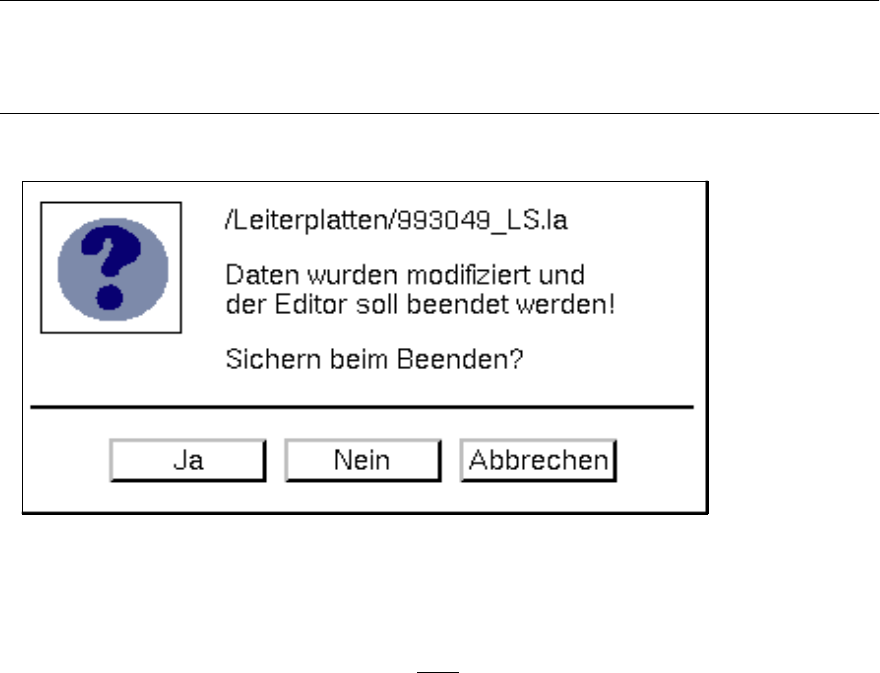
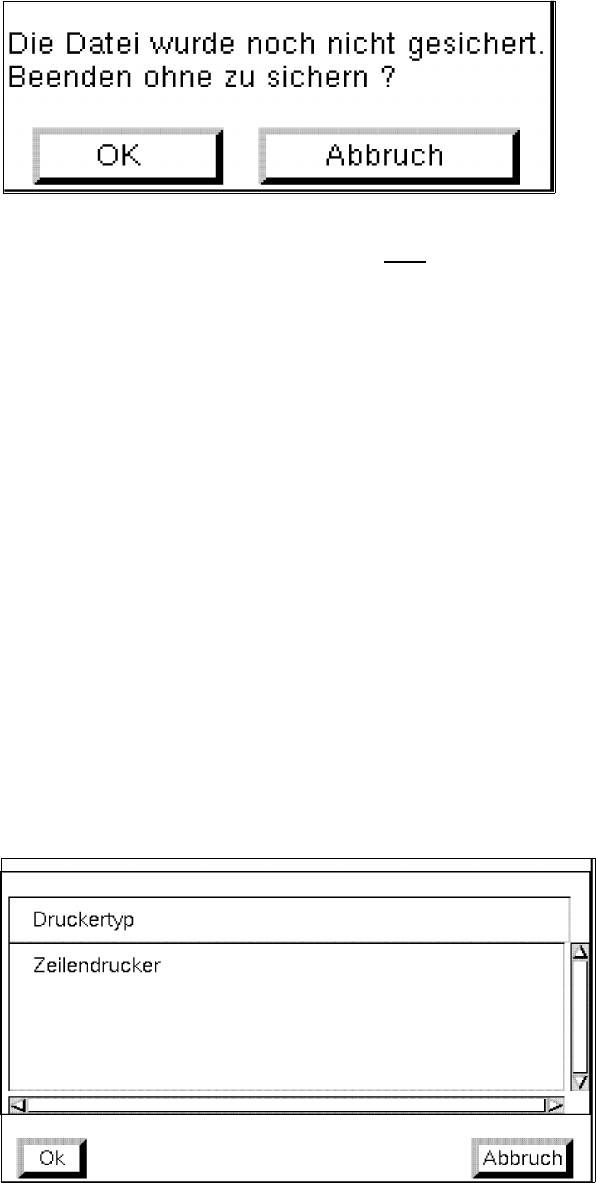
Wurden Daten modifiziert und noch nicht gesichert, wird ein Warnhinweis in einer Dialogbox auf-
geblendet und muß bestätigt werden (siehe nachfolgende Beispiele für LP-Editor und GF-Editor).
● Ja anklicken, um die Daten vor dem Beenden zu sichern.
Das Anwendungsprogramm wird geschlossen, und die geänderten Daten werden automatisch
gesichert.
● Nein anklicken, wenn die geänderten Daten nicht gesichert werden sollen.
Das Anwendungsprogramm wird geschlossen, ohne Sicherung der geänderten Daten.
● Abbrechen anklicken, wenn das Anwendungsprogramm nicht beendet werden soll.
2 Allgemeine Programmbedienung Betriebsanleitung Linienrechner UNIX
2.5 Menüzeile im Anwendungsfenster Software-Version 501.xx Ausgabe 01/99
2 - 28
● OK anklicken, wenn die geänderten Daten nicht gesichert werden sollen.
Das Anwendungsprogramm wird geschlossen, ohne Sicherung der geänderten Daten.
● Abbruch anklicken, wenn die Daten vor dem Beenden des Anwendungsprogramms noch
mit Hilfe des Menüpunktes "Sichern" (oder "Sichern als ...") gesichert werden sollen.
2.5.2 Funktionen des Menüs OPTIONEN
- Zustand sichern
Mit dieser Menüfunktion kann der unter dem Menüpunkt "Drucker auswählen" selektierte Drucker als
Standarddrucker gesichert werden.
● OPTIONEN --> Zustand sichern anwählen.
Der ausgewählte Drucker (siehe nachfolgenden Menüpunkt) wird als Standarddrucker verwendet.
- Drucker auswählen (oder "Druckerauswahl")
Mit Hilfe dieses Menüpunktes kann ein installierter Drucker ausgewählt werden.
● OPTIONEN --> Drucker auswählen selektieren.
Das Fenster zur Auswahl eines installierten Druckers wird geöffnet.
● Gewünschten Drucker selektieren und Ok anklicken, um die Auswahl zu bestätigen.
Das Fenster wird geschlossen. Alle Daten, für die ein Druckvorgang angestossen wurde
(siehe Abschn. 2.5.1), werden auf dem ausgewählten Drucker ausgegeben.

Betriebsanleitung Linienrechner UNIX 2 Allgemeine Programmbedienung
Software-Version 501.xx Ausgabe 01/99 2.5 Menüzeile im Anwendungsfenster
2 - 29
2.5.3 Funktionen des Menüs HILFE
- Online-Hilfe ein/aus
Mit Hilfe dieses Software-Schalters wird die Online-Bildschirmhilfe aktiviert bzw. deaktiviert (siehe
auch Abschn. 2.1.2).
Online-Hilfe einschalten
● HILFE --> Online-Hilfe ein/aus in der Menüzeile des aktiven Anwendungsfensters anwählen.
Die Online-Bildschirmhilfe ist aktiv.
● Mauszeiger auf das gewünschte Objekt (z.B. Kommando "Löschen") ziehen.
Das Hilfefenster wird direkt neben dem gewählten Objekt aufgeblendet. Wird der Mauszeiger
vom Objekt wegbewegt, wird das Hilfefenster automatisch geschlossen.
HINWEIS
Die Online-Bildschirmhilfe ist im aktiven Anwendungsfenster so lange verfügbar, bis sie wieder
deaktiviert wird (siehe unten).
Online-Hilfe ausschalten
● HILFE --> Online-Hilfe ein/aus in der Menüzeile des aktiven Anwendungsfensters anwählen.
Die Online-Bildschirmhilfe ist deaktiviert.
- Index
Mit dieser Menüfunktion wird die Index-Hilfe aufgerufen (siehe Abschn. 2.5.3.1).
● HILFE --> Index anwählen.
Das Hilfefenster mit der Liste aller zur Auswahl stehenden Hilfe-Themen wird geöffnet.
● Gewünschtes Thema (grün markierten, unterstrichenen Eintrag) anklicken.
Im Hilfefenster wird die Information zum selektierten Thema angezeigt.
HINWEIS
Die weiteren grundlegenden Informationen zum Benutzen der Hilfe sind in Abschn. 2.5.3.1
beschrieben.