00191412-01.pdf - 第79页
Betriebsanleitung Linienrechner UNIX 3 Desktop (Stammfenster) Software-Version 50 1.xx A usgabe 01/99 3.2 Bedienoberfläche Desktop 3 - 11 - Netzwerkei nstellungen ändern In ei nem Pent ium-R echn er kön nen e in ode r zw…

3 Desktop (Stammfenster) Betriebsanleitung Linienrechner UNIX
3.2 Bedienoberfläche Desktop Software-Version 501.xx Ausgabe 01/99
3 - 10
●
An der Cursorposition die Kennzahl (1 bis 2) für die gewünschte Betriebsart eingeben oder den
Vorgang durch Eingabe der Zahl 3 abbrechen.
●
Die RETURN-Taste betätigen.
●
Nach dem Hinweis "To activate the new setting you have to restart the Line Computer Unix
please press return" nochmals die RETURN-Taste betätigen.
Das UNIX-Fenster wird geschlossen.
●
Die Linienrechnersitzung mit
LR-Ende
beenden.
●
Mit
LR-Start
die Linienrechnersitzung wieder neu starten.
Nach dem Start wird der Desktop in der gewählten Betriebsart (Benutzermodus) dargestellt
(siehe Abb. 3.1.1 und Abb. 3.1.2).
-
Netz
Unter diesem Menüpunkt sind die Menüoptionen "Systemname ändern", "Netzwerkeinstellungen ändern",
"Fremdrechner bekanntmachen" und "Netzwerkkonfiguration ändern" zusammengefaßt. Mit Hilfe dieser
Optionen können Netzwerkparameter eingegeben oder verändert werden.
ACHTUNG
Alle Funktionen, die das Netzwerk des Rechnersystems betreffen, dürfen nur von Personen ausgeführt
werden, die über fundierte Netzwerkkenntnisse verfügen und wissen, wie Netzwerke konfiguriert werden.
-
Systemname ändern
Mit Hilfe dieser Menüoption ist es möglich, den Systemnamen des Linienrechners nachträglich zu
ändern.
●
OPTIONEN
-->
Netz
-->
Systemname ändern
anklicken.
Das UNIX-Fenster "Change system node name" wird geöffnet.
●
Die Abfrage, ob der aktuelle Name wirklich geändert werden soll, mit
y
und RETURN bestätigen.
●
Bei der nächsten Abfrage den neuen Systemnamen eingeben und mit RETURN bestätigen.
HINWEIS
Zulässig ist ein maximal achtstelliger alphanumerischer Name ohne Leerzeichen und ohne Sonder-
zeichen (z.B. aut95289).
●
Die Abfrage nach der Korrektheit des Namens mit
y
und RETURN bestätigen.
Der neue Name wird im System vermerkt und das Betriebssystem neu gebunden.
●
Die zwei dabei auftretenden Abfragen jeweils mit
y
und RETURN beantworten.
●
Wenn die Zeile "Hit <RETURN> to continue" angezeigt wird, die RETURN-Taste betätigen.
Das UNIX-Fenster wird geschlossen.
●
Das Rechnersystem mit Hilfe der Hauptmenüfunktion
Shutdown
"runterfahren" und anschlie-
ßend wieder "hochfahren".
Das Linienrechnersystem wird mit dem neuen Namen gestartet.

Betriebsanleitung Linienrechner UNIX 3 Desktop (Stammfenster)
Software-Version 501.xx Ausgabe 01/99 3.2 Bedienoberfläche Desktop
3 - 11
-
Netzwerkeinstellungen ändern
In einem Pentium-Rechner können ein oder zwei LAN-Karten enthalten sein. Eine davon ist stets für die
Kommunikation mit Rechnern am Kundennetz vorgesehen. Für diese LAN-Karte können die Einstellun-
gen geändert werden. Dabei wird jeweils der alte Wert angezeigt, der neue Wert eingegeben und
solange auf Korrektheit der Eingabe abgefragt, bis der Bediener diese mit
y
und RETURN bestätigt.
●
OPTIONEN
-->
Netz
-->
Netzwerkeinstellungen ändern
anklicken.
Das UNIX-Fenster "Change network settings" wird geöffnet.
Die aktuellen Netzwerkeinstellungen werden angezeigt (IP address, Netmask, Broadcast,
Domain name).
●
Die Abfrage, ob einige der Werte geändert werden sollen, mit
y
und RETURN bestätigen.
●
Die IP-Adresse ändern oder Vorgabewert mit RETURN übernehmen.
●
Die Abfrage nach der Korrektheit der Adresse mit
y
und RETURN bestätigen.
●
Die Netmask ändern oder Vorgabewert mit RETURN übernehmen.
●
Die Korrektheit der Netmask mit
y
und RETURN bestätigen.
●
Die Broadcast-Adresse ändern oder Vorgabewert mit RETURN übernehmen.
●
Die Korrektheit der Adresse mit
y
und RETURN bestätigen.
●
Den Domain-Namen ändern oder Vorgabewert mit RETURN übernehmen.
●
Die Korrektheit des Namens mit
y
und RETURN bestätigen.
Die Daten werden übernommen und das UNIX-Fenster wird geschlossen.
●
Das Rechnersystem mit Hilfe der Hauptmenüfunktion
Shutdown
"runterfahren" und an-
schließend wieder "hochfahren".
Das Linienrechnersystem wird mit den neuen Netzwerkeinstellungen gestartet.
-
Fremdrechner bekanntmachen
Mit dieser Menüoption ist es möglich, Fremdrechner aus dem Kundennetz im Rechnersystem anzu-
melden. Diese sogenannten Fremdrechner können andere Linienrechner oder Host-Rechner vom
Kunden sein.
●
OPTIONEN
-->
Netz
-->
Fremdrechner bekanntmachen
anklicken.
Das UNIX-Fenster "Change hosts & automount configuration" wird geöffnet.
●
Die Abfrage, ob Änderungen vorgenommen werden sollen, mit
y
und RETURN bestätigen.
●
Den Host-Namen (Name des Fremdrechners) eingeben und mit RETURN bestätigen.
●
Die folgende Abfrage nach der Korrektheit des Namens mit
y
und RETURN bestätigen.
●
Die IP-Adresse eingeben und mit RETURN bestätigen.
●
Die Korrektheit der Adresse mit
y
und RETURN bestätigen.
●
Die Abfrage, ob eine NFS-Verbindung gelegt werden soll, mit
y
oder
n
und RETURN bestätigen.
Wurde
y
eingegeben,
●
den Mount-Pfad eingeben und mit
y
und RETURN bestätigen.
●
Die Korrektheit des Mount-Pfades mit
y
und RETURN bestätigen.
●
Die Abfrage, ob noch Änderungen vorgenommen werden sollen, mit
n
beantworten und mit
RETURN bestätigen. Das UNIX-Fenster wird geschlossen.
3 Desktop (Stammfenster) Betriebsanleitung Linienrechner UNIX
3.2 Bedienoberfläche Desktop Software-Version 501.xx Ausgabe 01/99
3 - 12
-
Netzwerkkonfiguration ändern
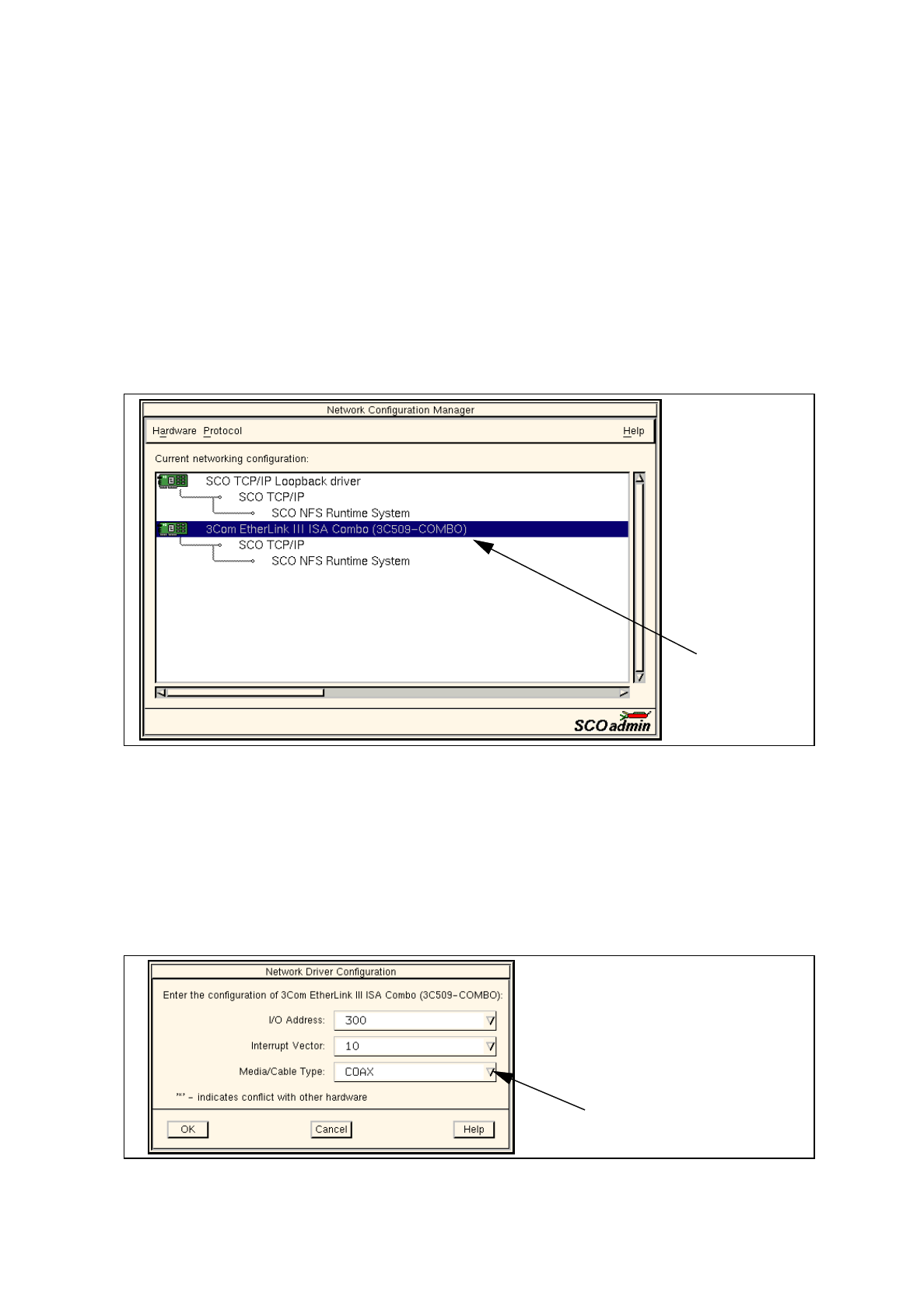
Mit dieser Menüoption wird das Programm "Network Configuration Manager" zur Konfiguration des
Netzwerks direkt gestartet. Darum verlangt die Auswahl dieser Option besondere Vorsicht. Der Bedie-
ner sollte vor dem Starten des Programms wissen, welche Optionen er für die richtige Konfiguration
auswählen muß.
Hauptsächlich wird der "Network Configuration Manager" für die Konfiguration des LAN-Anschlusses
(Ausgang der LAN-Karte) verwendet.
●
OPTIONEN
-->
Netz
-->
Netzwerkkonfiguration ändern
anklicken.
Das UNIX-Fenster "Change network configuration" wird geöffnet und darüberliegend das Hauptfen-
ster des "Network Configuration Managers". Im Anzeigebereich wird die aktuelle Netzwerkkonfi-
guration grafisch dargestellt (siehe nachfolgende Abbildung).
Durch Auswahl der entsprechenden Netzwerkkomponente im Anzeigebereich und mit Hilfe der Menü-
optionen können Änderungen in der Netzwerkkonfiguration vorgenommen werden.
Im nachfolgenden Beispiel wird die Vorgehensweise für die Konfiguration des LAN-Anschlusses erläutert.
●
Eintrag für die gewünschte LAN-Karte im Anzeigebereich anklicken (siehe Abbildung oben).
Der Eintrag ist dunkel markiert.
●
Im Menü
Hardware
die Menüoption
Modify hardware
configuration
auswählen.
Das Fenster zur Einstellung des LAN-Anschlusses wird geöffnet.
●
Mit den entsprechenden Pfeiltasten den gewünschten Anschluß (bzw. Kabeltyp), die
E/A-Adresse und den Interrupt einstellen.
●
Mit
OK
die Einstellungen bestätigen.
Eintrag für
LAN-Karte
Pfeiltaste