00191412-01.pdf - 第84页
3 Desktop (Stammfenster) Betriebsanleitung Linienrechner UNIX 3.2 Bedienoberfläche Desktop Software-Version 501.xx Ausgabe 01/99 3 - 16 ● Das Hauptfen ster der Dateianz eige mit Hilfe d er Menüo ption DATEI --> Ende s…
Betriebsanleitung Linienrechner UNIX 3 Desktop (Stammfenster)
Software-Version 501.xx Ausgabe 01/99 3.2 Bedienoberfläche Desktop
3 - 15
HINWEIS
Gehäuseformen werden als ähnlich bezeichnet, wenn sie den gleichen Gehäuseform-Typ (PDC,
FDC oder BGA) aufweisen und außerdem folgende Kriterien erfüllt werden:
- PDC / FDC / BGA gleiche Länge und Breite des BE’s einschließlich der Toleranz
- FDC / BGA gleiche Anzahl der Beinchen bzw. "Ball’s"
- FDC / BGA gleiche Anzahl der Beinchen- bzw. Ballmodelle
Vorgehensweise:
●
Diskette mit der neuen GF-Bibliothek in das Diskettenlaufwerk einlegen.
●
Bei Bedarf Buttons im Einstellbereich des Dialogfensters aktivieren/deaktivieren.
●
Ok
anklicken.
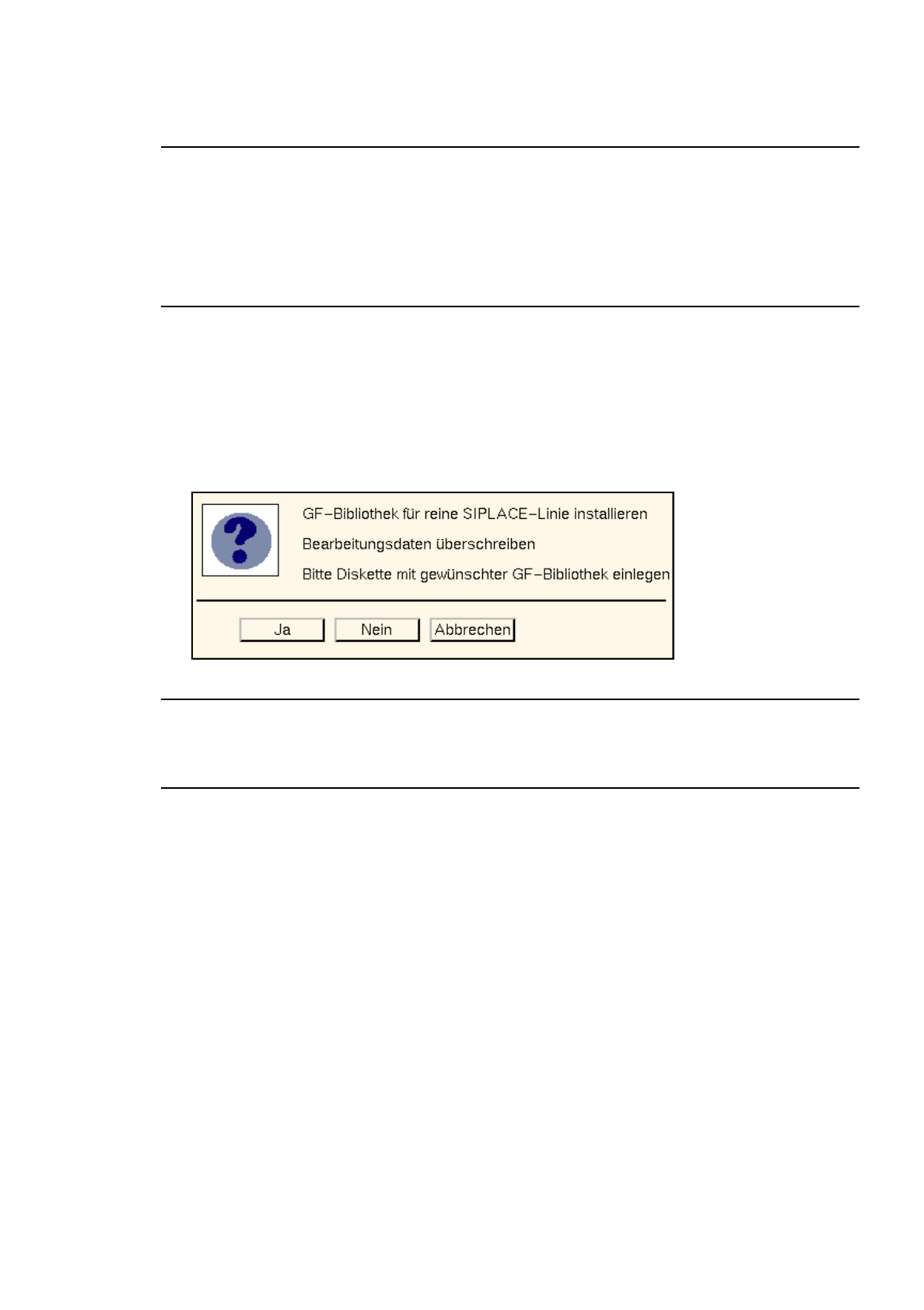
Die nachfolgende Dialogbox wird geöffnet.
HINWEIS
Je nach den vorher vorgenommenen Einstellungen werden unterschiedliche Texte in der Dialogbox
angezeigt.
●
Nein
oder
Abbrechen
anklicken, wenn noch Einstellungen geändert werden sollen.
●
Ja
anklicken, wenn der Installationsvorgang mit den angezeigten Einstellungen gestartet werden
soll. In der Dialogbox wird jetzt angezeigt, daß die Diskette eingelesen wird.
●
Abbrechen
anklicken, wenn in der Dialogbox angezeigt wird, daß die GF-Bibliothek installiert ist.
Die Dialogbox schließt sich.
Mit Hilfe des Buttons
Report
im Dialogfenster kann das Ergebnis der Installation und des evtl. durch-
geführten Änhnlichkeitsvergleiches zur Anzeige gebracht werden.
●
Report
im Dialogfenster anklicken.
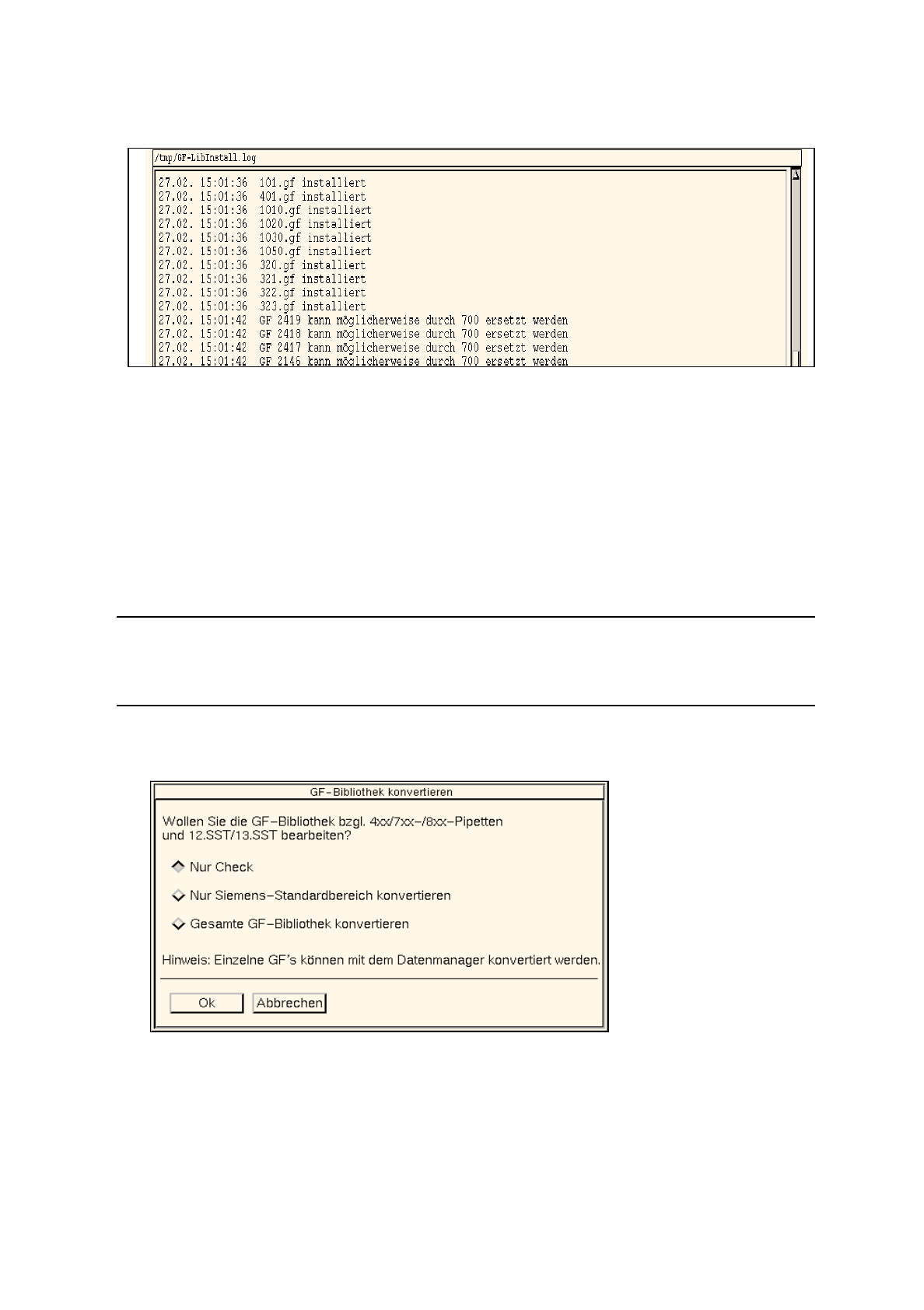
Das Hauptfenster der Dateianzeige öffnet sich. Im Anzeigebereich wird der Inhalt der Protokoll-
datei "GF_LibInstall.log" dargestellt.
3 Desktop (Stammfenster) Betriebsanleitung Linienrechner UNIX
3.2 Bedienoberfläche Desktop Software-Version 501.xx Ausgabe 01/99
3 - 16
●
Das Hauptfenster der Dateianzeige mit Hilfe der Menüoption
DATEI
-->
Ende
schließen.
●
Abbrechen
im Dialogfenster anklicken.
Die Dialogfenster wird geschlossen.
●
Diskette aus dem Laufwerk entnehmen.
-
GF-Bibliothek konvertieren
Diese Menüoption dient dazu, entweder die gesamte GF-Bibliothek auf ggf. zu ändernde Einträge zu
überprüfen oder den SIEMENS-Standardbereich bzw. die gesamte GF-Bibliothek mit den Einträgen
für die Standardbelegungen von Pipetten- und Sensorsystemtypen zu ergänzen.
HINWEIS
Einzelne GF-Dateien können mit Hilfe des Datenmanagers konvertiert werden (siehe Kap. 4,
Abschn. 4.3.4.5)
●
OPTIONEN
-->
GF-Handling
-->
GF-Bibliothek konvertieren
anklicken.
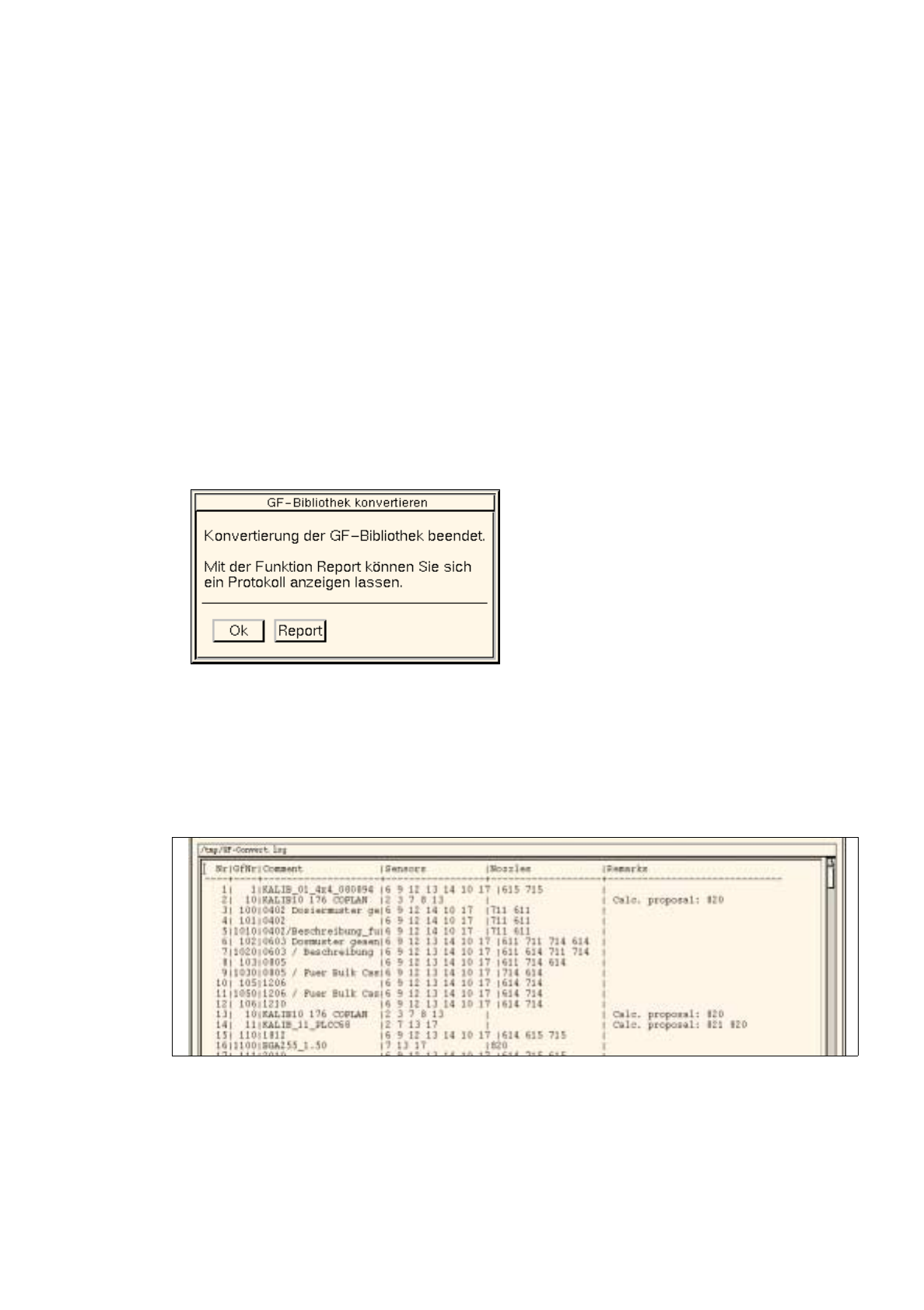
Das nachfolgende Dialogfenster wird geöffnet.
Auswahlmöglichkeiten
-
Nur Check
Mittels dieser Option wird die gesamte GF-Bibliothek überprüft. Dabei wird ermittelt, welche Einträge
für Standardbelegungen von Pipetten- und Sensorsystemtypen in den jeweiligen GF-Dateien geän-
dert werden sollen.
Das Ergebnis der Überprüfung wird in der Datei "GF-Convert.log" eingetragen und kann mit Hilfe der
Dateianzeige angesehen werden (siehe Seite 3 - 17).
Betriebsanleitung Linienrechner UNIX 3 Desktop (Stammfenster)
Software-Version 501.xx Ausgabe 01/99 3.2 Bedienoberfläche Desktop
3 - 17
-
Nur Siemens-Standardbereich konvertieren
In allen in der GF-Bibliothek im Bereich
1
bis
1499
enthaltenen GF-Dateien werden die evtl. fehlenden
Standardbelegungen von Pipetten- und Sensorsystemtypen eingetragen.
-
Gesamte GF-Bibliothek konvertieren
In allen in der GF-Bibliothek enthaltenen GF-Dateien werden die evtl. fehlenden Standardbelegungen
von Pipetten- und Sensorsystemtypen eingetragen.
Vorgehensweise:
●
Button mit der gewünschten Option aktivieren.
●
Ok
anklicken.
Die Überprüfung bzw. Konvertierung wird gestartet.
Nach Beendigung der Aktion wird die nachfolgende Dialogbox angezeigt.
Mit Hilfe des Buttons
Report
kann das Ergebnis der Überprüfung oder Konvertierung zur Anzeige
gebracht werden.
●
Report
in der Dialogbox anklicken.
Das Hauptfenster der Dateianzeige öffnet sich. Im Anzeigebereich wird der Inhalt der Protokoll-
datei "GF-Convert.log" dargestellt.
●
Das Hauptfenster der Dateianzeige mit Hilfe der Menüoption
DATEI
-->
Ende
schließen.
●
Ok
in der Dialogbox anklicken.
Die Dialogbox wird geschlossen.
●
Abbrechen
im Dialogfenster anklicken.
Die Dialogfenster wird geschlossen.