00191412-01.pdf - 第85页
Betriebsanleitung Linienrechner UNIX 3 Desktop (Stammfe nster) Software-Version 50 1.xx Ausgabe 01/99 3.2 Bedienoberfläche Desktop 3 - 17 - Nur Siemens-Sta ndardbere ich konvertieren In allen in der GF-Bi blioth ek im Be…
3 Desktop (Stammfenster) Betriebsanleitung Linienrechner UNIX
3.2 Bedienoberfläche Desktop Software-Version 501.xx Ausgabe 01/99
3 - 16
●
Das Hauptfenster der Dateianzeige mit Hilfe der Menüoption
DATEI
-->
Ende
schließen.
●
Abbrechen
im Dialogfenster anklicken.
Die Dialogfenster wird geschlossen.
●
Diskette aus dem Laufwerk entnehmen.
-
GF-Bibliothek konvertieren
Diese Menüoption dient dazu, entweder die gesamte GF-Bibliothek auf ggf. zu ändernde Einträge zu
überprüfen oder den SIEMENS-Standardbereich bzw. die gesamte GF-Bibliothek mit den Einträgen
für die Standardbelegungen von Pipetten- und Sensorsystemtypen zu ergänzen.
HINWEIS
Einzelne GF-Dateien können mit Hilfe des Datenmanagers konvertiert werden (siehe Kap. 4,
Abschn. 4.3.4.5)
●
OPTIONEN
-->
GF-Handling
-->
GF-Bibliothek konvertieren
anklicken.
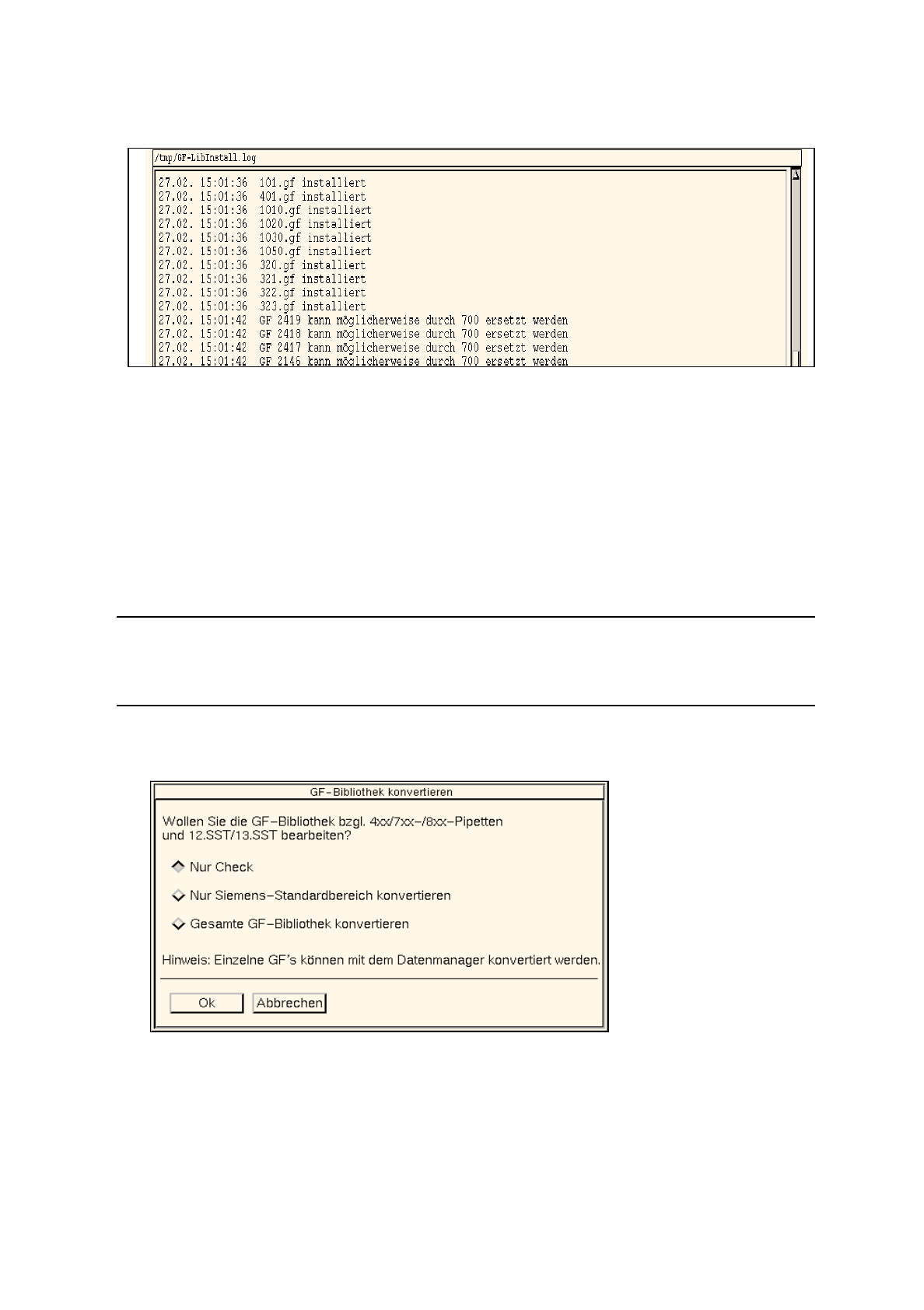
Das nachfolgende Dialogfenster wird geöffnet.
Auswahlmöglichkeiten
-
Nur Check
Mittels dieser Option wird die gesamte GF-Bibliothek überprüft. Dabei wird ermittelt, welche Einträge
für Standardbelegungen von Pipetten- und Sensorsystemtypen in den jeweiligen GF-Dateien geän-
dert werden sollen.
Das Ergebnis der Überprüfung wird in der Datei "GF-Convert.log" eingetragen und kann mit Hilfe der
Dateianzeige angesehen werden (siehe Seite 3 - 17).
Betriebsanleitung Linienrechner UNIX 3 Desktop (Stammfenster)
Software-Version 501.xx Ausgabe 01/99 3.2 Bedienoberfläche Desktop
3 - 17
-
Nur Siemens-Standardbereich konvertieren
In allen in der GF-Bibliothek im Bereich
1
bis
1499
enthaltenen GF-Dateien werden die evtl. fehlenden
Standardbelegungen von Pipetten- und Sensorsystemtypen eingetragen.
-
Gesamte GF-Bibliothek konvertieren
In allen in der GF-Bibliothek enthaltenen GF-Dateien werden die evtl. fehlenden Standardbelegungen
von Pipetten- und Sensorsystemtypen eingetragen.
Vorgehensweise:
●
Button mit der gewünschten Option aktivieren.
●
Ok
anklicken.
Die Überprüfung bzw. Konvertierung wird gestartet.
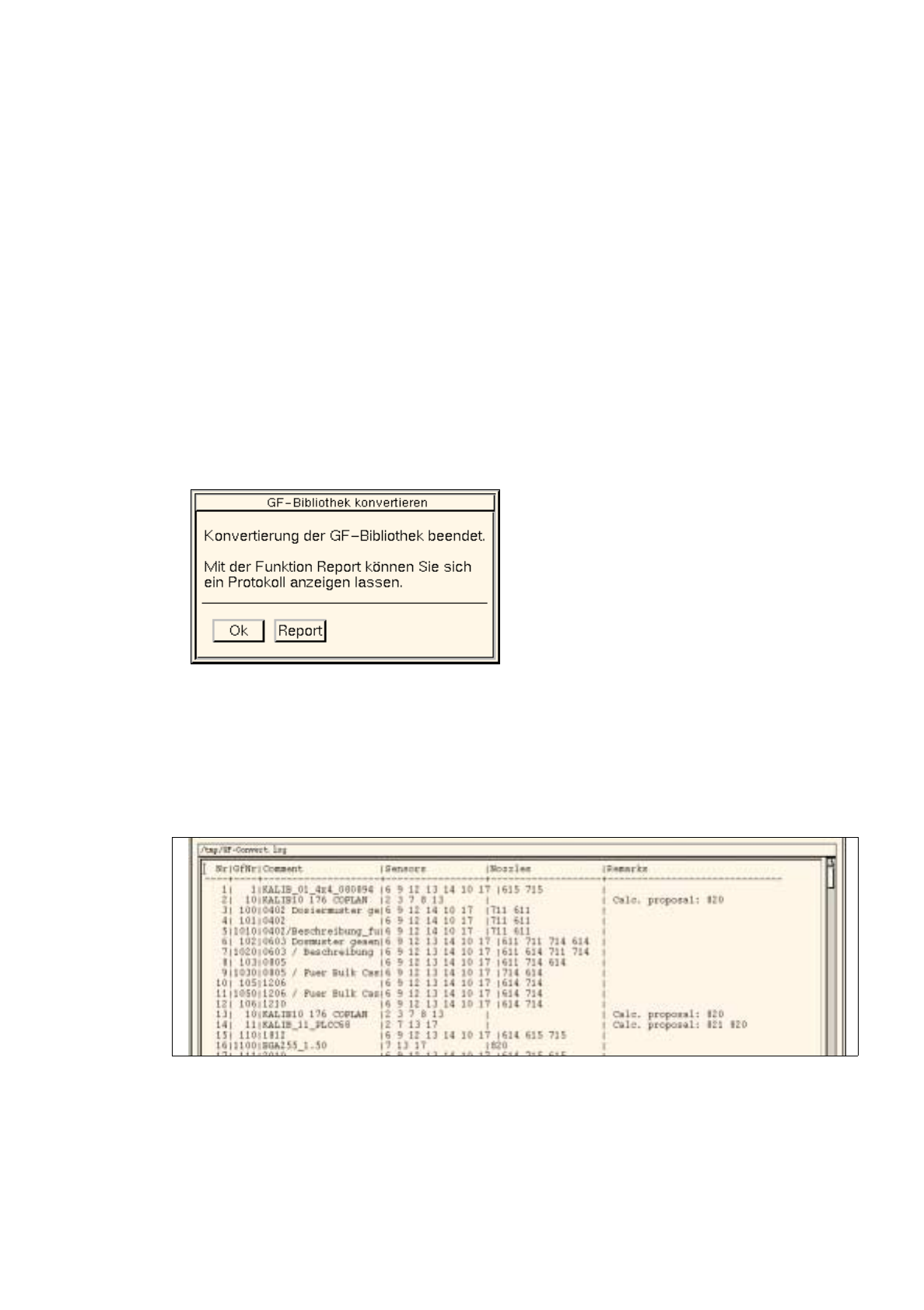
Nach Beendigung der Aktion wird die nachfolgende Dialogbox angezeigt.
Mit Hilfe des Buttons
Report
kann das Ergebnis der Überprüfung oder Konvertierung zur Anzeige
gebracht werden.
●
Report
in der Dialogbox anklicken.
Das Hauptfenster der Dateianzeige öffnet sich. Im Anzeigebereich wird der Inhalt der Protokoll-
datei "GF-Convert.log" dargestellt.
●
Das Hauptfenster der Dateianzeige mit Hilfe der Menüoption
DATEI
-->
Ende
schließen.
●
Ok
in der Dialogbox anklicken.
Die Dialogbox wird geschlossen.
●
Abbrechen
im Dialogfenster anklicken.
Die Dialogfenster wird geschlossen.
3 Desktop (Stammfenster) Betriebsanleitung Linienrechner UNIX
3.2 Bedienoberfläche Desktop Software-Version 501.xx Ausgabe 01/99
3 - 18
-
GF-Nummer ersetzen
Diese Menüoption dient dazu, nach Änderungen in der GF-Bibliothek die bestimmten Bauelementen
zugeordnete GF-Nummer durch eine andere zu ersetzen.
●
OPTIONEN
-->
GF-Handling
-->
GF-Nummer ersetzen
anklicken.
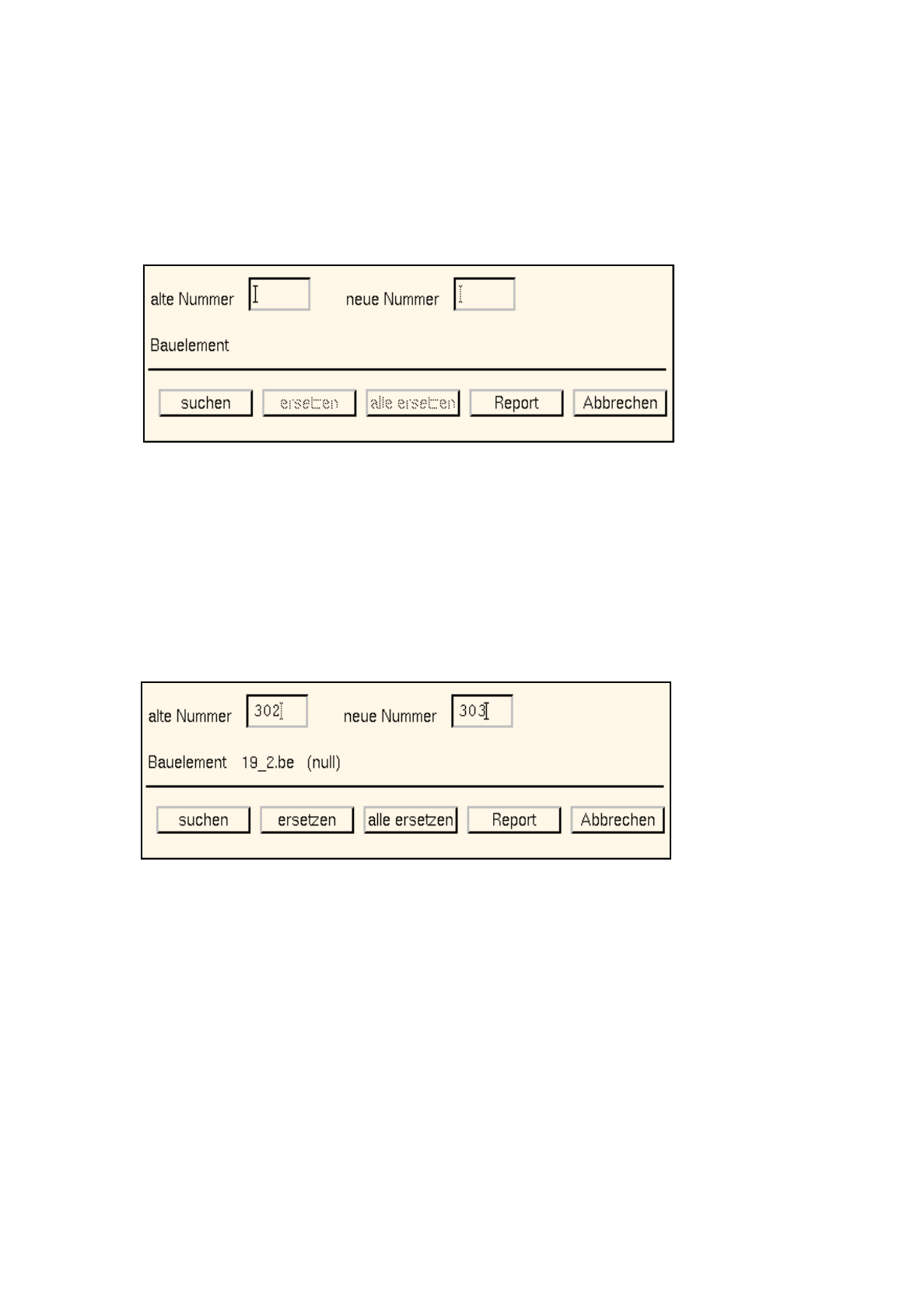
Das nachfolgende Dialogfenster wird geöffnet.
Vorgehensweise:
●
Im Editierfeld "alte Nummer" die GF-Nummer eingeben, die ersetzt werden soll.
●
Im Editierfeld "neue Nummer" die GF-Nummer eingeben, die die alte Nummer ersetzen soll.
●
Button
suchen
anklicken.
Der Dateiname des ersten gefundenen Bauelementes, dem die unter "alte Nummer" eingege-
bene GF-Nummer zugeordnet ist, wird neben dem Eintrag "Bauelement" angezeigt. Zusätzlich
wird auch noch der evtl. im BE-Editor für das Bauelement eingetragene Kommentar neben dem
Dateinamen angezeigt.
●
Button
ersetzen
anklicken.
Die alte GF-Nummer wird durch die neue GF-Nummer in der angezeigten BE-Datei ersetzt und
es wird nach dem nächsten Bauelement gesucht.
Oder:
●
Button
alle
ersetzen
anklicken.