00191412-01.pdf - 第94页
3 Desktop (Stammfenster) Betriebsanleitung Linienrechner UNIX 3.2 Bedienoberfläche Desktop Software-Version 501.xx Ausgabe 01/99 3 - 26 Paßwort des aktuellen Benu tzers löschen ● Im Editie rfeld "Paßwor t" das …
Betriebsanleitung Linienrechner UNIX 3 Desktop (Stammfenster)
Software-Version 501.xx Ausgabe 01/99 3.2 Bedienoberfläche Desktop
3 - 25
●
In den Editierfeldern "Benutzer" und "Paßwort" die Daten des neuen Benutzers eingeben.
●
Ok
anklicken.
Wurden die Daten korrekt eingegeben, wird die Dialogbox geschlossen.
Die Darstellung des Desktops und der Menüoptionen ändert sich entsprechend der für den neuen
Benutzer im Benutzerkonto festgelegten Zugriffsrechte (siehe Abb. 3.1.3, Beispiel für die Darstel-
lung des Desktop mit gesperrten Anwendungen).
HINWEIS
Sind bereits Anwendungen geöffnet, werden diese sofort nach Schließen der Dialogbox beendet.
Für jede Anwendung die beendet wurde, wird ein entsprechender Hinweis angezeigt.
-
Paßwort des aktuellen Benutzers ändern
Hiermit kann das Paßwort des aktuellen Benutzers geändert oder gelöscht werden werden.
●
DIENSTE
-->
Benutzerverwaltung
-->
Paßwort des aktuellen Benutzers ändern
anklicken.
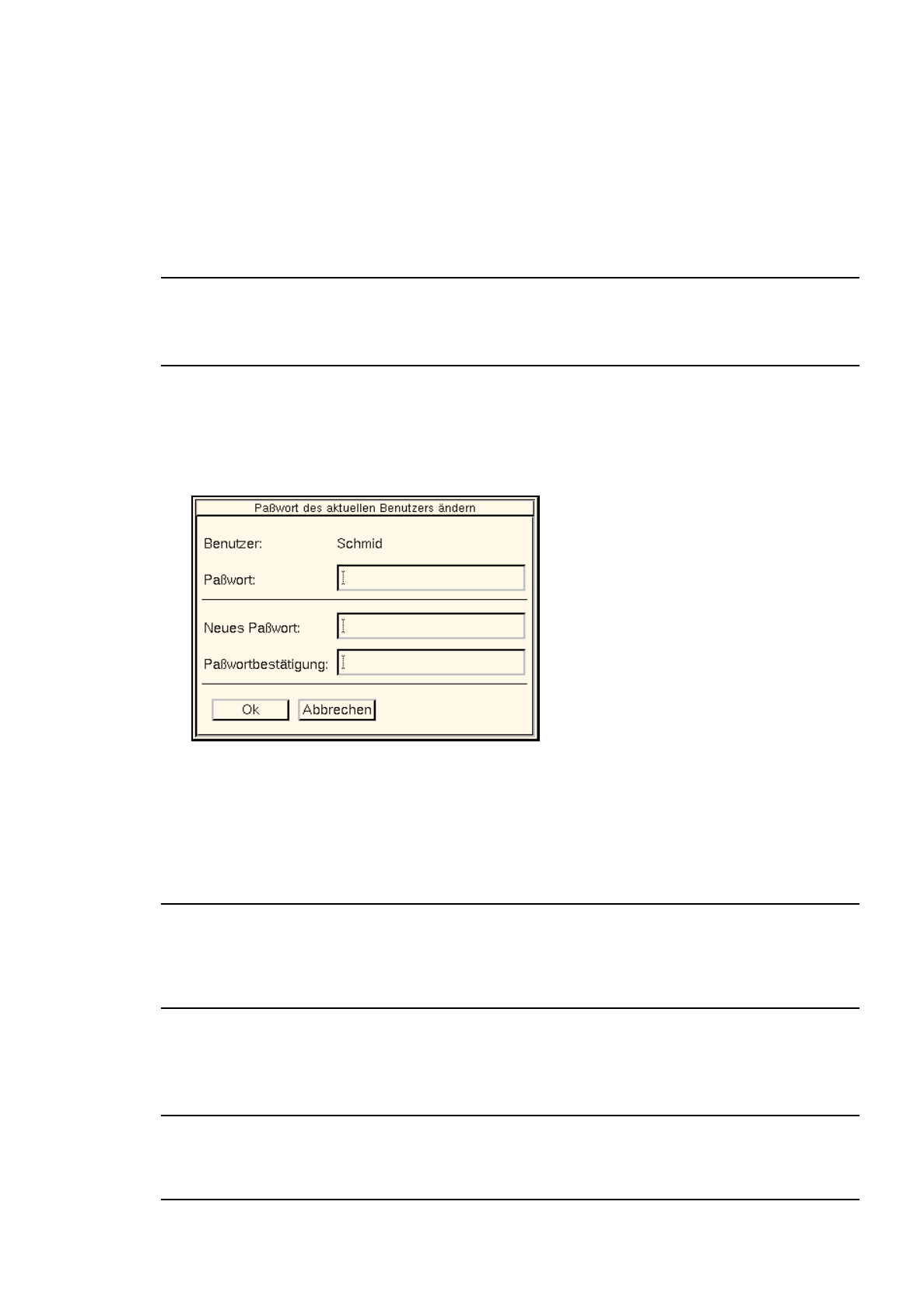
Das nachfolgende Dialogfenster wird geöffnet.
Vorgehensweise
●
Im Editierfeld "Paßwort" das aktuelle Paßwort eingeben.
●
In den Editierfeldern "Neues Paßwort" und "Paßwortbestätigung" jeweils das neue Paßwort
eingeben.
HINWEIS
Wird die RETURN-Taste nach dem Eintragen des neuen Paßwortes in einem der beiden Editierfelder
betätigt, wird der Inhalt der beiden Editierfelder sofort verglichen. Im Fehlerfall werden beide Editier-
felder rot umrandet dargestellt und ihr Inhalt wird automatisch gelöscht.
●
Ok
anklicken.
Wurden die Daten korrekt eingegeben, wird das Dialogfenster geschlossen und das neue Paß-
wort in das Benutzerkonto übernommen.
HINWEIS
Sind die Daten nicht korrekt, werden die entsprechenden Editierfelder rot umrandet dargestellt.
Die fehlerhaften Einträge werden automatisch aus den Editierfeldern gelöscht.
3 Desktop (Stammfenster) Betriebsanleitung Linienrechner UNIX
3.2 Bedienoberfläche Desktop Software-Version 501.xx Ausgabe 01/99
3 - 26
Paßwort des aktuellen Benutzers löschen
●
Im Editierfeld "Paßwort" das aktuelle Paßwort eingeben.
●
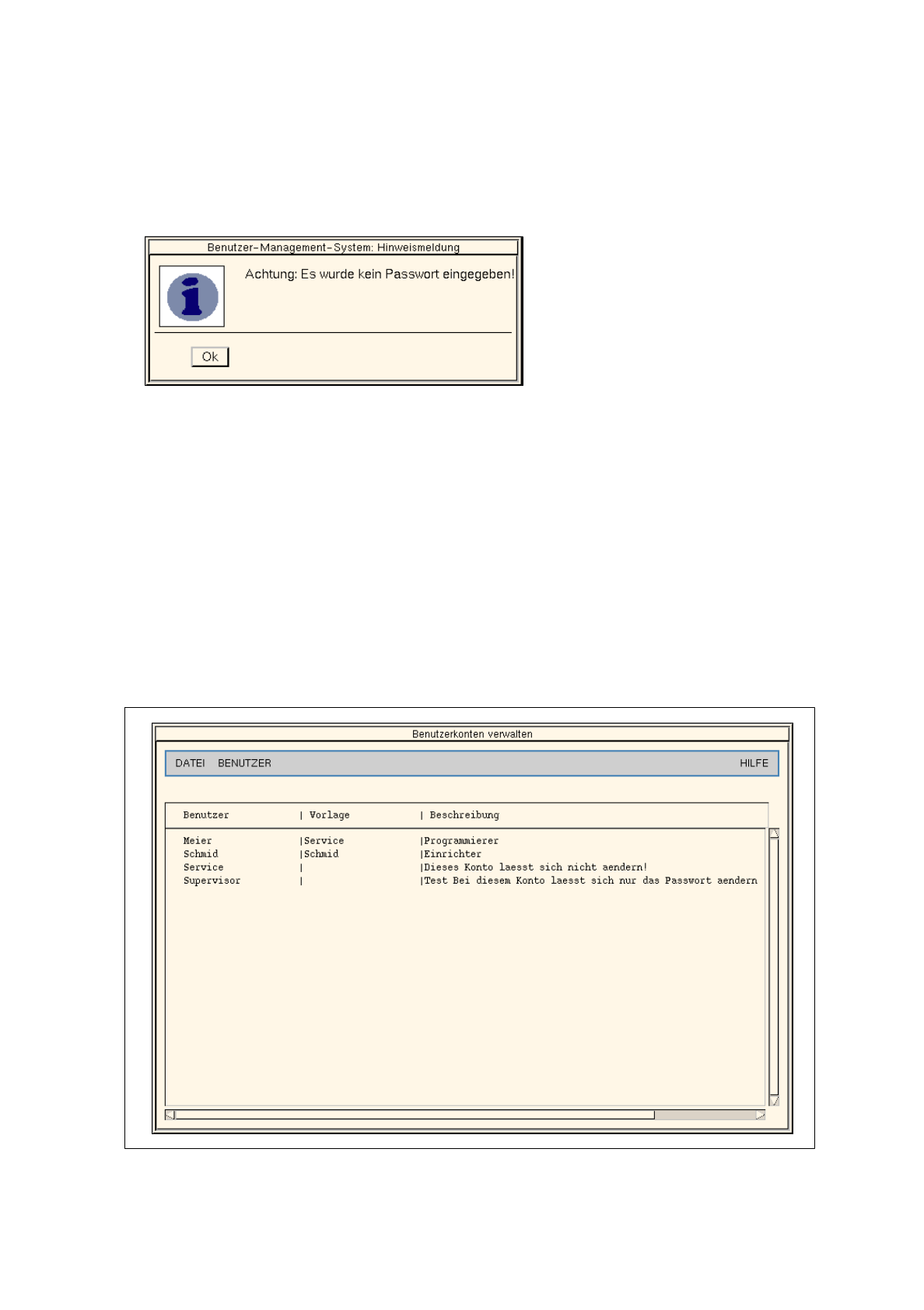
Editierfeld "Neues Paßwort" anklicken und die RETURN-Taste betätigen.
Die folgende Dialogbox wird geöffnet.
●
Ok
zur Bestätigung anklicken.
Die Dialogbox wird geschlossen.
●
Ok
im Dialogfenster anklicken.
Das Dialogfenster wird ebenfalls geschlossen. Im Benutzerkonto des aktuellen Benutzers ist kein
Paßwort mehr eingetragen.
-
Benutzerkonten verwalten
Mit Hilfe dieser Menüoption können die Benutzerkonten bearbeitet werden. Bedingung hierfür ist, daß
für den aktuellen Benutzer die Option "Benutzerkonten verwalten" auf "Vollzugriff" eingestellt ist
(siehe Seite 3 - 31).
●
DIENSTE
-->
Benutzerverwaltung
-->
Benutzerkonten verwalten
anklicken.
Das nachfolgende Dialogfenster wird geöffnet.
Abb. 3.2.1 Benutzerkonten verwalten
In der Menüzeile sind die Menüs "DATEI", "BENUTZER" und "HILFE" enthalten. Die Menüfunktionen
der ersten beiden Menüs werden nachfolgend kurz erläutert.
Betriebsanleitung Linienrechner UNIX 3 Desktop (Stammfenster)
Software-Version 501.xx Ausgabe 01/99 3.2 Bedienoberfläche Desktop
3 - 27
Menü "DATEI"
-
Speichern auf Diskette
Hiermit wird die Benutzerkonten-Konfigurationsdatei auf einer Diskette gespeichert. Die Daten einer
eventuell auf der Diskette vorhandenen Konfigurationsdatei werden dabei überschrieben
●
DATEI
-->
Speichern auf Diskette
anklicken.
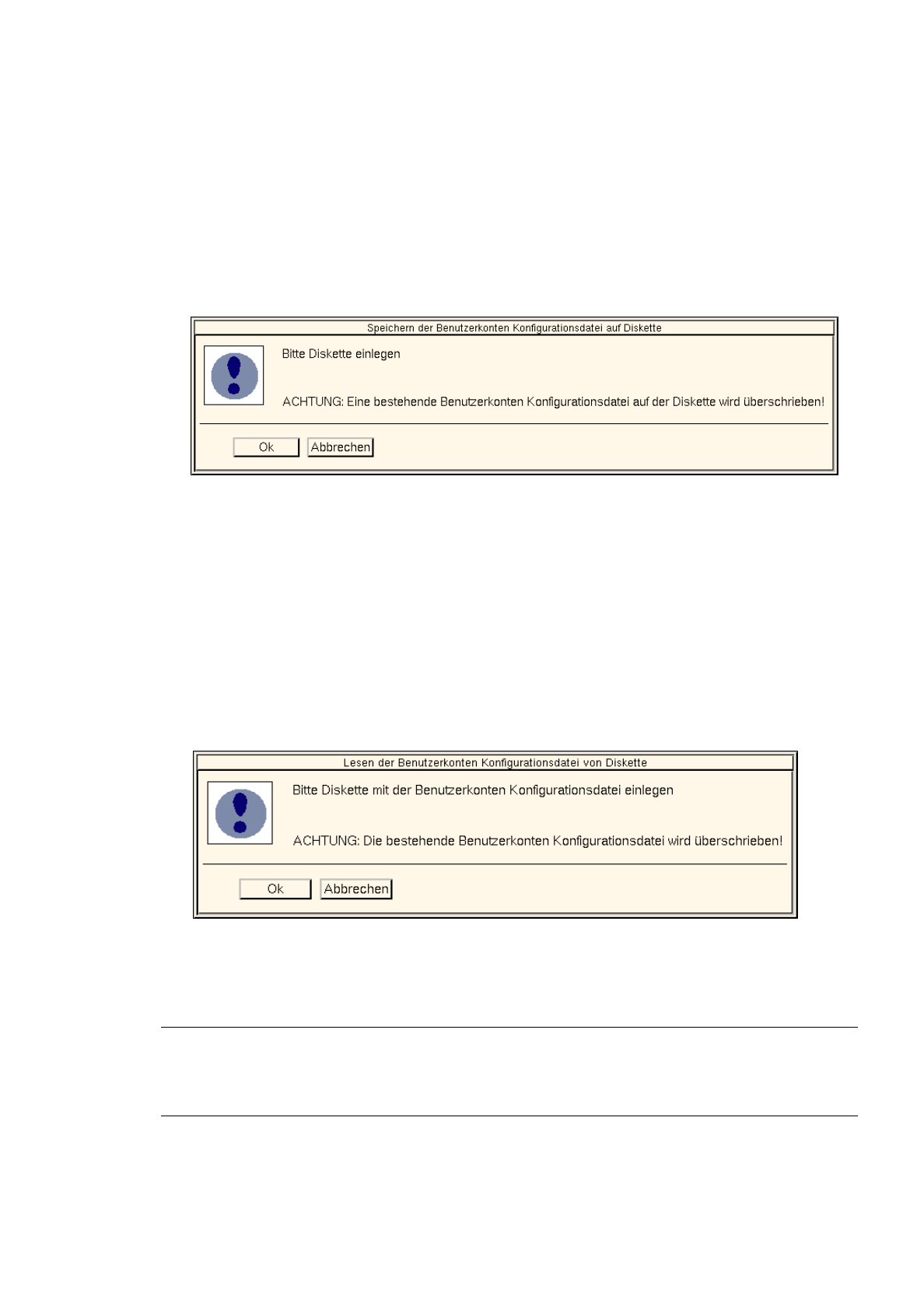
Die nachfolgende Dialogbox wird geöffnet.
●
Diskette in das Diskettenlaufwerk einlegen, und die Dialogbox mit
Ok
schließen.
Die Konfigurationsdatei wird auf der Diskette gespeichert.
-
Lesen von Diskette
Hiermit wird eine Benutzerkonten-Konfigurationsdatei von Diskette eingelesen und auf die Festplatte
kopiert. Die bereits auf der Festplatte vorhandene Konfigurationsdatei wird dabei überschrieben.
Ab diesem Zeitpunkt sind nur noch die Benutzerkonten (Benutzer inkl. der Zugriffsrechte) gültig, die
aus der Konfigurationsdatei eingelesen wurden.
●
DATEI
-->
Lesen von Diskette
anklicken.
Die nachfolgende Dialogbox wird geöffnet.
●
Diskette, auf welcher die gewünschte Konfigurationsdatei gespeichert ist, in das Diskettenlauf-
werk einlegen, und die Dialogbox mit
Ok
schließen.
Die Konfigurationsdatei wird eingelesen und auf die Festplatte kopiert.
HINWEIS
Ist in der zu kopierenden Konfigurationsdatei das Benutzerkonto des aktuell angemeldeten Benut-
zers nicht enthalten, wird die nachfolgende Dialogbox angezeigt.