00191412-01.pdf - 第96页
3 Desktop (Stammfenster) Betriebsanleitung Linienrec hner UNIX 3.2 Bedienoberfläche Desktop Software-Version 50 1.xx Ausgabe 01/9 9 3 - 28 ● Dialogbox mit Ok schlie ßen. Das Konto des aktue ll angeme ldeten Benutzer s wi…
Betriebsanleitung Linienrechner UNIX 3 Desktop (Stammfenster)
Software-Version 501.xx Ausgabe 01/99 3.2 Bedienoberfläche Desktop
3 - 27
Menü "DATEI"
-
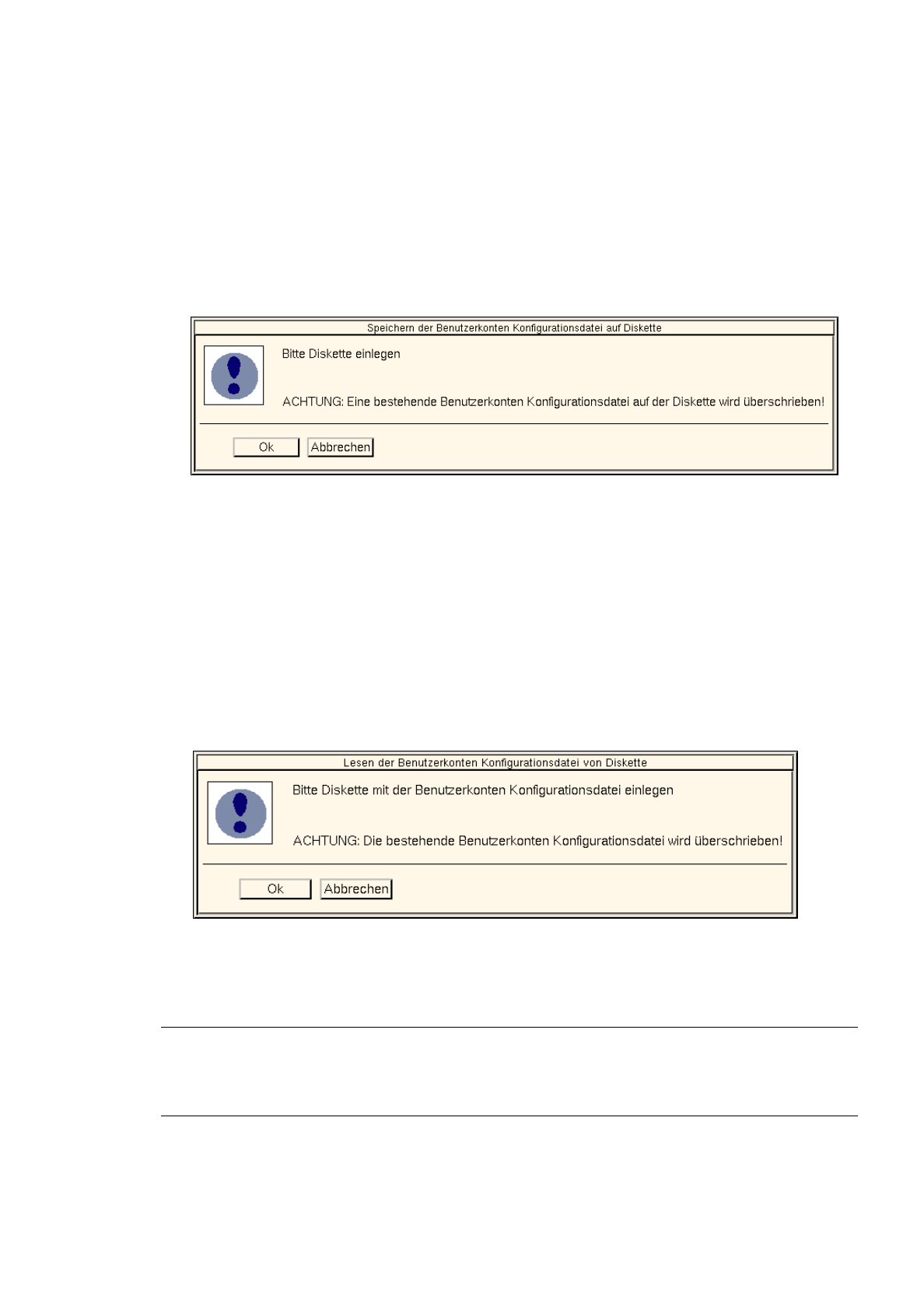
Speichern auf Diskette
Hiermit wird die Benutzerkonten-Konfigurationsdatei auf einer Diskette gespeichert. Die Daten einer
eventuell auf der Diskette vorhandenen Konfigurationsdatei werden dabei überschrieben
●
DATEI
-->
Speichern auf Diskette
anklicken.
Die nachfolgende Dialogbox wird geöffnet.
●
Diskette in das Diskettenlaufwerk einlegen, und die Dialogbox mit
Ok
schließen.
Die Konfigurationsdatei wird auf der Diskette gespeichert.
-
Lesen von Diskette
Hiermit wird eine Benutzerkonten-Konfigurationsdatei von Diskette eingelesen und auf die Festplatte
kopiert. Die bereits auf der Festplatte vorhandene Konfigurationsdatei wird dabei überschrieben.
Ab diesem Zeitpunkt sind nur noch die Benutzerkonten (Benutzer inkl. der Zugriffsrechte) gültig, die
aus der Konfigurationsdatei eingelesen wurden.
●
DATEI
-->
Lesen von Diskette
anklicken.
Die nachfolgende Dialogbox wird geöffnet.
●
Diskette, auf welcher die gewünschte Konfigurationsdatei gespeichert ist, in das Diskettenlauf-
werk einlegen, und die Dialogbox mit
Ok
schließen.
Die Konfigurationsdatei wird eingelesen und auf die Festplatte kopiert.
HINWEIS
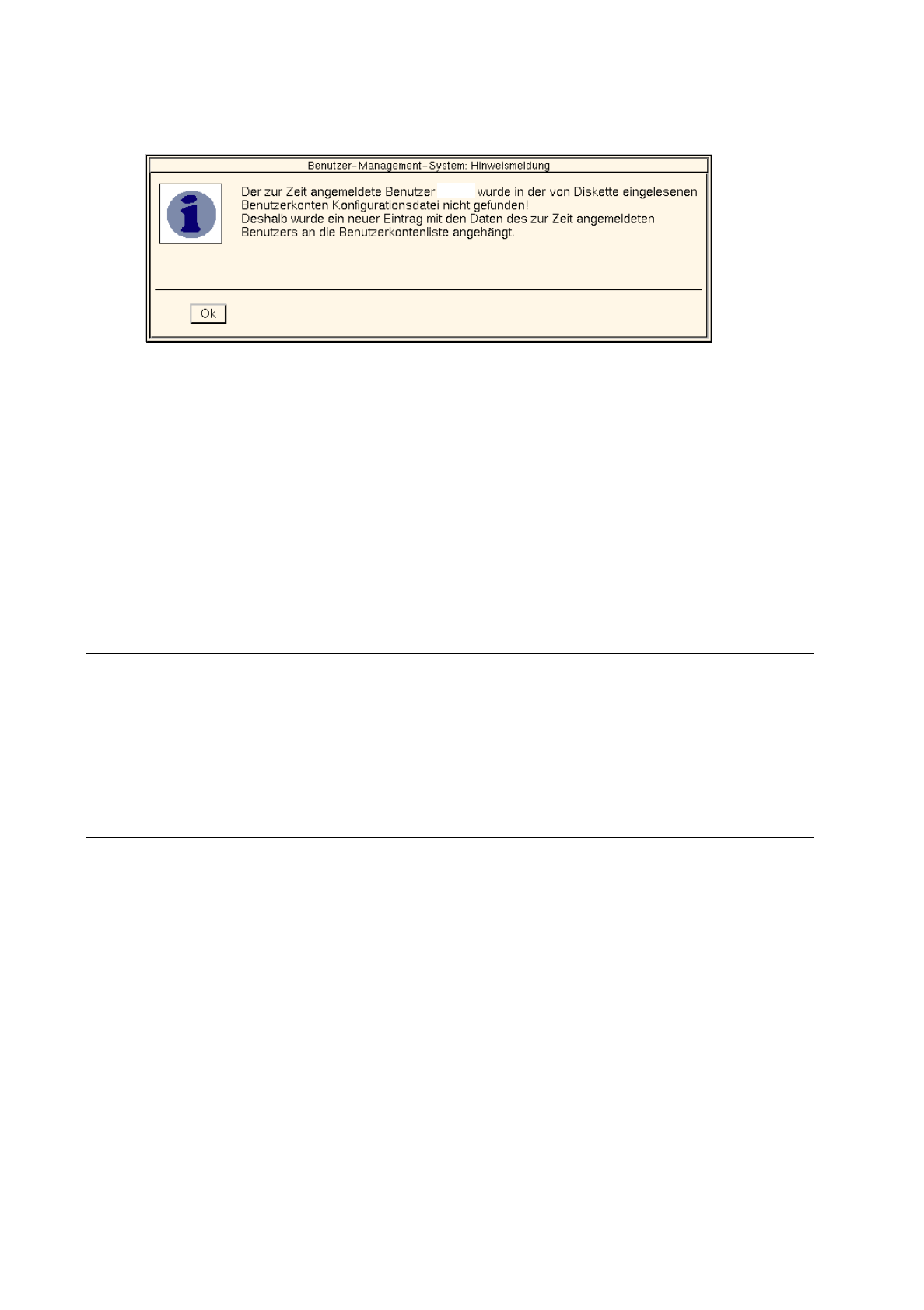
Ist in der zu kopierenden Konfigurationsdatei das Benutzerkonto des aktuell angemeldeten Benut-
zers nicht enthalten, wird die nachfolgende Dialogbox angezeigt.
3 Desktop (Stammfenster) Betriebsanleitung Linienrechner UNIX
3.2 Bedienoberfläche Desktop Software-Version 501.xx Ausgabe 01/99
3 - 28
●
Dialogbox mit
Ok
schließen.
Das Konto des aktuell angemeldeten Benutzers wird automatisch in die Liste der Benutzer-
konten der neuen Konfigurationsdatei übernommen.
-
Drucken
Hiermit werden die Daten der Benutzerkonten-Konfigurationsdatei auf dem Standarddrucker
ausgegeben.
-
Ende
Das Dialogfenster "Benutzerkonten verwalten" wird geschlossen.
HINWEIS
Beim Umschalten der Datenhaltung (siehe Kap. 4, Abschn. 4.2.1.1) wird die dort gültige Benutzerkonten-
Konfigurationsdatei eingelesen.
Ist in dieser Konfigurationsdatei das Konto des aktuell angemeldeten Benutzers nicht enthalten, wird die
obige Dialogbox angezeigt.
Ist in der neuen Datenhaltung keine Benutzerkonten-Konfigurationsdatei vorhanden, erfolgt eine Fehler-
meldung und die aktuelle Konfigurationsdatei wird beibehalten.
Meier

Betriebsanleitung Linienrechner UNIX 3 Desktop (Stammfenster)
Software-Version 501.xx Ausgabe 01/99 3.2 Bedienoberfläche Desktop
3 - 29
Menü "BENUTZER"
-
Neuer Benutzer
Hiermit kann ein Konto für einen neuen Benutzer eingerichtet werden.
●
Die weitere Vorgehensweise ist auf Seite 3 - 30 beschrieben.
-
Löschen Benutzer
Hiermit kann ein Benutzerkonto aus der Liste der Benutzerkonten gelöscht werden.
●
Im Anzeigebereich das zu löschende Benutzerkonto auswählen.
●
BENUTZER
-->
Löschen Benutzer
anklicken.
Vor dem Löschen wird in einer Dialogbox abgefragt, ob das ausgewählte Benutzerkonto tatsäch-
lich gelöscht werden soll.
●
Ok
zur Bestätigung anklicken.
Die Dialogbox wird geschlossen und das Benutzerkonto ist nicht mehr in der Liste der Konten
enthalten.
-
Ändern Benutzer
Hiermit können die Beschreibung, das Paßwort und die Einstellungen für die Zugriffsrechte eines
Benutzerkontos geändert werden.
●
Die weitere Vorgehensweise ist auf Seite 3 - 32 beschrieben.
-
Benutzer auf Vorlage zurücksetzen
Die Einstellungen für die den Funktionsgruppen zugeordneten Zugriffsrechte können mit Hilfe dieser
Menüfunktion auf die Einstellungen des Vorlagenkontos zurückgesetzt werden, sofern ein solches für
den ausgewählten Benutzer vorhanden ist.
HINWEIS
Wurde ein Benutzerkonto mit Hilfe einer Vorlage eingerichtet (siehe Seite 3 - 30), wird der Name der
Vorlage in der Spalte "Vorlage" neben dem Namen des Benutzers angezeigt (siehe Abb. 3.2.1).
●
Im Anzeigebereich den Eintrag mit dem Namen des Benutzers anklicken, dessen Konto auf die
Vorlage zurückgesetzt werden soll.
●
BENUTZER
-->
Benutzer auf Vorlage zurücksetzen
in der Menüzeile
anklicken.
Die Einstellungen für die den Funktionsgruppen zugeordneten Zugriffsrechte werden auf die Ein-
stellungen des Vorlagenkontos zurückgesetzt.
Ist kein Vorlagenkonto vorhanden (d.h. es ist gelöscht worden), wird ein entsprechender Hinweis
angezeigt.