TR7100_Repair-Station_Manual(V8.5_Ch) - 第133页
單元 三 、 S PC 使 用手冊 AO I R e p a i r S t a t i on 使 用 手冊 129 u f o r G r o up M o de :在 此 處 所輸 入的 管 制 界 限 值 適 用 於 群組 模 式下 , 進 行 監 控 的項目。 n P 管制圖 : 若 您 要 進 行 P 管 制圖 的 自訂管 制 界 限 設定 ,請 切換 到 「 P C h a rt 」 這 頁 來 進 行 設定 , 如 下 圖…
單元三、SPC 使用手冊
AOI Repair Station 使用手冊
128
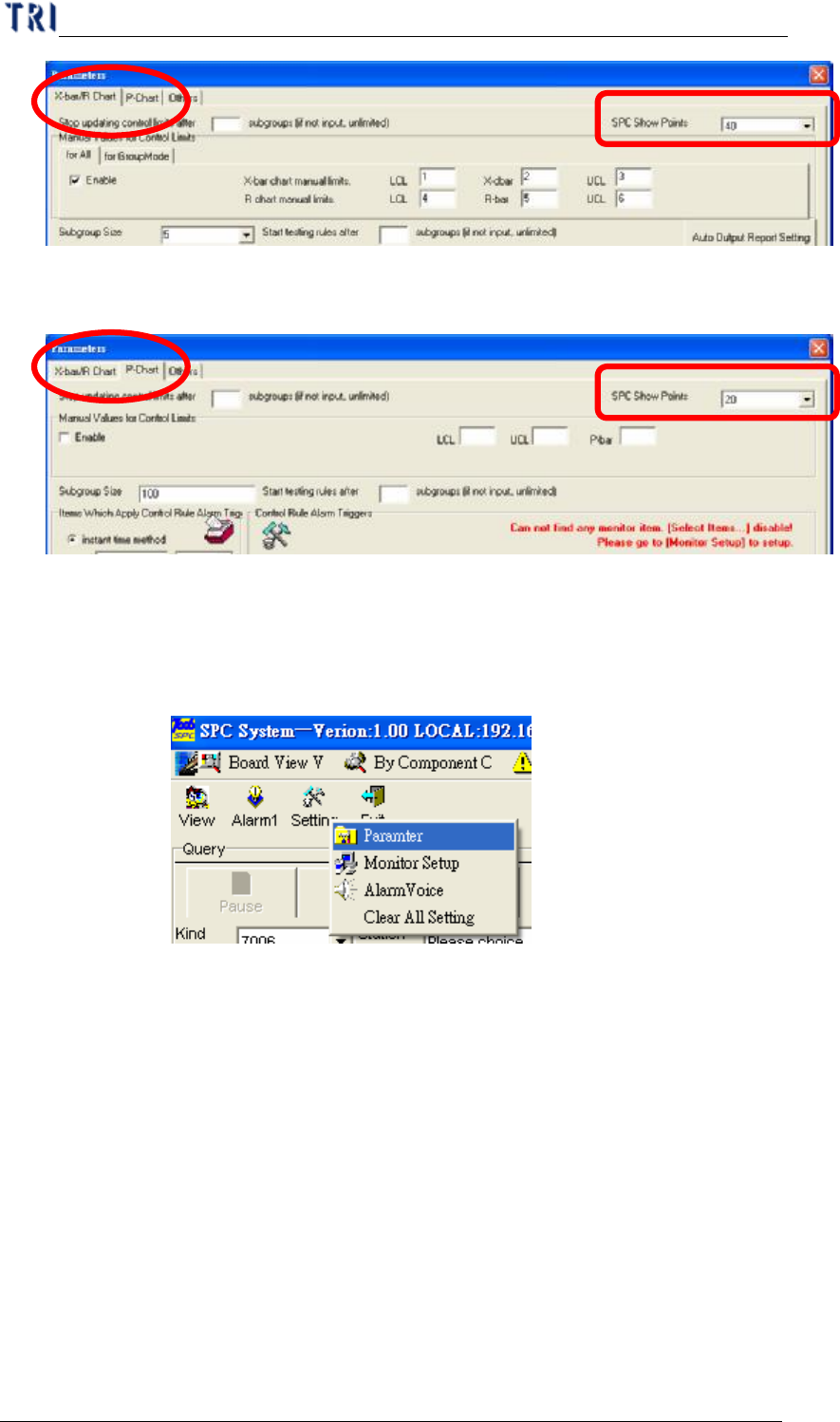
n P 管制圖:若您要進行 P 管制圖的抽樣設定,請切換到「P
Chart」這頁來進行設定,如下圖所示。在表單上方的「SPC
Show Points」就是設定管制圖上最多顯示的點數。
7.4.1.3 自訂管制界限設定
Ø 此設定就是告知系統使用您所輸入管制界限值來做為管制圖上
的管制界限,無須再重新計算。您可以按下表單上方功能表
「Setting」中的「Parameter」,此時,會出現以下的畫面。
Ø 進入設定畫面如下,與「抽樣設定」相同,一樣分為 X bar 管
制圖與 R 管制圖,以及 P 管制圖兩種分別進行設定,分別說明
如下。
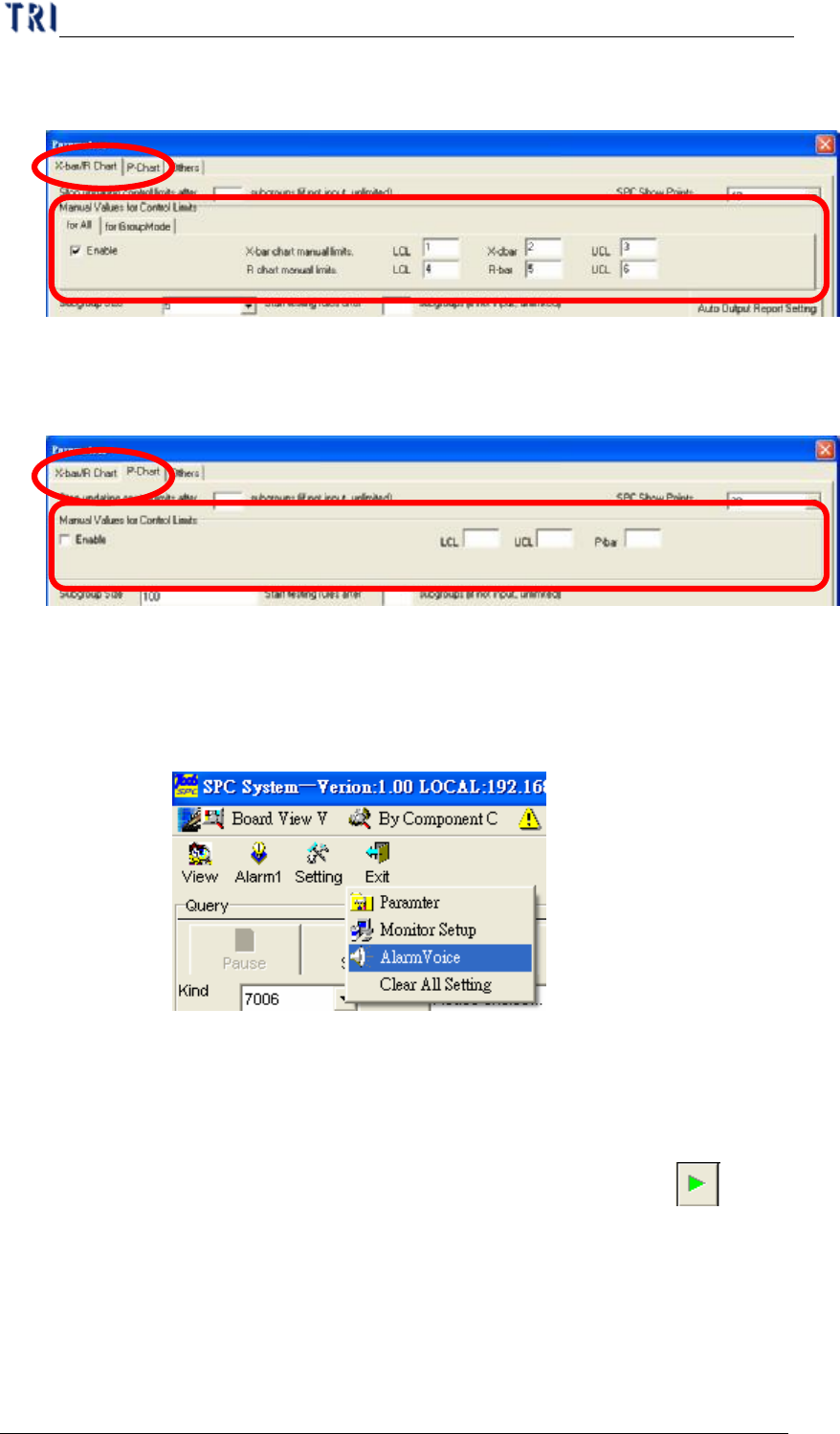
n X bar 管制圖與 R 管制圖:若您要進行 X bar 管制圖與 R
管制圖的自訂管制界限設定,請切換到「X-bar/R Chart」
這頁來進行設定,如下圖所示。在表單上方的「Manual
Values for Control Limits」就是設定 X bar 管制圖與 R 管制
圖上的管制界限值,您有兩種設定方式,分別說明如下:
u for All:在此處所輸入的管制界限值適用於全部的監
控項目,但是當您有啟用「for GroupMode」的管制
界限時,則在群組模式下,進行監控的項目將不使用
此處所輸入的管制界限值。
單元三、SPC 使用手冊
AOI Repair Station 使用手冊
129
u for GroupMode:在此處所輸入的管制界限值適用於
群組模式下,進行監控的項目。
n P 管制圖:若您要進行 P 管制圖的自訂管制界限設定,請
切換到「P Chart」這頁來進行設定,如下圖所示。在表單
上方的「SPC Show Points」就是設定管制圖上最多顯示的
點數。
7.4.1.4 Alarm 音效設定
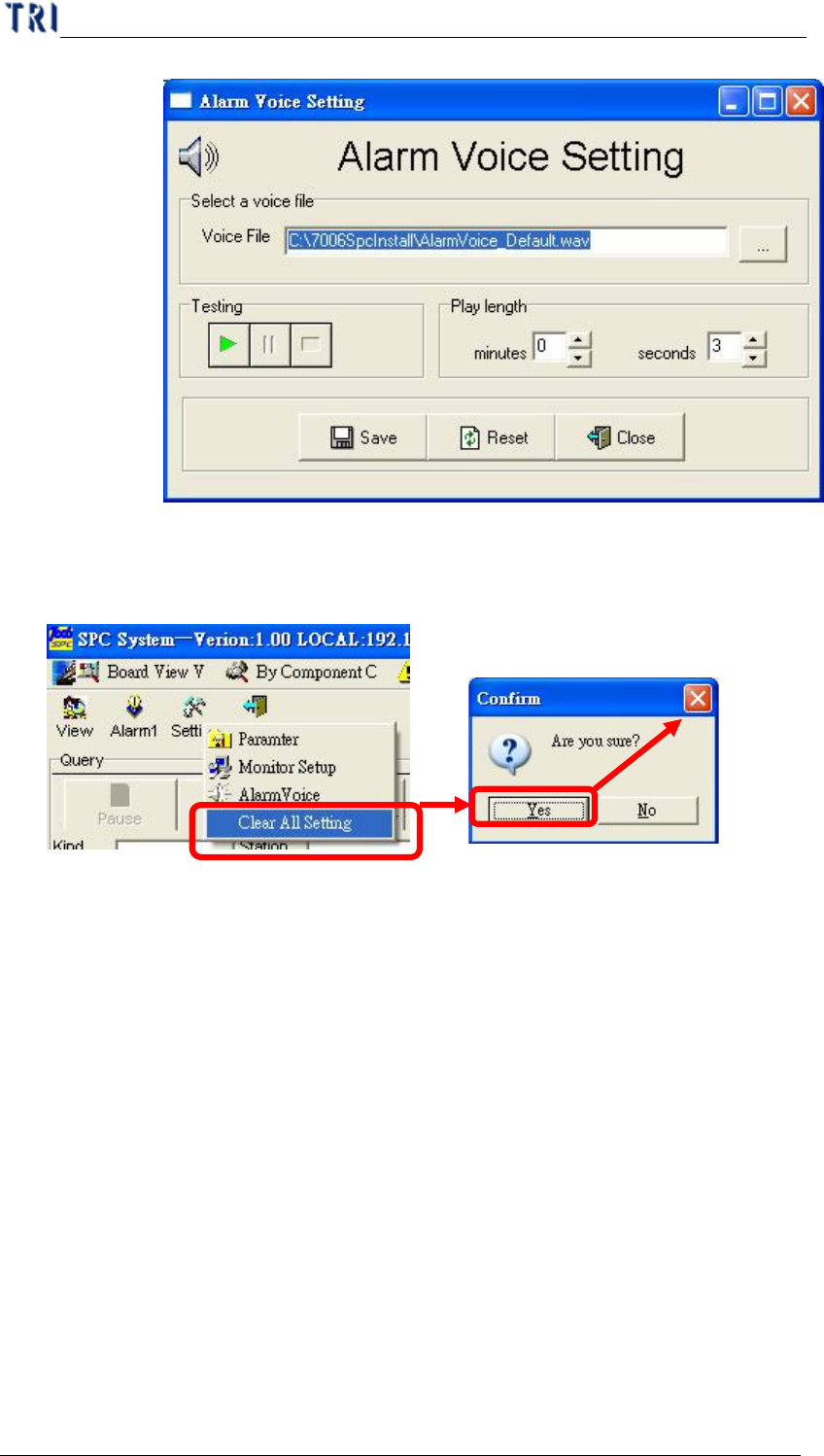
Ø 此功能用以設定當發生 Alarm 時,電腦所要發出的音效。您可
以按下表單上方功能表「Setting」中的「AlarmVoice」,此時,
會出現以下的畫面。
Ø 進入設定畫面如下,在區塊「Select a voice file」就是用以選擇
音效檔位置,請選擇一個格式為「wav」的音效檔,若所選擇
的音效檔不存在或是無效的,系統會使用預設的音效檔。當你
選擇完音效檔後,可以執行區塊「Testing」中的「 」按鈕
去試聽。而在區塊「Play length」中所要設定的當 Alarm 發生時,
音效要播放時間。
單元三、SPC 使用手冊
AOI Repair Station 使用手冊
130
7.4.1.5 清除所有設定
Ø 此功能用以清除目前所有的設定,如下圖所示。
Ø 點選後會出現「Are you sure?」的確認訊息,必須按下「Yes」
後,才會進行清除設定的動作,當您看到「OK」的訊息時,表
示清除完成。
7.4.1.6 即時顯示性監控項目設定
Ø 需要顯示及時統計資料與管制圖資訊的 Component 與 Solder,
也就是指在軟體主畫面上方中「Query」區塊內所選擇的
Component 與 Solder,我們稱之為「即時顯示性監控項目」;而
在「Setting」中的「Monitor Setup」所選擇的監控項目,我們
稱之為「非即時顯示性監控項目」,而在主畫面中所選擇的監控
項目。如下圖所示,就是即時顯示性監控項目的設定區域,整
個區域可以分為三個部份,上方為當設定完成後的執行監控
區,用以當選擇好欲監控的項目後,開始進行監控的操作,左
方為查詢資料區,用以讓您方便與快速地找到欲監控的項目,