TR7100_Repair-Station_Manual(V8.5_Ch) - 第140页
單元 三 、 S PC 使 用手冊 AO I R e p a i r S t a t i on 使 用 手冊 136 n G r o u p M o de : 此為群組 模 式 , 如 下 圖 所 示 ,將 要 監 控 的項 目 , 根 據 其性 質 , 把 相同 或 相 似 的項目 歸納 成 同 一 群組, 最 多可分為 12 個 群 組, 然 後 以 群組為 主 , 分別 進 行 監 控 , 其 規 格 資料 將 以 群組 內項目的…
單元三、SPC 使用手冊
AOI Repair Station 使用手冊
135
臂資料;選項「Nozzle」代表吸嘴資料;選項「Feeder」
代表進料機資料。
Ø 已設定清單區:用以列出您已選擇的監控項目,清單共有兩種
模式,一種為「General Mode」,一種為「Group Mode」,分別
說明如下。
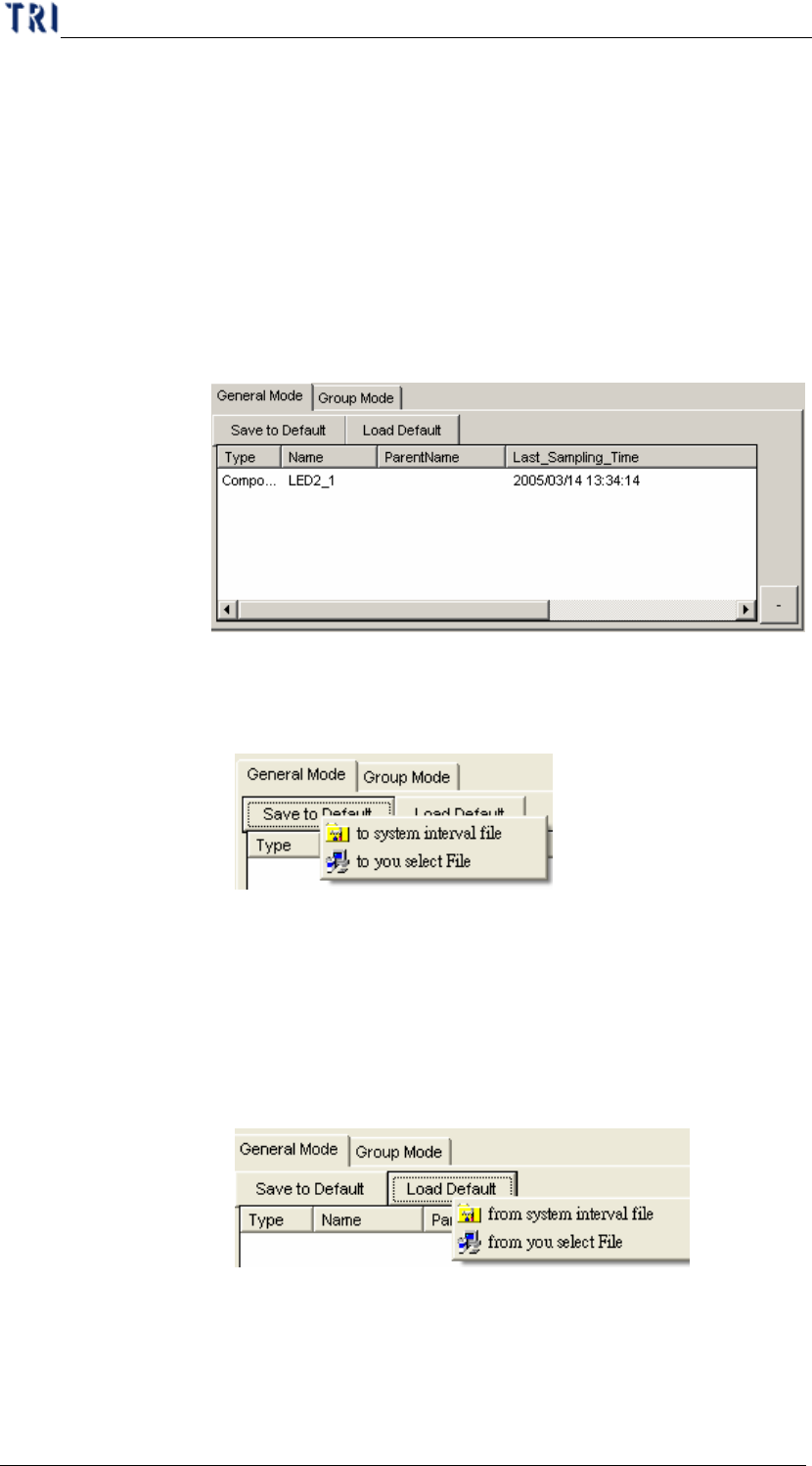
n General Mode:此為一般模式,如下圖所示,此模式是以
所選擇的項目為主,直接進行監控,您最多只能選擇 12
個要查看的 component 與 solder。
n Save to Default:將目前所選擇的清單資料儲存起來,以便
下次能夠快速地再載入使用,您有兩種儲存方式,分別說
明如下:
u to system interval file:儲存至系統內部預設的檔案
中。
u to you select file:儲存至您所選擇的檔案中,若您需
要對於不同的設定使用不同的設定檔時,您 可 以使用
此種方式。
n Load Default:載入上次儲存的清單資料,您有兩種儲存方
式,分別說明如下:
u from system interval file:從系統內部預設的檔案載
入。
u from you select file:從您選擇的檔案載入。
單元三、SPC 使用手冊
AOI Repair Station 使用手冊
136
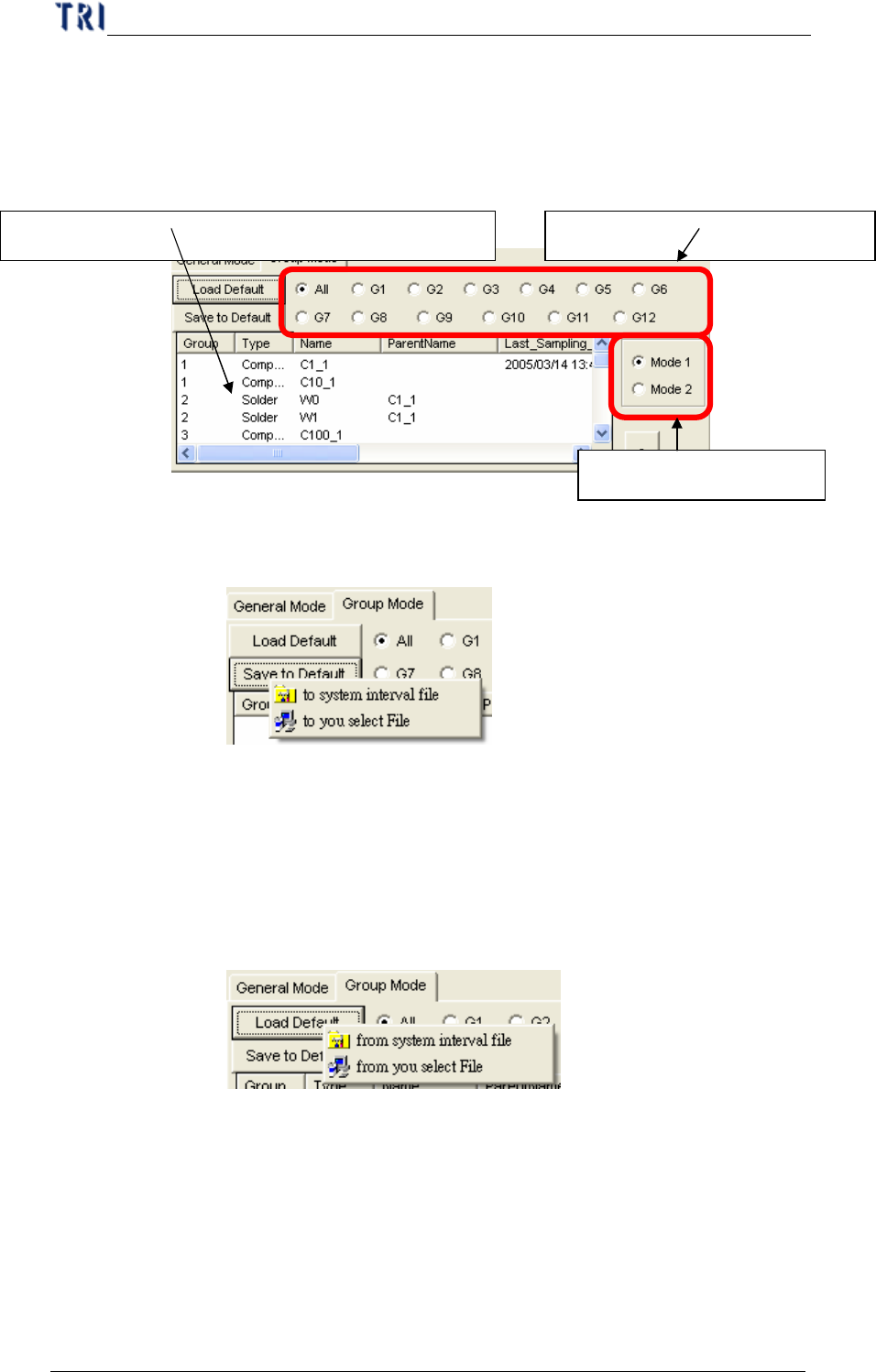
n Group Mode:此為群組模式,如下圖所示,將要監控的項
目,根據其性質,把相同或相似的項目歸納成同一群組,
最多可分為 12 個群組,然後以群組為主,分別進行監控,
其規格資料將以群組內項目的規格資料平均而得。
n Save to Default:將目前所選擇的清單資料儲存起來,以便
下次能夠快速地再載入使用,您有兩種儲存方式,分別說
明如下:
u to system interval file:儲存至系統內部預設的檔案
中。
u to you select file:儲存至您所選擇的檔案中,若您需
要對於不同的設定使用不同的設定檔時,您 可 以使用
此種方式。
n Load Default:載入上次儲存的清單資料,您有兩種儲存方
式,分別說明如下:
u from system interval file:從系統內部預設的檔案載
入。
u from you select file:從您選擇的檔案載入。
Ø 樣本值計算方式:在已選擇的清單右方,提供了兩種不同的樣
本值計算方式,分別為「Mode 1」與「Mode 2」,說明如下:
n Mode 1:每次抽樣的樣本值是將群組內項目的檢測資料平
均而得。
切換要查看或維護的群組資料 目前所在群組內所選擇的元件或錫點清單資料
選擇樣本值計算方式
單元三、SPC 使用手冊
AOI Repair Station 使用手冊
137
n Mode 2 每次抽樣的樣本值是將群組內項目的檢測資料。
Ø 執行監控區:用以當選擇好欲監控的項目後,開始進行監控的
操作。
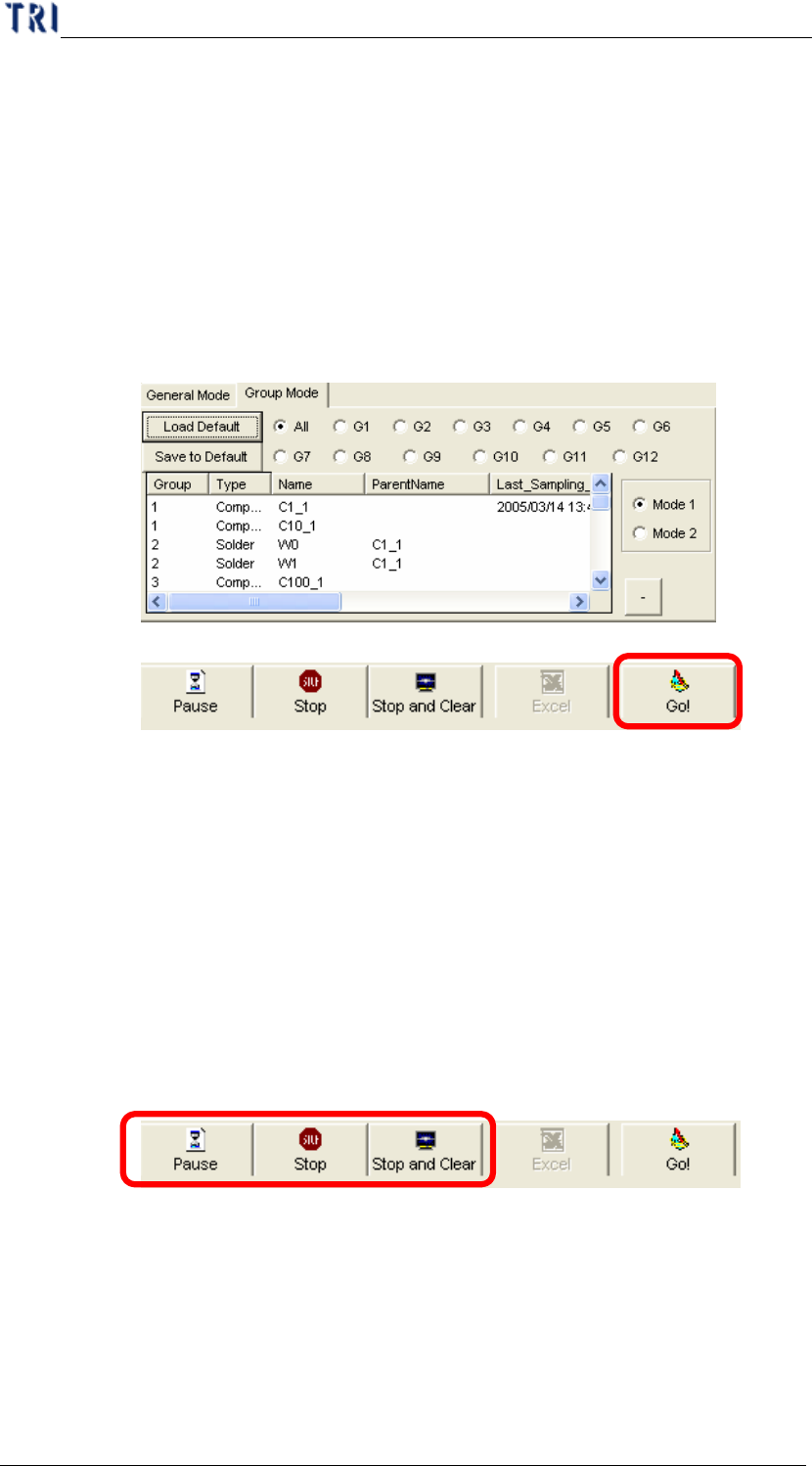
n 開始監控:當您選擇好要查看的 component 與 solder 後,
您可以按下「Go!」按鈕,開始進行監控,如下圖所示。
有一點要注意的是在開始進行監控之前,請您確定所要進
行監控的清單模式是那一種的,先將清單切換到那一種模
式,然後再按下「Go!」進行監控。
u 確認進行監控的模式
u 開始進行監控
u 暫停或停止監控:在監控執行中時,您可以隨時按下
「Pause」來暫停監控,按下後該按鈕會變成
「Continue」,按下後,就可以繼續進行監控,或者
是按下「Stop」或「Stop Clear」來中止監控,「Pause」
「Stop」與「Stop Clear」之差別在於前者只會停止監
控,不會清空所有監控資料,而後者則會停止監控與
清空所有監控資料;或者重新選擇其他 component
與 solder,然後按下「Go!」按鈕,讓系統立即重新
執行目前的設定,如下圖所示。
u 產生報表:當您按下「Pause」暫 停 流程或按下「Stop」
中止流程後,您可以按下「Excel」按鈕來將目前管
制圖的資料儲存至 Excel 檔案中,所能產生的 Excel
報表格式,請參見之後「監控後」內的說明。