TR7100_Repair-Station_Manual(V8.5_Ch) - 第153页
單元 三 、 S PC 使 用手冊 AO I R e p a i r S t a t i on 使 用 手冊 149 時, 系統 會 發 出 「 嗶嗶 」 的 警 示 聲 ; 「 S a v e t o D e f a u lt 」 表示 是 否要 將 目前 對於 「 a l w a y s o n t op 」 、 「 a l w a y s s h ow 」 與 「 v o i ca li z e a l a r m s o u n…
單元三、SPC 使用手冊
AOI Repair Station 使用手冊
148
行比對,看看是否有發生異常的情形,如果有,系統會發出「嗶嗶
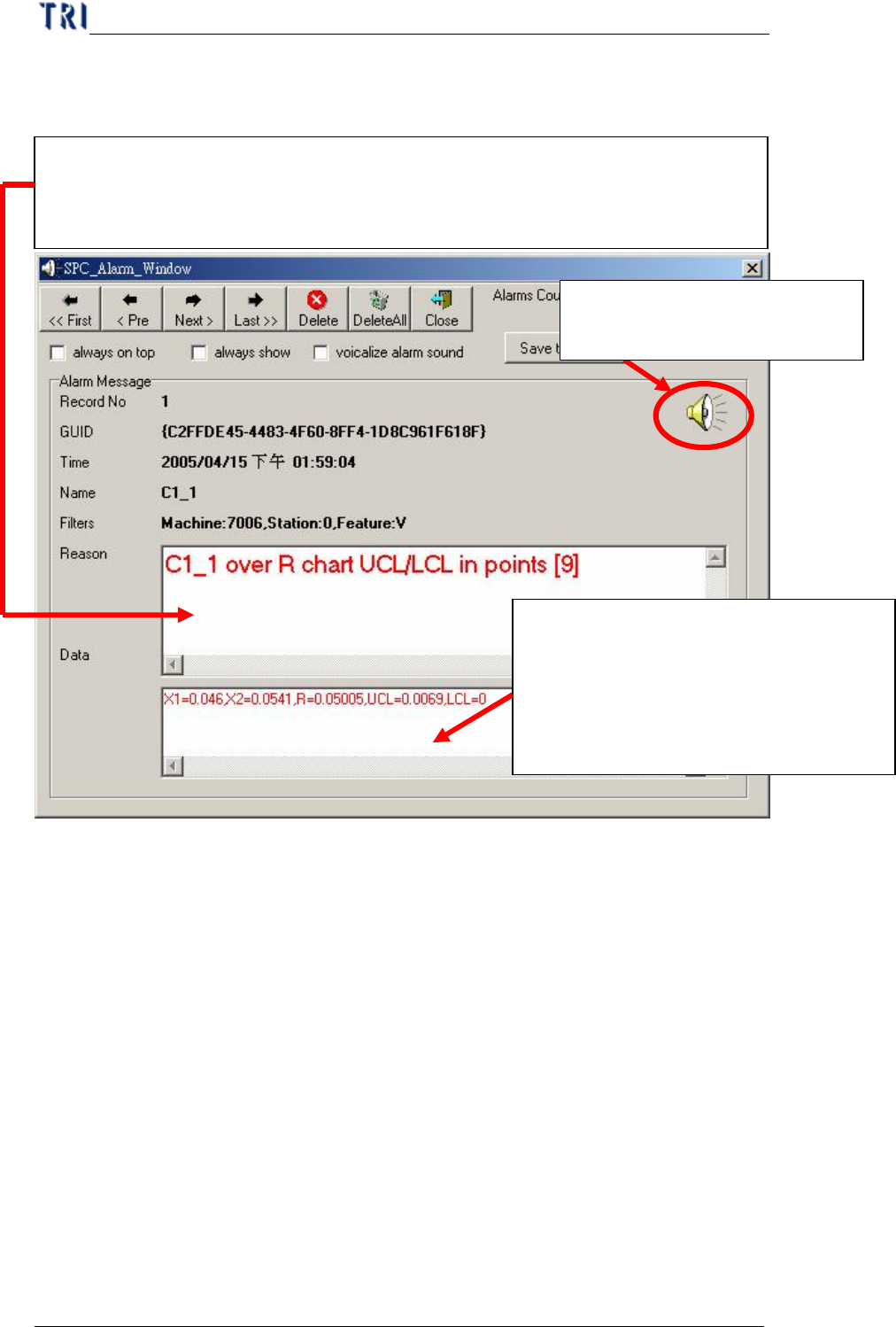
聲」提醒使用者異常發生了,並且會出現以下的警示視窗。
Ø 整個畫面的說明如下:
n 上方的工具列是用以對於警示訊息資料的操作使用,「<<
First」可以讓您跳至第一個警示訊息;「< Pre」可以讓您跳至
上一個警示訊息;「Next >」可以讓您跳至下一個警示訊息;
「Last >>」可以讓您跳至最後一個警示訊息;「Delete」可以
讓您刪除目前的警示訊息;「DeleteAll」可以讓您刪除所有的
警示訊息;「Close」關閉此訊息視窗。
n 工具列右方所顯示的是目前所有存在的警示訊息個數。
n 工具列下方的「always on top」表示將此視窗顯示於最上層,
若勾選此項目,則系統會將此視窗放置於最上層,不讓其他
視窗覆蓋掉;「always show」表示當發生異常時,是否要自動
彈出此視窗,若勾選此項目,當發生異常時,系統會自動開
啟此警示視窗;「voicalize alarm sound」表示當異常發生時,
是否要發出「嗶嗶」的警示聲,若勾選此項目,當發生異常
在「Reason」中,除了顯示某個元件發生了什麼樣的異常外,在字樣「in points」
後方所承接的就是發生此異常的管制點位置,以此圖為例,就是「C1_1」在
第「1」個管制點時發生了「over R chart UCL/LCL」的異常
表示當時發生異常時,所使用的資訊,
X1~X2 為樣本值,R 為全距,UCL 為
上限值,LCL 為下限值。注意!這裡的
資訊將會根據不同的異常類型,而有所
不同
點選右方的喇叭圖示後,可以
開啟 Alarm 音效的設定畫面
單元三、SPC 使用手冊
AOI Repair Station 使用手冊
149
時,系統會發出「嗶嗶」的警示聲;「Save to Default」表示是
否要將目前對於「always on top」、「always show」與「voicalize
alarm sound」這三個的設定儲存為預設值,以便下次開啟此
軟體時,就使用此次的設定。
Ø 一個警示訊息的資料顯示於工具列下方的「Alarm Message」區塊
中,以下就分別來說明各項目的意義:
n GUID:訊息編號,每一個警示訊息,系統都會自動給予一個
唯一的識別編號。
n Time:訊息發生的時間。
n Name:發生此訊息的 Component 或 Solder 的名稱。
n Filter:當時該元件所使用的查詢條件,內容說明如下:
u Machine 代表是機台類型,有 7006/7100/ICT 三種
u Station 代表是機台 ID
u Feature 代表所選擇的 Feature 名稱,若 是 7006,則有 V( 體
積)、A( 面 積 )、H(高度)、PX(X 偏移)、PY(Y 偏移);
若是 7100,則有 X(X 偏移)、Y(Y 偏移)、Theta(角度);
若是 ICT,則有 Measure(測量值)
n Reason:發生此訊息的原因,您可以透過此資訊得知發生了
哪一種的異常。
n Data:造成此訊息發生的樣本值。
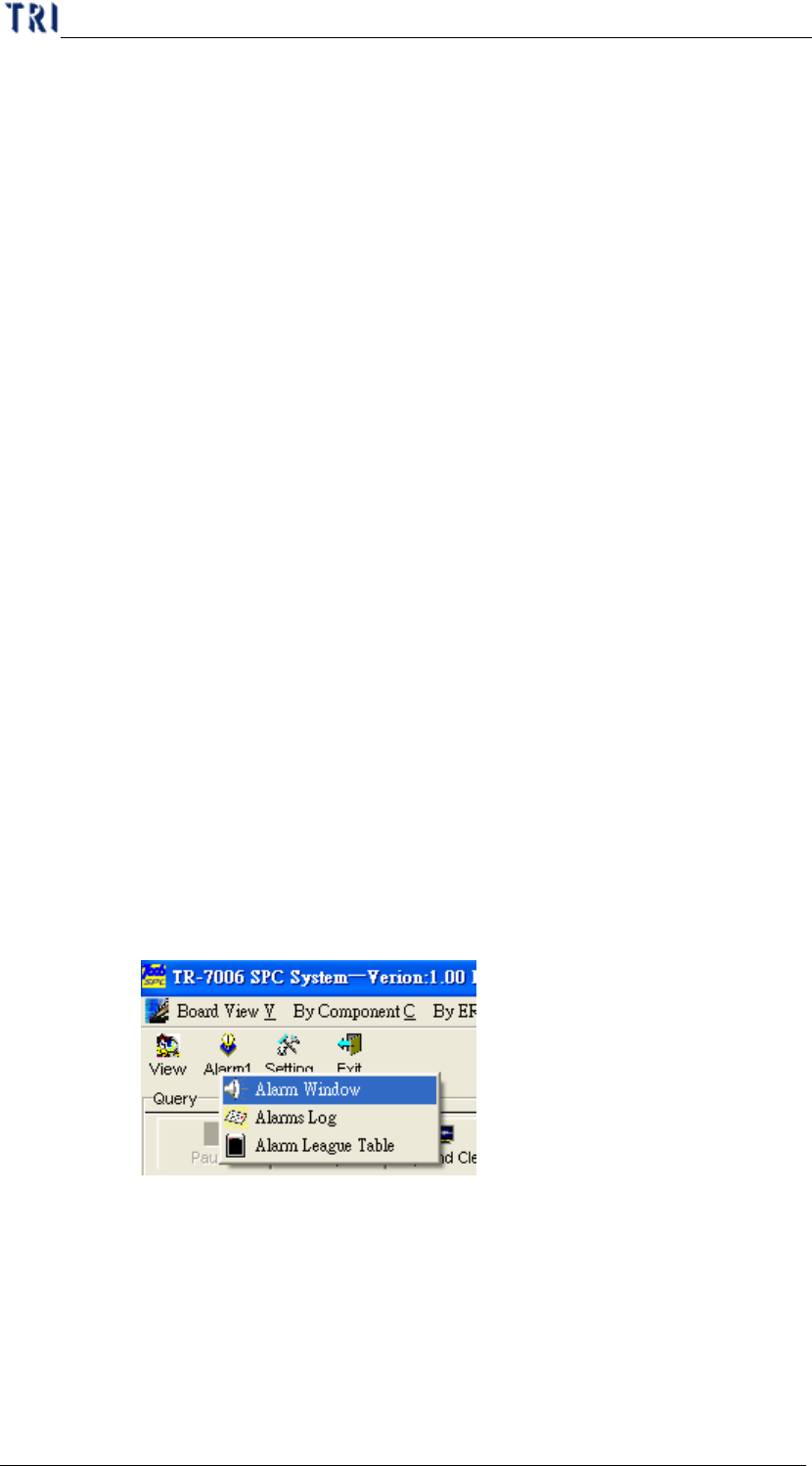
Ø 除了發生異常時,系統會自動開啟此警示視窗外,您也可以按下表
單上方功能表「Alarm」中的「Alarm Window」來開啟此警示視窗,
如下圖所示。
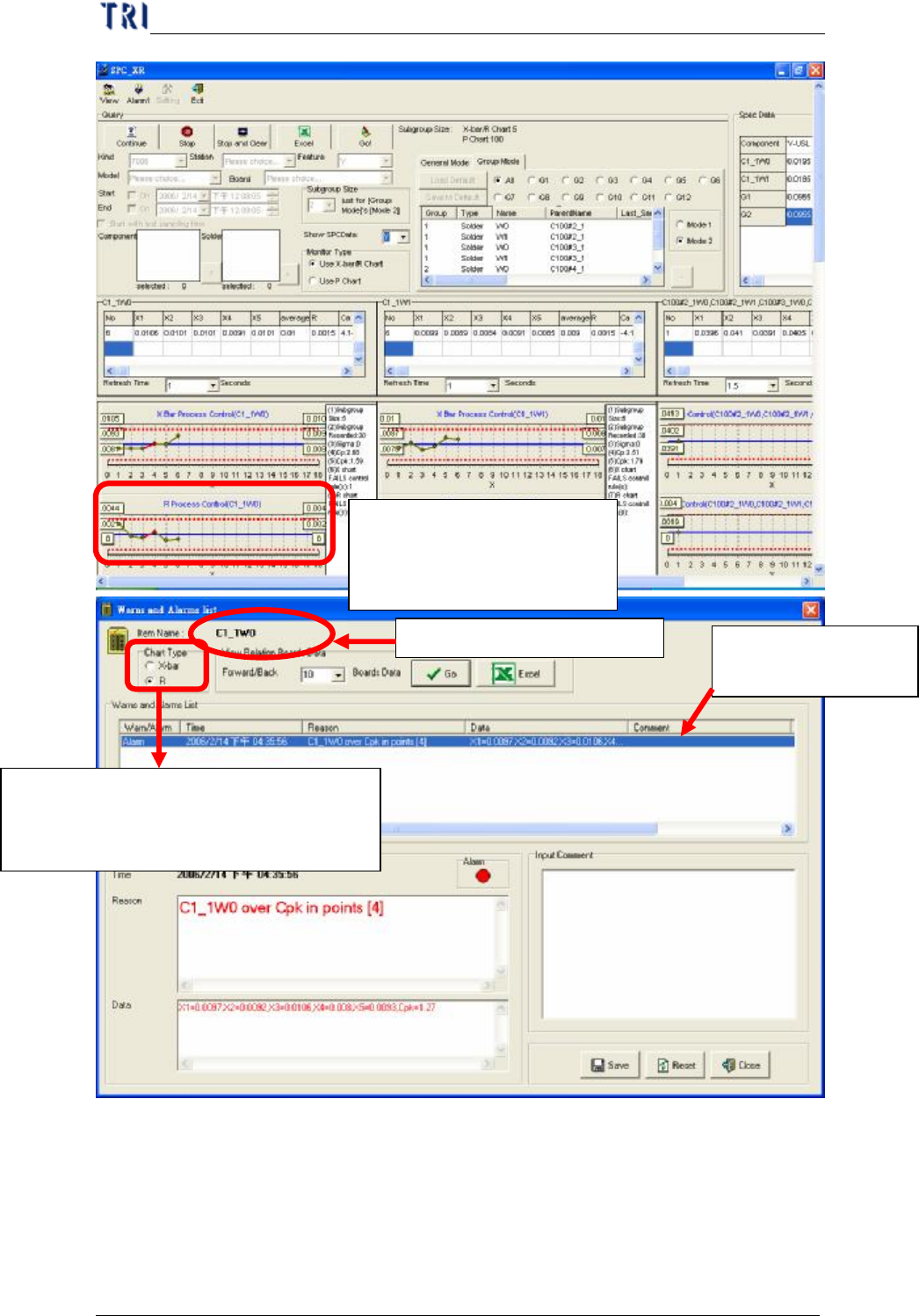
Ø 在監控執行中或停止監控後,您可以點選管制圖,可以顯示該管制
圖所有發生的異常資訊,以及提供一個「Comment」欄位給使用者
輸入備忘資料,說明如下:
單元三、SPC 使用手冊
AOI Repair Station 使用手冊
150
當管制圖中,有出現發生
異常的點時,點選後才會
出現以下的畫面
目前顯示的管制圖類型,您可以點選要
查看的管制圖類型:
X
-bar:X-bar 管制圖;R:R 管制圖
管制圖所監控的項目名稱
顯示該管制圖所有
的異常資訊