TR7100_Repair-Station_Manual(V8.5_Ch) - 第162页
單元 三 、 S PC 使 用手冊 AO I R e p a i r S t a t i on 使 用 手冊 158 Ø 此 外 , 您 也 可 以進 行 「異 常記 錄的 查詢 」 , 每 一 次 異 常 的 發 生 ,系 統 都會 儲存 一 筆 資料 到 異 常 紀 錄中 , 您 可 以 按 下表單 上 方功能表 「 A l a rm 」 中的 「 A l a r m L og 」 來 開啟 異 常 紀 錄 資料 瀏覽 視窗 , 如…
單元三、SPC 使用手冊
AOI Repair Station 使用手冊
157
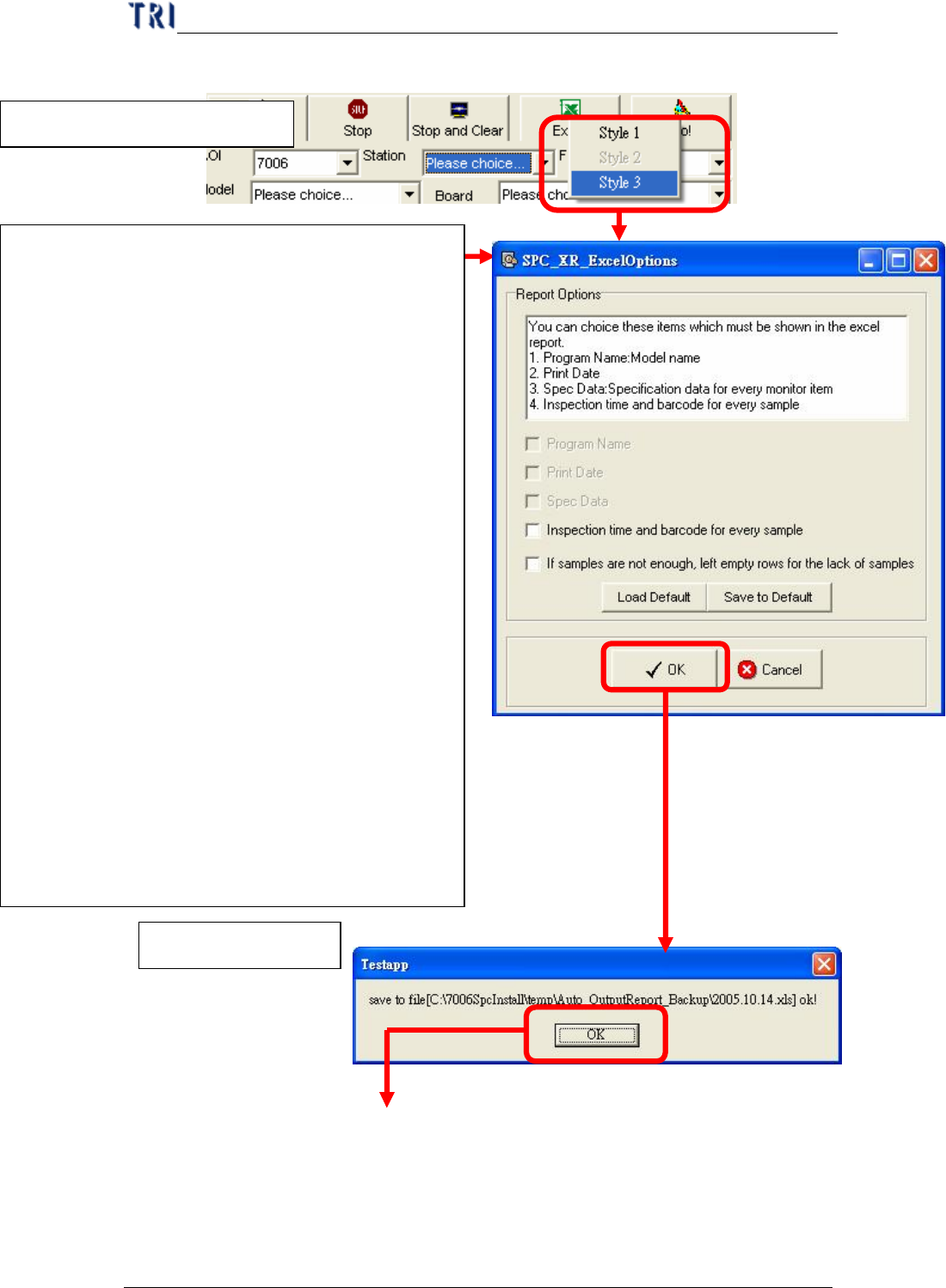
n Style 3 的 Excel 報表
3.儲存成功訊息!
1.點選 Excel,並選擇 Style 3
2.報表選項設定
可以提供你設定在 Excel 報表中,除了輸出在監
控畫面中的統計資料與管制圖外,還要顯示在此
選項清單中的資料時,您可以將其項目勾選起來
即可,各項目說明如下:
l Program Name:程式名稱(必要輸出,不用
勾選)
l Print Date:列印日期(必要輸出,不用勾選)
l Spec Data:規格資料(必要輸出,不用勾選)
l
Inspection time and barcode for every
sample : 樣 本 所 對 應 板 子的 檢測時間與
Barcode 資料
l
If samples are not enough, left empty rows for
the lack of samples:當使用者所想要的取樣組
數不足時,在報表上自動補上空白列,讓使
用者自行輸入。其中的「使用者所想要的取
樣組數」計算方式就是將報表資料時間區間
除以抽樣間隔取得,如:若報表資料時間區
間 為
2005/10/14 08:00:00~2005/10/14
20:00:00 共 12 小時,抽樣間隔為 1 小時,則
取樣組數=12/1=12 組
單元三、SPC 使用手冊
AOI Repair Station 使用手冊
158
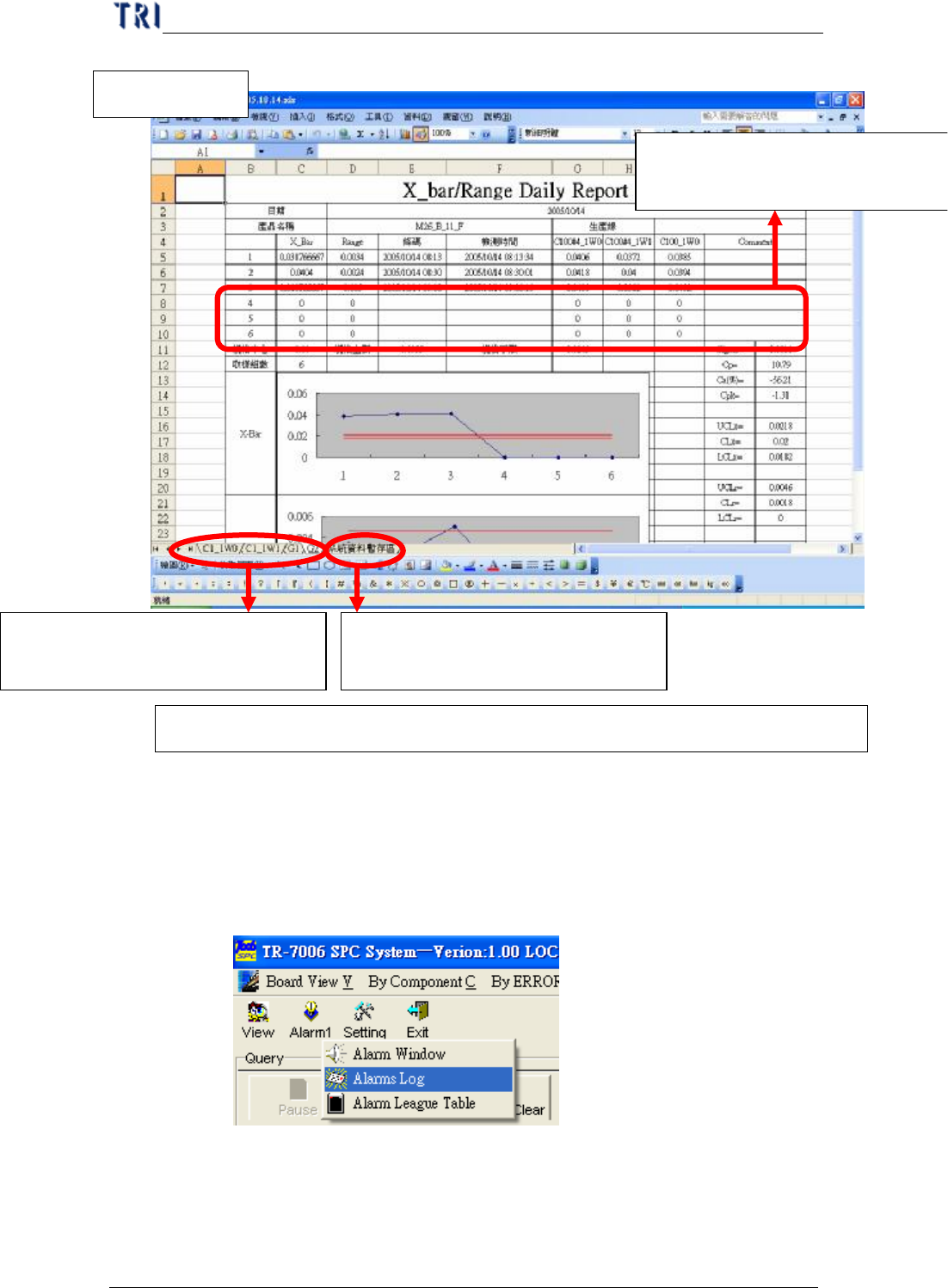
Ø 此外,您也可以進行「異常記錄的查詢」,每一次異常的發生,系
統都會儲存一筆資料到異常紀錄中,您可以按下表單上方功能表
「Alarm」中的「Alarm Log」來開啟異常紀錄資料瀏覽視窗,如下
圖所示。
4.查看 Excel
P. S :若您更改了報表中的任一個樣本值時,則所有相關統計值與管制圖皆會跟著調整
每一個監控項目相關的統計與管
制圖,就會使用一個 Sheet
最後一個Sheet為系統資料暫存區
使用,請勿刪除
這些列錄為補足取樣組數所新增
讓使用者輸入的列數
單元三、SPC 使用手冊
AOI Repair Station 使用手冊
159
Ø 所有的異常記錄會以日誌的方式存放,也就是說一日的異常記錄會
存放成一個檔案,檔案會命名為「alarms_」+ 年月日 +「 .xml」,
如:檔案「alarms_20041209.xml」就存放了 2004.12.09 這天所有發
生的異常記錄。您可以從工作列下方的「Alarms List」區塊中左方
的「Alarms Files List」清單中看到所有的異常記錄檔,一開啟此視
窗時,系統會預設載入今日的異常記錄檔,如果今日尚未有異常記
錄檔時,則會載入清單中第一個異常記錄檔。您可以透過點選清單
中要查看的異常記錄檔,來隨時載入當時的異常記錄,並顯示於右
方的訊息列表之中。
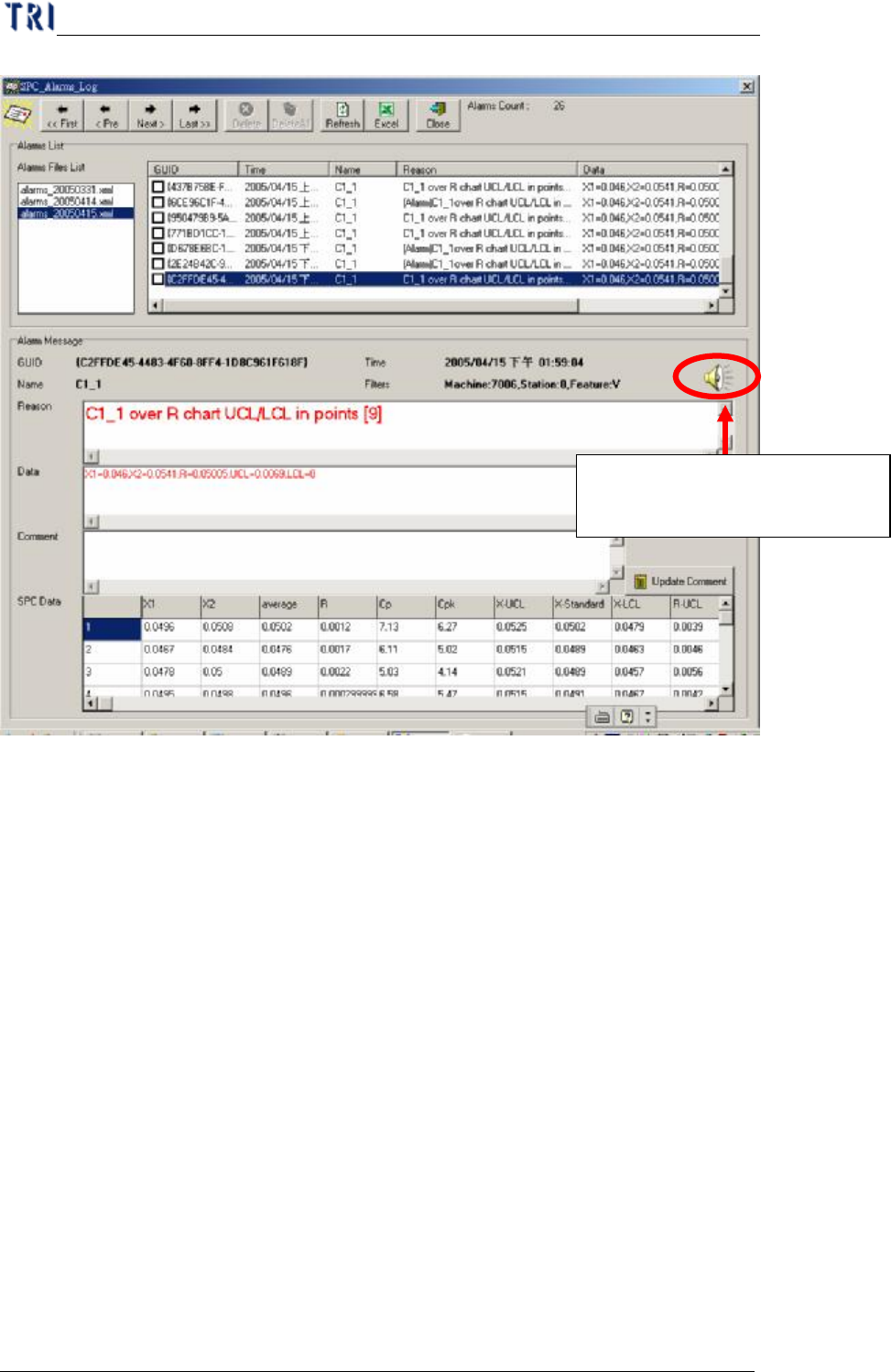
Ø 只要點選訊息列表中的某一個訊息後,畫面下方的「Alarm
Message」區塊內,就會顯示出該訊息的詳細資訊,以下就分別來
說明各項目的意義:
n GUID:訊息編號,每一個警示訊息,系統都會自動給予一個
唯一的識別編號。
n Time:訊息發生的時間。
n Name:發生此訊息的 Component 或 Solder 的名稱。
點選右方的喇叭圖示後,可以
開啟 Alarm 音效的設定畫面