TR7100_Repair-Station_Manual(V8.5_Ch) - 第47页
單 元 二、 R e p a i r S t a t i o n 使 用說明 AO I R e p a i r S t a t i on 使 用 手冊 43 6 C ON F I R M 作業 6 .1 M a i n P R OG Ø 開啟 R E P A I R S T A T I ON 主程式 後, 在 左邊樹 狀 圖 上 雙 擊 [ M A I N P R OG] 選 項 ,即可 開啟 C o n f i rm 視窗 。 Ø 左…
單元二、Repair Station 使用說明
AOI Repair Station 使用手冊
42
5 進入程式
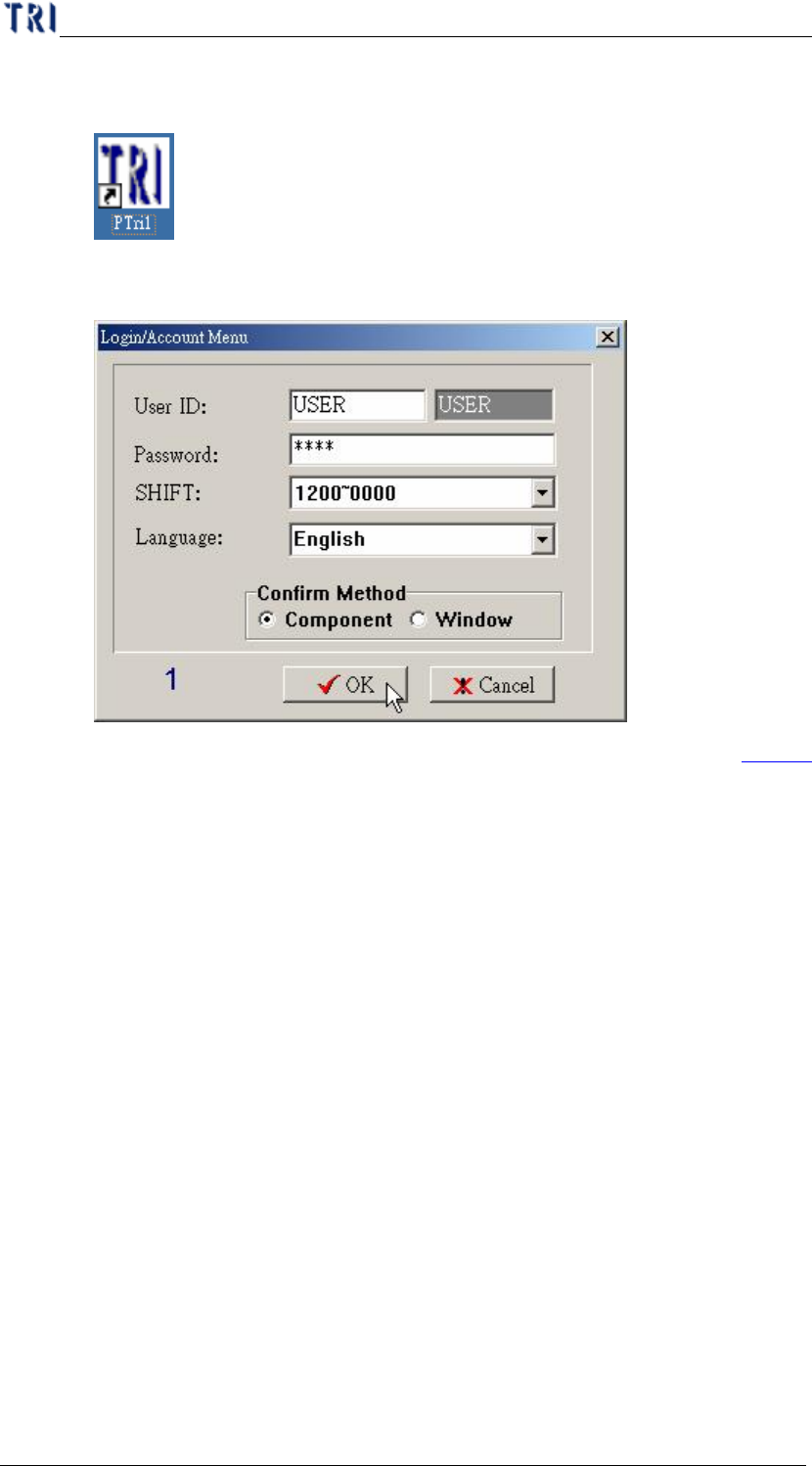
Ø 在桌面雙擊捷徑圖示以開啟維修站主程式。
Ø 程式登入畫面如下,須先輸入帳號、密碼並選擇其他選項後,按下[OK]
按鈕,即可進入主程式。
l 使用者(User ID)-輸入使用者名稱,若要新增使用者請參閱第 8 節
l 密碼(Password)-輸入與使用這名稱對應的密碼,預設使用者為
[USER],密碼為[1234]。
l 班別(SHIFT)-選擇班別,關於班別的設定可以參閱第 7.3 節。
l 語言(Language)-選擇顯示語言。其語言可以自行定義,可以至
[C:\rsinstall\Language]編輯[english.txt]或[big5.txt]
l 確認模式(Confirm Method)-可以選擇要依據[元件]或[檢測框]進
行確認(Confirm)的動作。
單元二、Repair Station 使用說明
AOI Repair Station 使用手冊
43
6 CONFIRM 作業
6.1 Main PROG
Ø 開啟 REPAIR STATION 主程式後,在左邊樹狀圖上雙擊[MAIN
PROG]選項,即可開啟 Confirm 視窗。
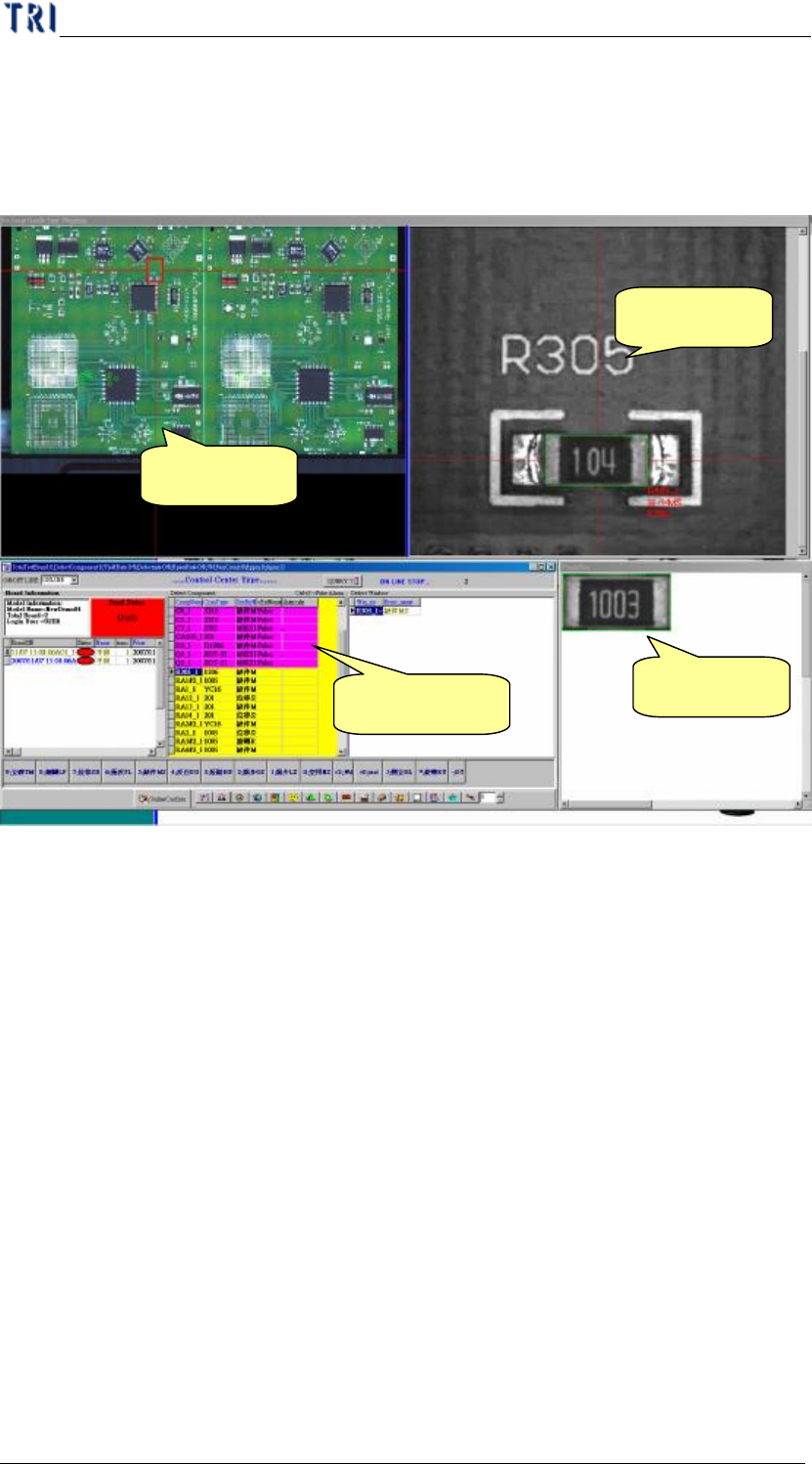
Ø 左上是電路板大圖影像(Model Map),右上是不良的 FOV 影像,右
下是代料影像(Train Image),左下是主要 Confirm 工作區。
Ø 在確認一筆錯誤時,左方大圖區會標示出目前點選的缺點的位置;
右方 FOV 影像區域會顯示缺點的影像,且列出元件名稱、缺點類
型以及檢測分數;當錯誤類型是影像類型的錯誤時,右下角代料影
像會列出標準影像。
Panel Map
FOV Image
Train Image
Confirm Area
單元二、Repair Station 使用說明
AOI Repair Station 使用手冊
44
6.2 Confirm 步驟
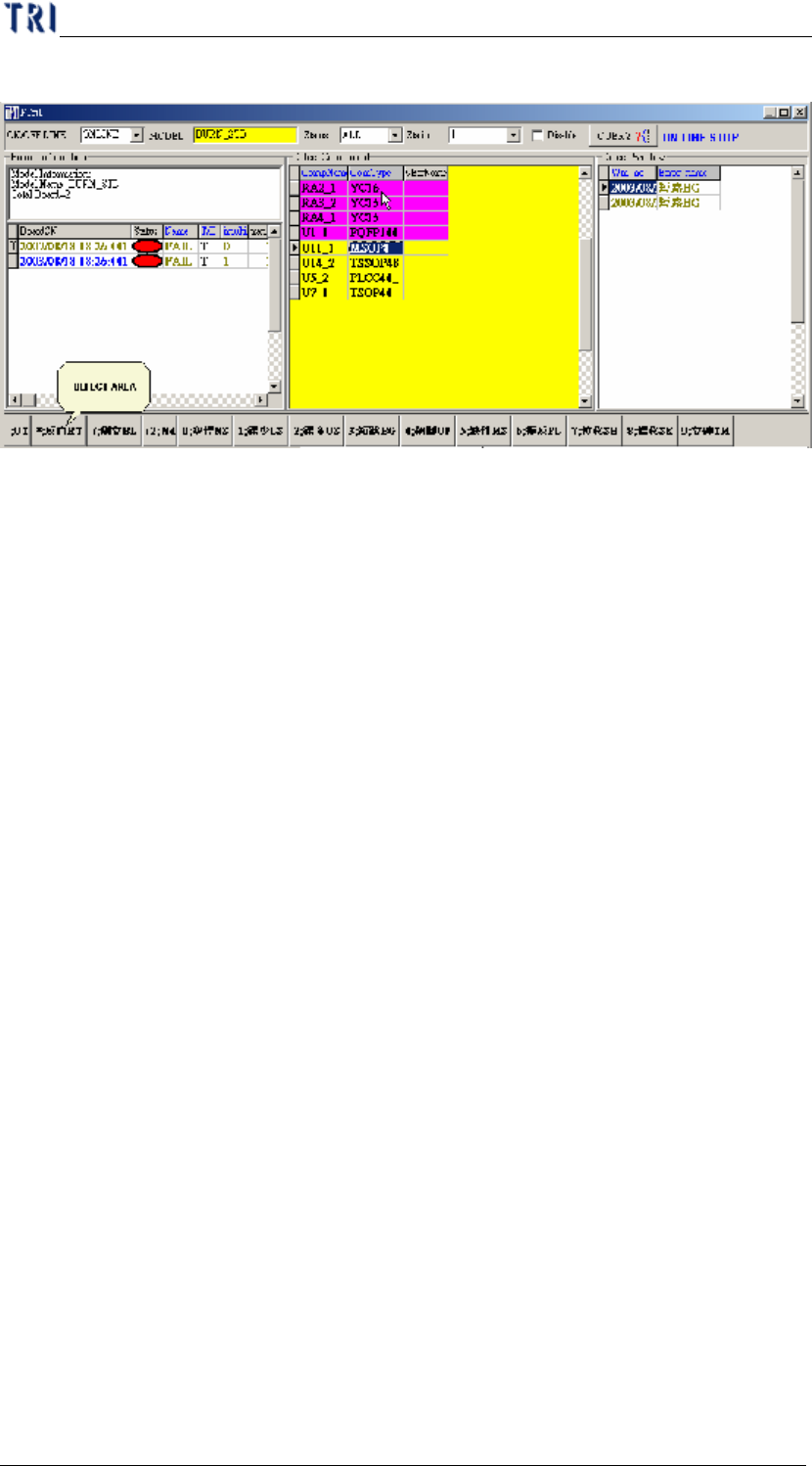
Step1. 請選擇[ON LINE]或[OFF LINE]
Ø ON LINE-請雙擊[MODEL]欄位(黃色方格)後,選擇一檢
測機種名稱(Model Name)。
Ø OFF LINE-請刷條碼
Step2. 選擇[OFF LINE]時,狀態(STATUS)是預設為[ALL],亦可以由
使用者來選擇,決定當使用以條碼來找資料時只要看到某一特
定的狀態。
Ø STATUS 選項如下:
l FAIL-AOI 檢測為不良,尚未經由人員確認的狀態
l PASS-AOI 檢測為通過
l REPAIR-AOI 檢測為有缺點,且已經由人員確認
(Confirm)有缺點的板子
l UNTEST-定位點偏移的板子
l SKIP-廢板,或經由人員確認為不列入計算的板子
l RPASS-AOI 檢測為有缺點,而已經由人員確認
(Confirm)為誤判的板子
l ALL-所有狀態
Step3. 請選擇[AOI STATION]。(若把[Disable]欄位打勾,表示不以
Station 作為查詢條件)
Step4. 按下[QUERY]查詢。接下來可以選擇使用鍵盤或是使用滑鼠來
進行確認作業。使用鍵盤與使用滑鼠的第五步驟做法會有所不
同,其說明分別如下。
n 使用鍵盤
Step5. 請於[DEFECT COMPONENT(黃色區)]或是[DEFECT
WINDOWS] (依照在登入時所選擇的[Confirm Kind]程式會決