TR7100_Repair-Station_Manual(V8.5_Ch) - 第49页
單 元 二、 R e p a i r S t a t i o n 使 用說明 AO I R e p a i r S t a t i on 使 用 手冊 45 定 黃 色 區 塊落 在 那裏 ,若 是 選 [ C o m p o n e n t] 則 黃 色 區 會 落 在 [ D e f ec t C o m p o n e n t] 欄 位 ,若 是 選 [ W i n d o w] 則 黃 色 區 會 落 在 [ D e f ec …
單元二、Repair Station 使用說明
AOI Repair Station 使用手冊
44
6.2 Confirm 步驟
Step1. 請選擇[ON LINE]或[OFF LINE]
Ø ON LINE-請雙擊[MODEL]欄位(黃色方格)後,選擇一檢
測機種名稱(Model Name)。
Ø OFF LINE-請刷條碼
Step2. 選擇[OFF LINE]時,狀態(STATUS)是預設為[ALL],亦可以由
使用者來選擇,決定當使用以條碼來找資料時只要看到某一特
定的狀態。
Ø STATUS 選項如下:
l FAIL-AOI 檢測為不良,尚未經由人員確認的狀態
l PASS-AOI 檢測為通過
l REPAIR-AOI 檢測為有缺點,且已經由人員確認
(Confirm)有缺點的板子
l UNTEST-定位點偏移的板子
l SKIP-廢板,或經由人員確認為不列入計算的板子
l RPASS-AOI 檢測為有缺點,而已經由人員確認
(Confirm)為誤判的板子
l ALL-所有狀態
Step3. 請選擇[AOI STATION]。(若把[Disable]欄位打勾,表示不以
Station 作為查詢條件)
Step4. 按下[QUERY]查詢。接下來可以選擇使用鍵盤或是使用滑鼠來
進行確認作業。使用鍵盤與使用滑鼠的第五步驟做法會有所不
同,其說明分別如下。
n 使用鍵盤
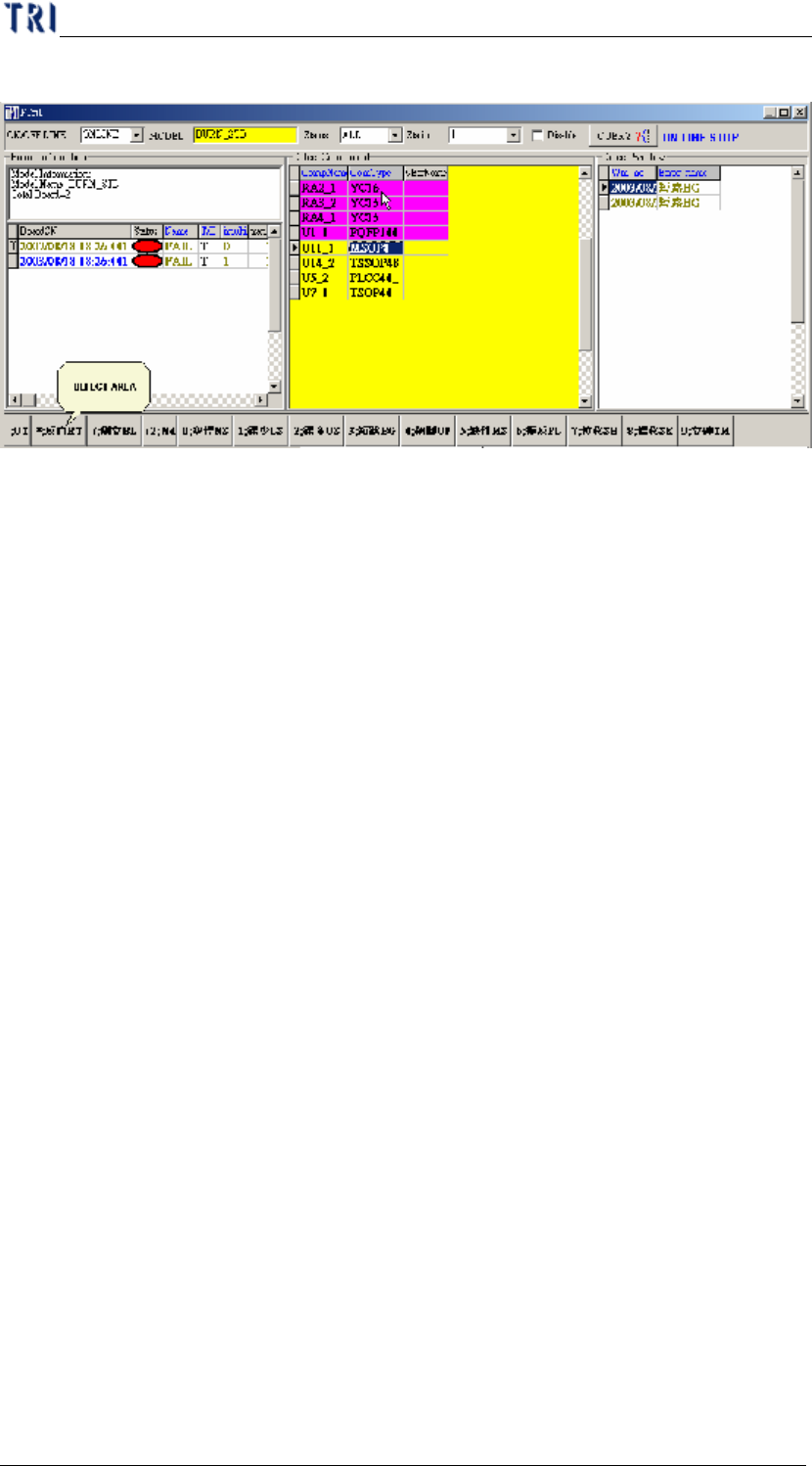
Step5. 請於[DEFECT COMPONENT(黃色區)]或是[DEFECT
WINDOWS] (依照在登入時所選擇的[Confirm Kind]程式會決

單元二、Repair Station 使用說明
AOI Repair Station 使用手冊
45
定黃色區塊落在那裏,若是選[Component]則黃色區會落在
[Defect Component]欄位,若是選[Window]則黃色區會落在
[Defect Window]區域),針對有錯誤的元件做確認。(確認方式
是按下鍵盤的數字鍵代碼來代表元件的缺點種類)
Ø 若是元件誤判,請不用輸入任何不良種類,只需針對有錯
誤的元件做確認即可,看完一個錯誤之後請按往下鍵,看
到最後一筆時,請按[ENTER]鍵即會出現下一筆資料。若
是選擇依元件(Component) 來做確認則[Defect Window]
欄位並不需要做任何輸入。
單元二、Repair Station 使用說明
AOI Repair Station 使用手冊
46
n 使用滑鼠
Step5. 請於[DEFECT COMPONENT(黃色區)]或是[DEFECT
WINDOWS] (依照在登入時所選擇的[Confirm Kind]程式會決
定黃色區塊落在那裏,若是選[Component]則黃色區會落在
[Defect Component]欄位,若是選[Window]則黃色區會落在
[Defect Window]區域),針對有錯誤的元件做確認。(確認方式
是以滑鼠點選[Defect Area]的缺點種類按鈕)
Ø 若是元件誤判,請用滑鼠的滾輪滾過誤判的元鍵,而針對
有錯誤的元件以滑鼠直接點選[Defect Area]的錯誤按鈕做
確認即可,但若是整個板子是誤判,請於[BoardSN]工作
區內的[Status]點選[RPASS]。若是選擇依元件(Component)
來做確認則[Defect Window] 欄位並不需要做任何輸入。
Ø 確認之後,請按[存檔(SAVE)]。若是[ONLINE]請按
[OnlineConfirm ]。
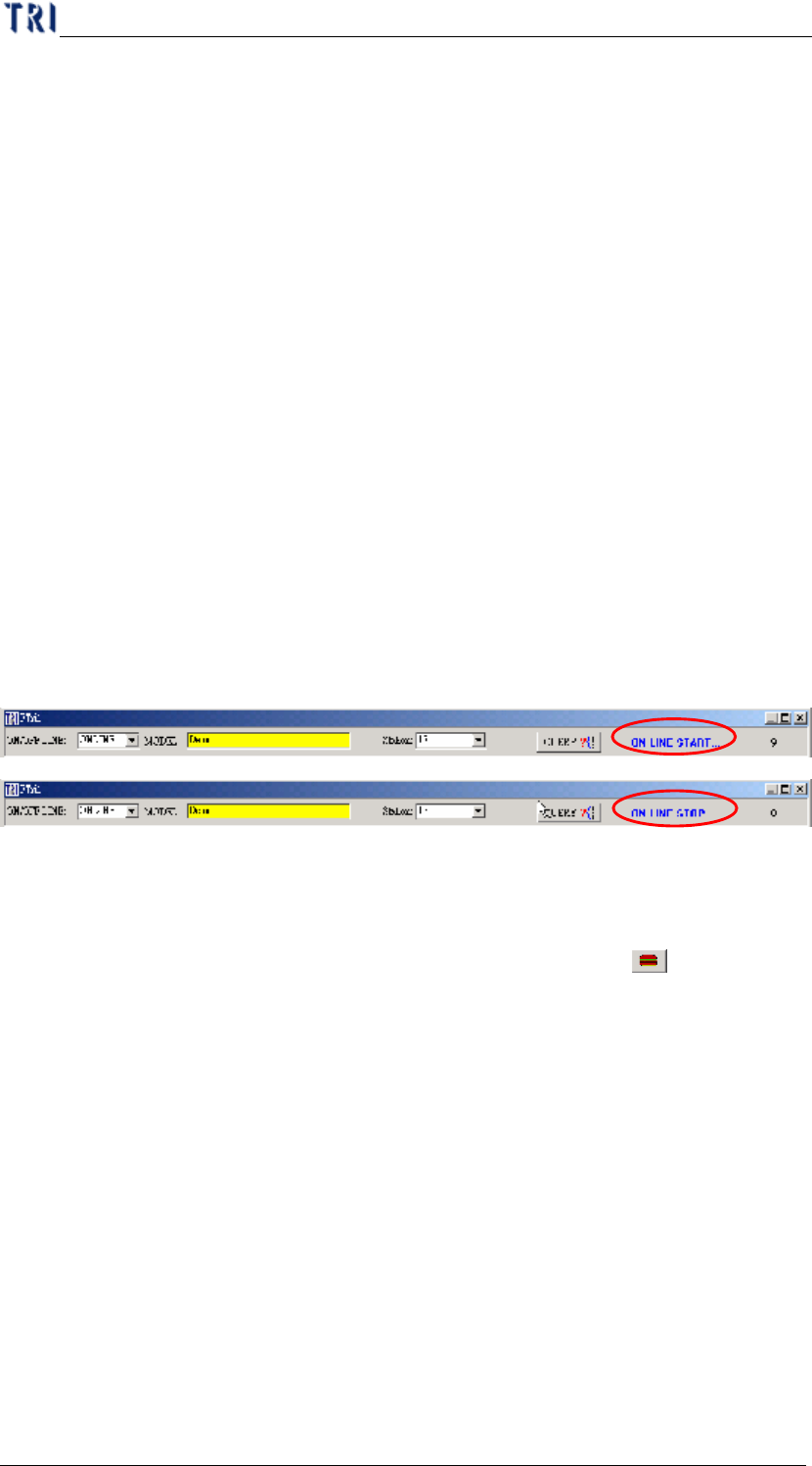
Step6. 在 ONLINE 時,若 要 做切換 MODEL 的動作,請用滑鼠移到[On
Line Start]的字,按下左鍵,資料即會停止繼續顯示,此時才可
以再做切換 MODEL 的動作。
6.3 快速鍵功能
6.3.1 [PageUp] 鍵-按一下可以將缺點附近的 FOV 影像放大後置中,再
按一次可恢復原狀。若按下此鍵同時有點選下方 ( Defect
Located in the Center)按鈕,則缺點影像會以原始大小顯示在右上角
FOV 影像視窗區中央。
Ø 原圖