TR7100_Repair-Station_Manual(V8.5_Ch) - 第52页
單 元 二、 R e p a i r S t a t i o n 使 用說明 AO I R e p a i r S t a t i on 使 用 手冊 48 6 . 3 .2 [ P a g e D o w n ] 鍵 - 按 下 此按鍵可將 F OV 影像 亮 度 增 加 。 6 . 3 .3 [ HO M E] 鍵 - 確認 正 在 檢 視 的 這 片 單 板 是誤 判 。 6 . 3 .4 [ E ND] 鍵 - 確認 要 S k…
單元二、Repair Station 使用說明
AOI Repair Station 使用手冊
47
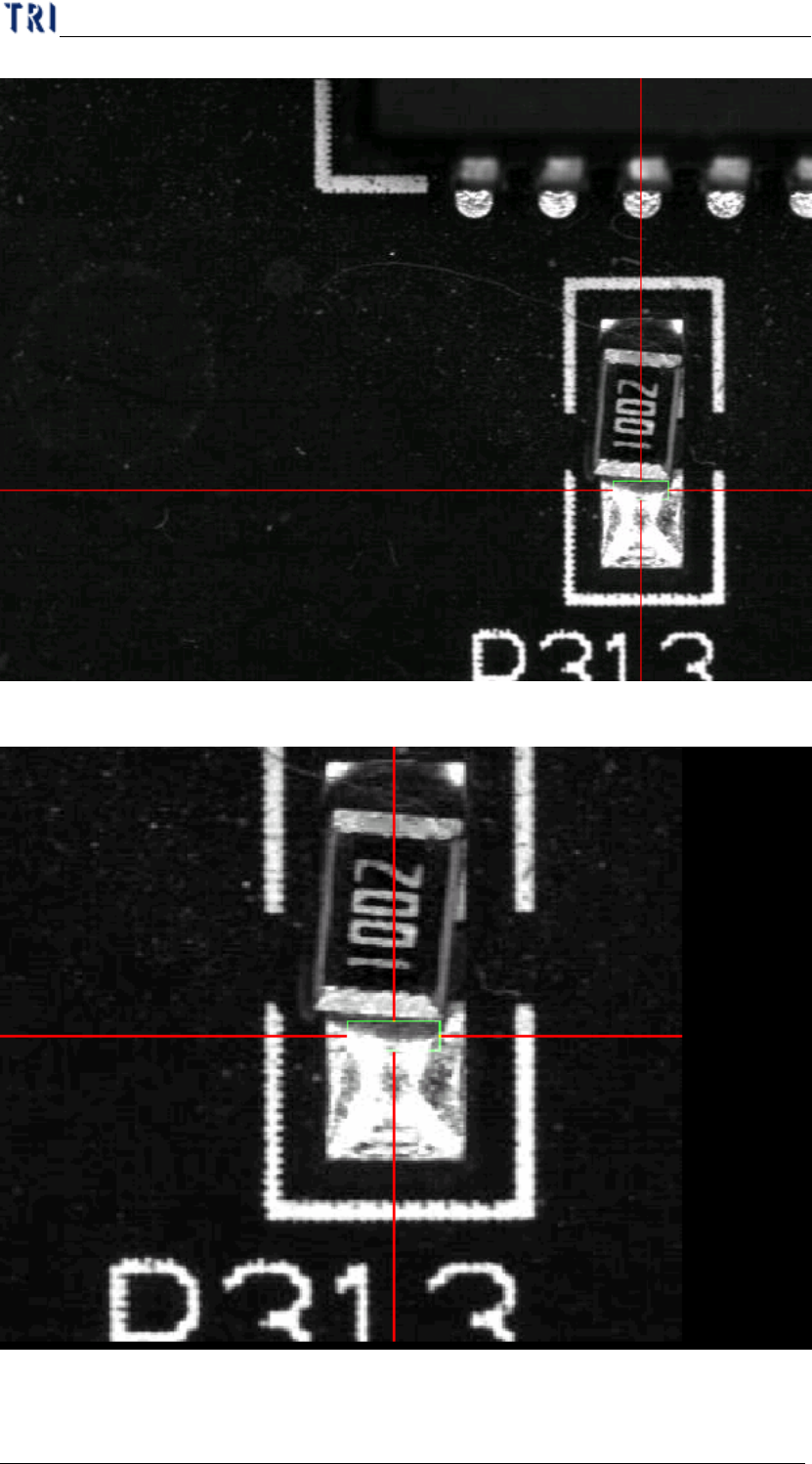
Ø 放大圖
單元二、Repair Station 使用說明
AOI Repair Station 使用手冊
48
6.3.2 [PageDown] 鍵-按下此按鍵可將 FOV 影像亮度增加。
6.3.3 [HOME]鍵-確認正在檢視的這片單板是誤判。
6.3.4 [END]鍵-確認要 Skip 正在檢視的這片單板。
6.3.5 [Insert]鍵-手動輸入一筆資料,與 按鈕功能相同。
6.3.6 [Delete]鍵-將正在檢視的這片單板重設為尚未 Confirm。
6.3.7 [PAUSE]鍵-將正在檢視的這片單板重設為尚未 Confirm。
6.3.8 [F5]鍵(TR7500 專用)-按下此按鈕可以切換 FOV 影像顯示為彩色
影像,彩色白平衡或是灰階權重影像。
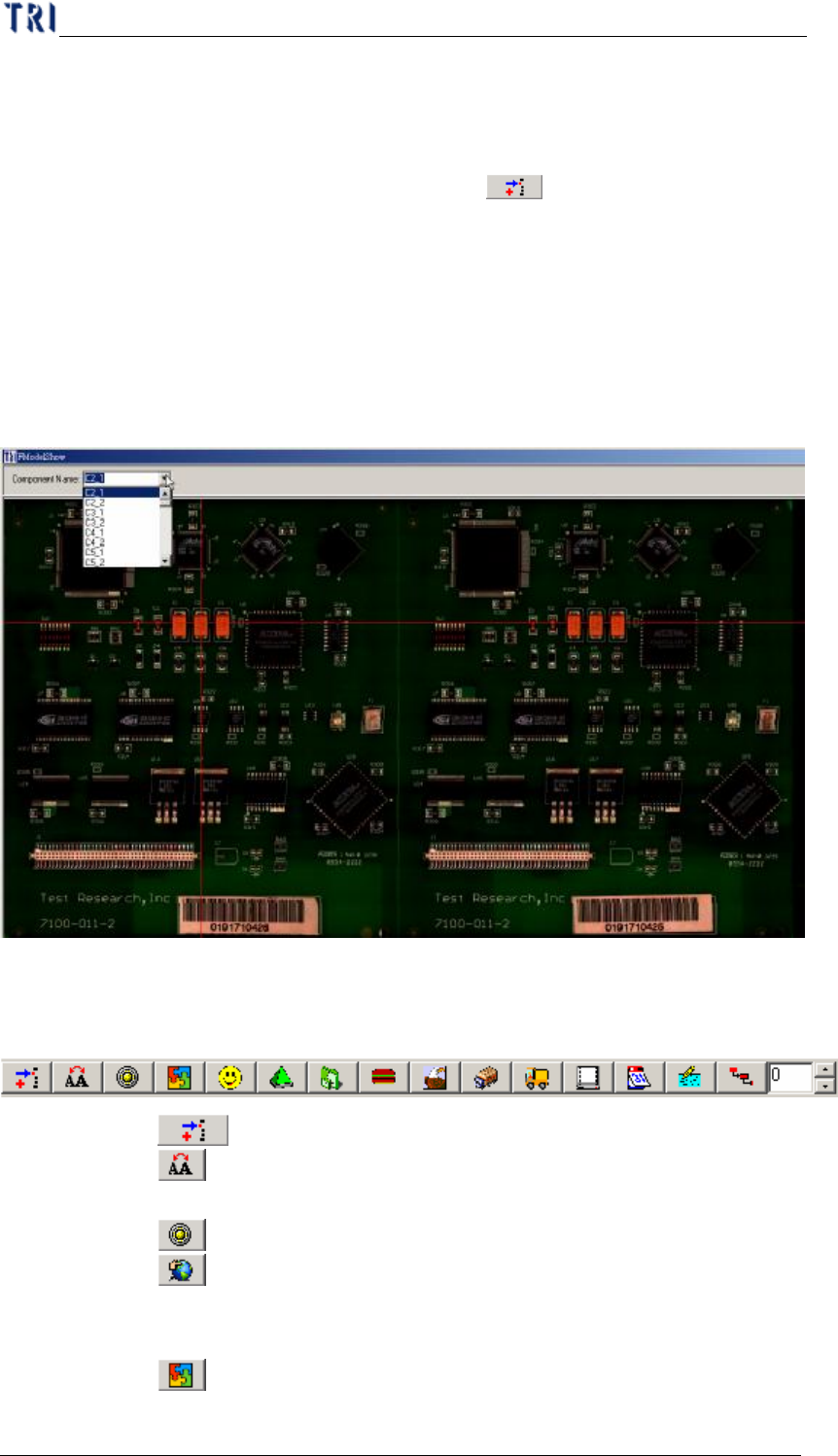
6.3.9 [F6]鍵-能夠抓取[C:\aoi_repair_data\modelNAME2X2.bmp],以顯
示 2 倍大的 model 圖。可在此畫面之左上角選擇元件名稱,系統即
自動標示出此元件的位置。
6.3.10 [F9]、[F10]-向左或向右移動黃色工作區塊。
6.4 其他功能
6.4.1
Component Insert-手動輸入一筆資料。
6.4.2
Copy Confirm Defect-針對某個元件的錯誤,複製到其他所
有的同一個 BOARD 的元件。
6.4.3 FOV Line Switch-開關 FOV 影像上的十字線及框線。
6.4.4
OnlineDataSkip-只有在[Online]模式時才會顯示此按鈕,
按下此按鈕可以將尚未確認過的資料狀態變更為[Skip],而人員
不必再去手動確認。
6.4.5 Rotate 180-點選啟用本功能可以將影像旋轉 180 度顯示。
單元二、Repair Station 使用說明
AOI Repair Station 使用手冊
49
開啟本功能後需重新搜尋,影像才會以旋轉 180 度顯示。
6.4.6 The Defect in Missing, Polarity, Tombstone must be confirmed
-點選啟用本功能表示若為 Missing 檢測框之類的錯誤資料,一
定要由人員確認,不能直接按[下↓]鍵以誤判確認之。
6.4.7
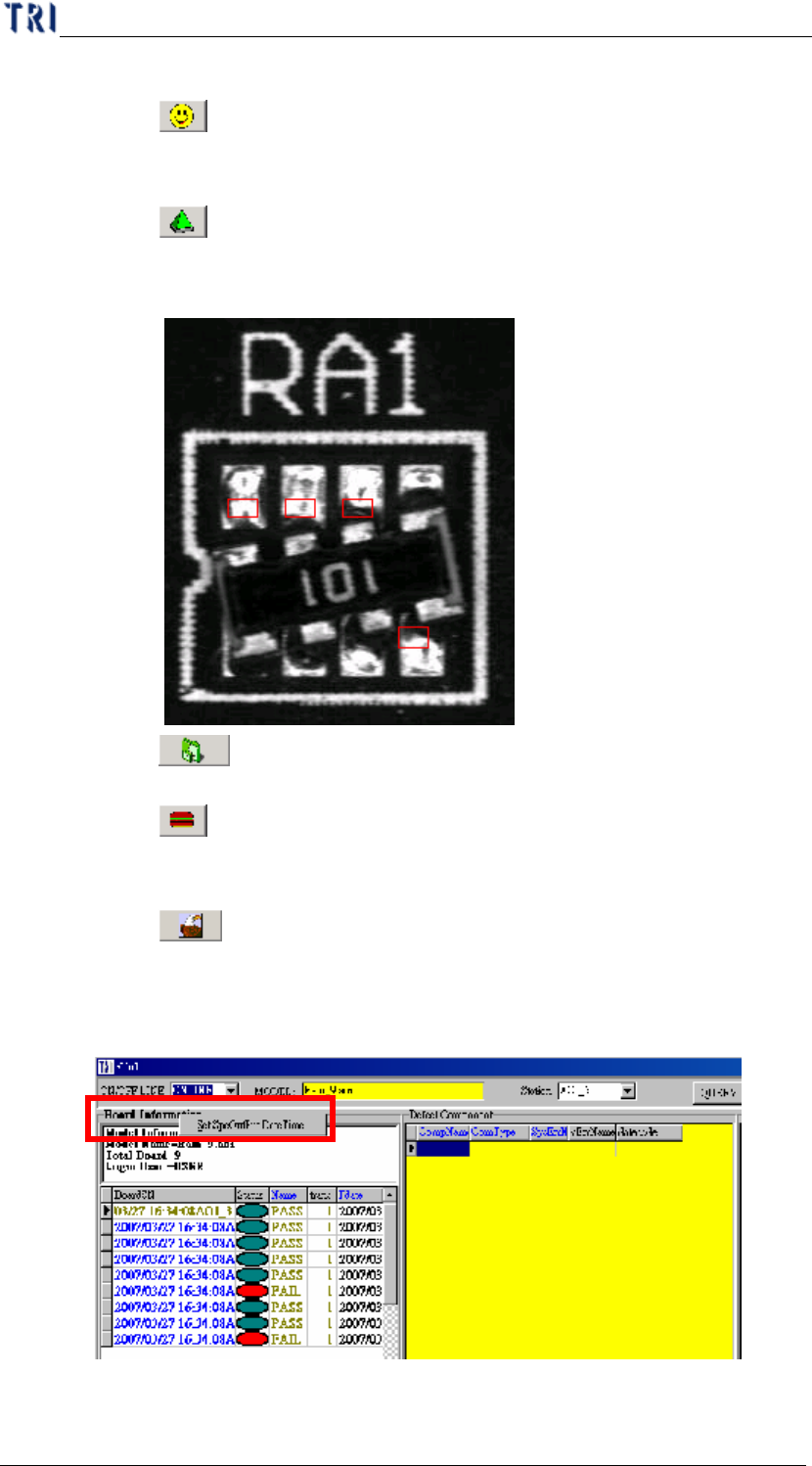
FOV Win All Show-啟動本功能是表示當同一個 FOV 中同
時有多個檢測框 Fail 時,要全部顯示在一張 FOV 畫面上。如下
圖所示。
6.4.8 Show Placer Data Function-顯示打件機的欄位,須配合
AOI 機器匯入打件機資訊。
6.4.9 Defect Located in the Center-點選此按鈕後須配合按下
[Page Up]鍵,則錯誤元件影像會以原始大小顯示在右上角 FOV
視窗中央。
6.4.10 Show Top 10 Component-點選此按鈕可以將前 10 名元件
顯示在大圖中。設定步驟如下:
(1) [Setting/Other/SPC Output]設定為[True]。
(2) 在主畫面的[Board Information]上按滑鼠左鍵兩下