TR7100_Repair-Station_Manual(V8.5_Ch) - 第58页
單 元 二、 R e p a i r S t a t i o n 使 用說明 AO I R e p a i r S t a t i on 使 用 手冊 54 S t e p 3. 切換 工 作區 塊 至 [ B o a r d S N] , 按鍵 盤 上 的 [ 下 ↓ ] 鍵 ,可 搜尋 資料。 6 . 4 . 22 [ B o a r d S N] 欄 位 的 選擇 顯 示 請 參 閱 10 . 6 .3 7 D E F I N E…
單元二、Repair Station 使用說明
AOI Repair Station 使用手冊
53
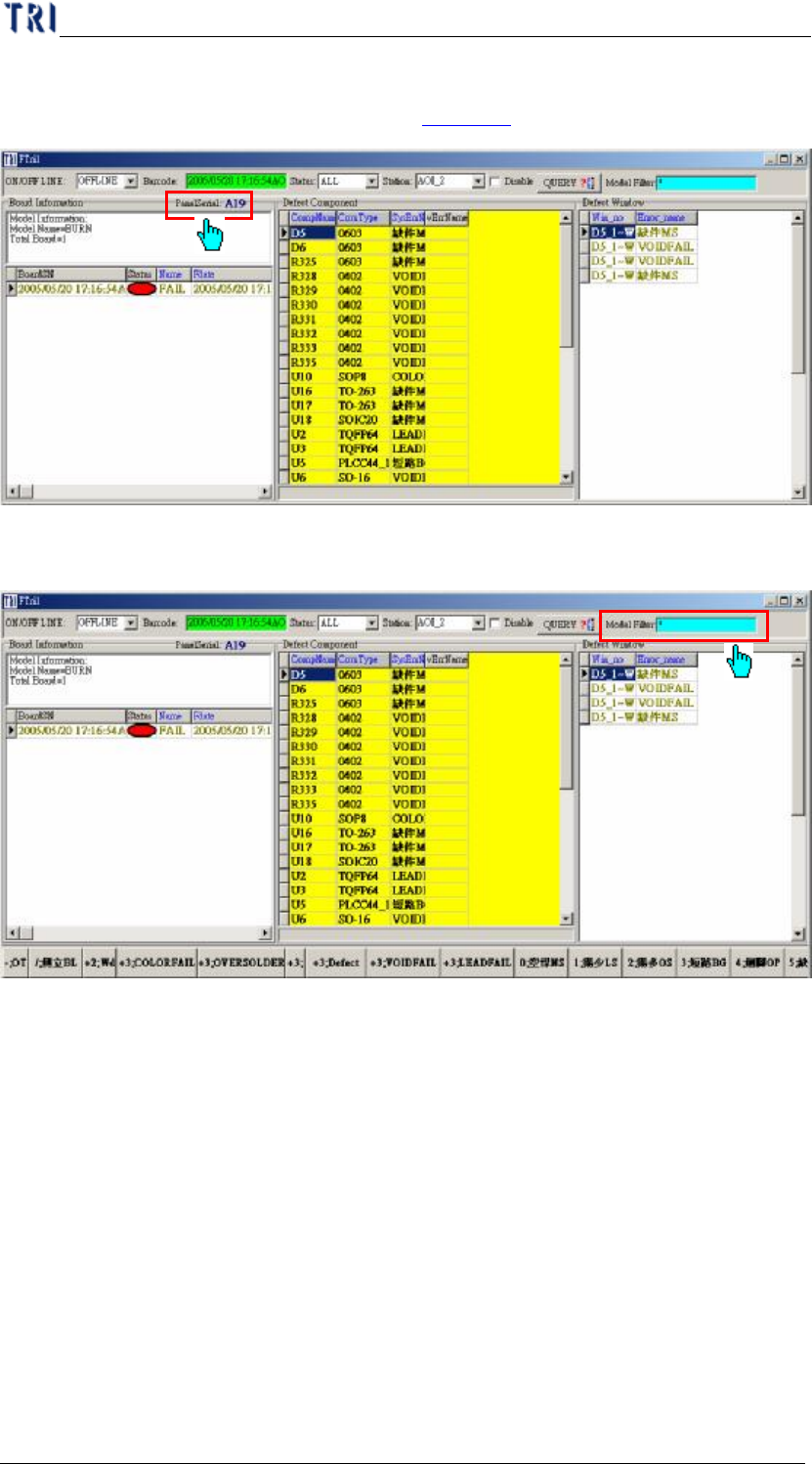
6.4.19 PanelSerial 資料顯示區-只有當[PanelSerialShow]功能開啟時才
會顯示,細部功能請參閱 10.6.6.19。
6.4.20 Model Filter-選擇[Offline]模式時可以增加以[Model Name]為一
篩選條件,若輸入[*]號表示不使用此條件。
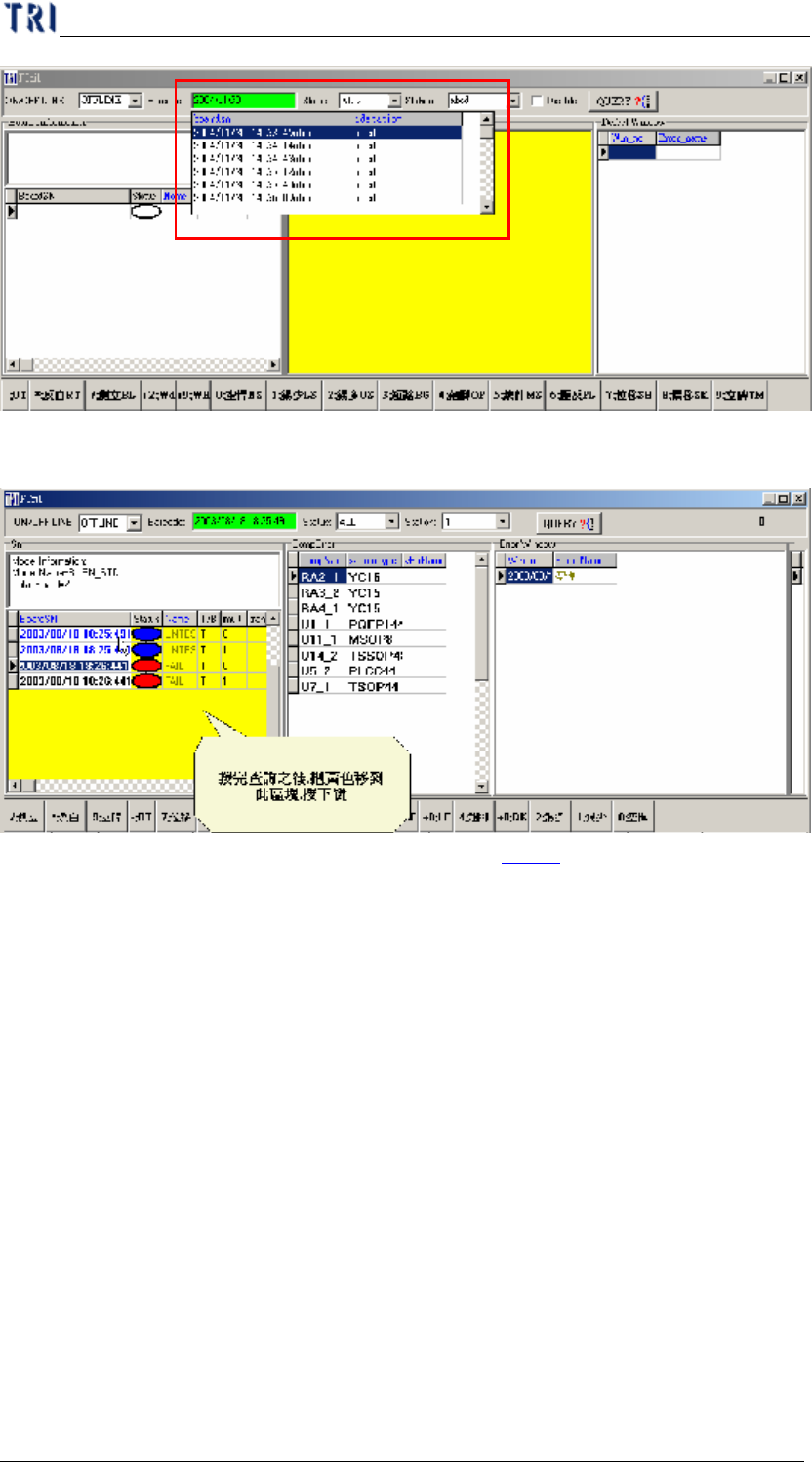
6.4.21 查詢歷史資料-在[Online]或[Offline]時,可以把黃色工作區切至
[BarcodeSN]區域,按上鍵,可以看到上四筆的資料
Step1. 請切換至[Offline]
Step2. 在[Barcode]欄位輸入所要查詢的條碼資料
² 若是沒有刷條碼,則輸入日期,日期格式為
2004/01/09 13:10:56x( x 是 Station ID)
² 範例說明:在[Barcode]欄位只輸入 2003/08/18 17,
在綠色區塊按滑鼠兩下,則會出現 2003/08/18 17
所有相關資料,此時再點選所需要的資料,再按下
[QUERY]鍵,如下圖:
單元二、Repair Station 使用說明
AOI Repair Station 使用手冊
54
Step3. 切換工作區塊至[BoardSN],按鍵盤上的[下↓]鍵,可搜尋
資料。
6.4.22 [BoardSN]欄位的選擇顯示請參閱 10.6.3
7 DEFINE ERROR
Ø 在程式左方樹狀圖中,以滑鼠雙擊[DEFINE ERROR],即可開啟編輯畫
面。
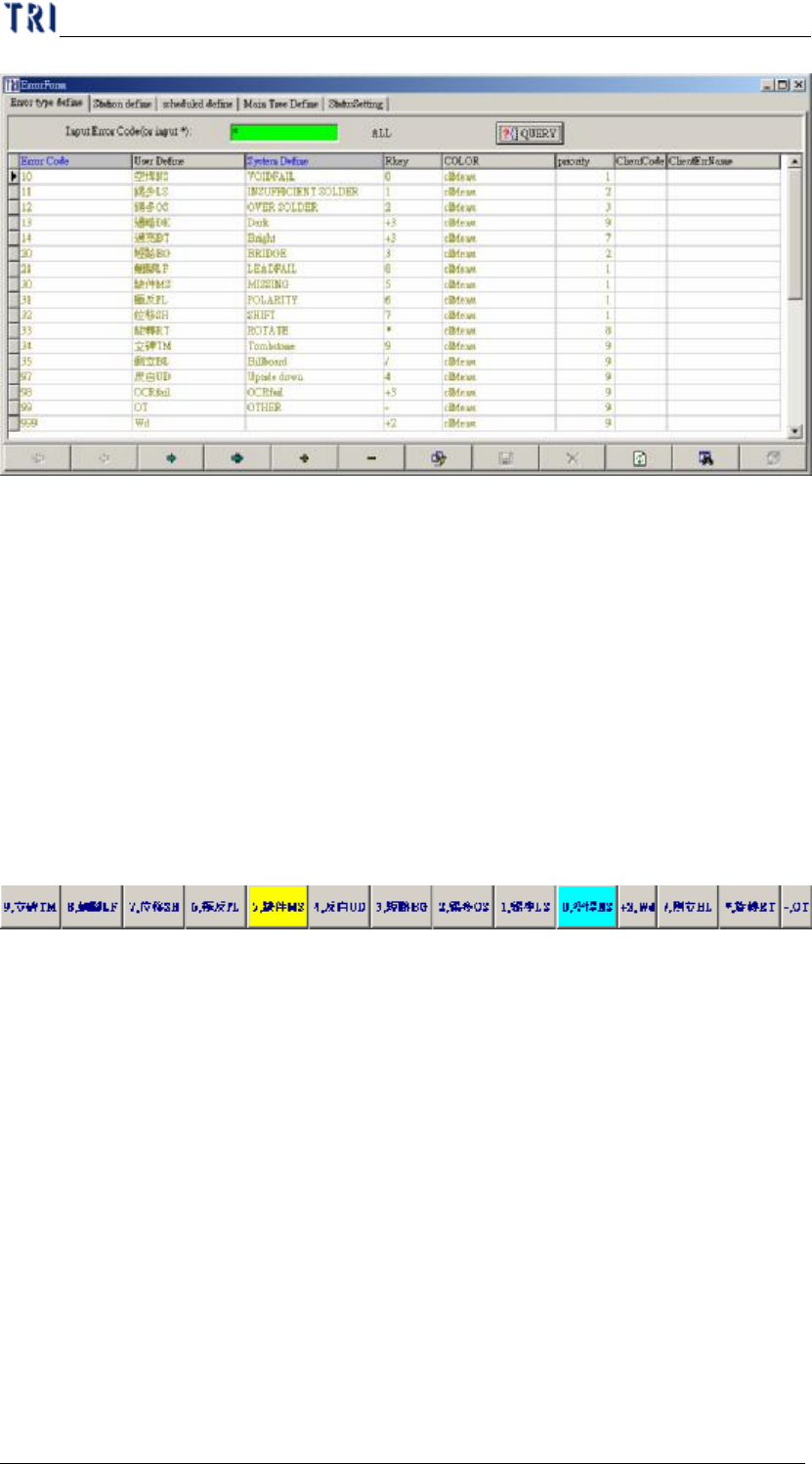
7.1 Error Type Define
Ø 對於 CONFIRM 作業畫面下方的[ERROR AREA],可以在此處做動
態的調整設定(顏色、文字)。
單元二、Repair Station 使用說明
AOI Repair Station 使用手冊
55
Ø 步驟如下
Step1. 按下[查詢(QUERY)]
Step2. 修改內容
Ø Error Code-系統定義的錯誤代碼。
Ø SYSTEM Define-系統定義的錯誤名稱,不能更改。
Ø USER DEFINE-可以更改成用戶端慣用的缺點名稱。
Ø RKEY-是缺點類型的快速鍵,若設定為[+3]則不會將此
缺點類型顯示在 CONFIRM 作業的[ERROR AREA]畫面
中。
Ø COLOR-在此欄位點滑鼠左鍵兩下後,可以下拉選單自
行定義在[Error Area]的顏色。
Ø Priority-是設定顯示缺點種類的優先順序,當一個元件
有檢測到超過兩種以上的不良時,會以此優先順序來顯
示缺點種類。目前只有在特殊的狀況下才會用到,一般
是不須去設定。
Ø Client Code-使用者可在此欄位定義錯誤代碼。針對客
戶端希望輸出的[Error Code]與他們的 SFC 一樣,可以在
此欄位輸入,再依其所要輸出 SFC 格式。
Ø Client Err Name-使用者可在此欄位定義錯誤名稱。針
對客戶端希望輸出的錯誤名稱與他們的 SFC 一樣,可以
在此欄位輸入,再依其所要輸出 SFC 格式。
Ø 若要增加其他的缺點類型,請在此畫面的下方,按下
[+],之後在每欄位輸入值即可。(注意:[Error Code 不
可與已有的資料重覆,[Error Code]、[User Define]、