TR7100_Repair-Station_Manual(V8.5_Ch) - 第62页
單 元 二、 R e p a i r S t a t i o n 使 用說明 AO I R e p a i r S t a t i on 使 用 手冊 58 7 .6 D e f ec t C a u s e Ø 可 在 此自行 定 義 不 良 原 因 代 碼 以 及 詳述 發 生 原 因 , 當 在 C o n f i rm 作 業 時 點 選 [ K e y i n D e f ec t C a u s e] , 就會 跳 出視窗 …
單元二、Repair Station 使用說明
AOI Repair Station 使用手冊
57
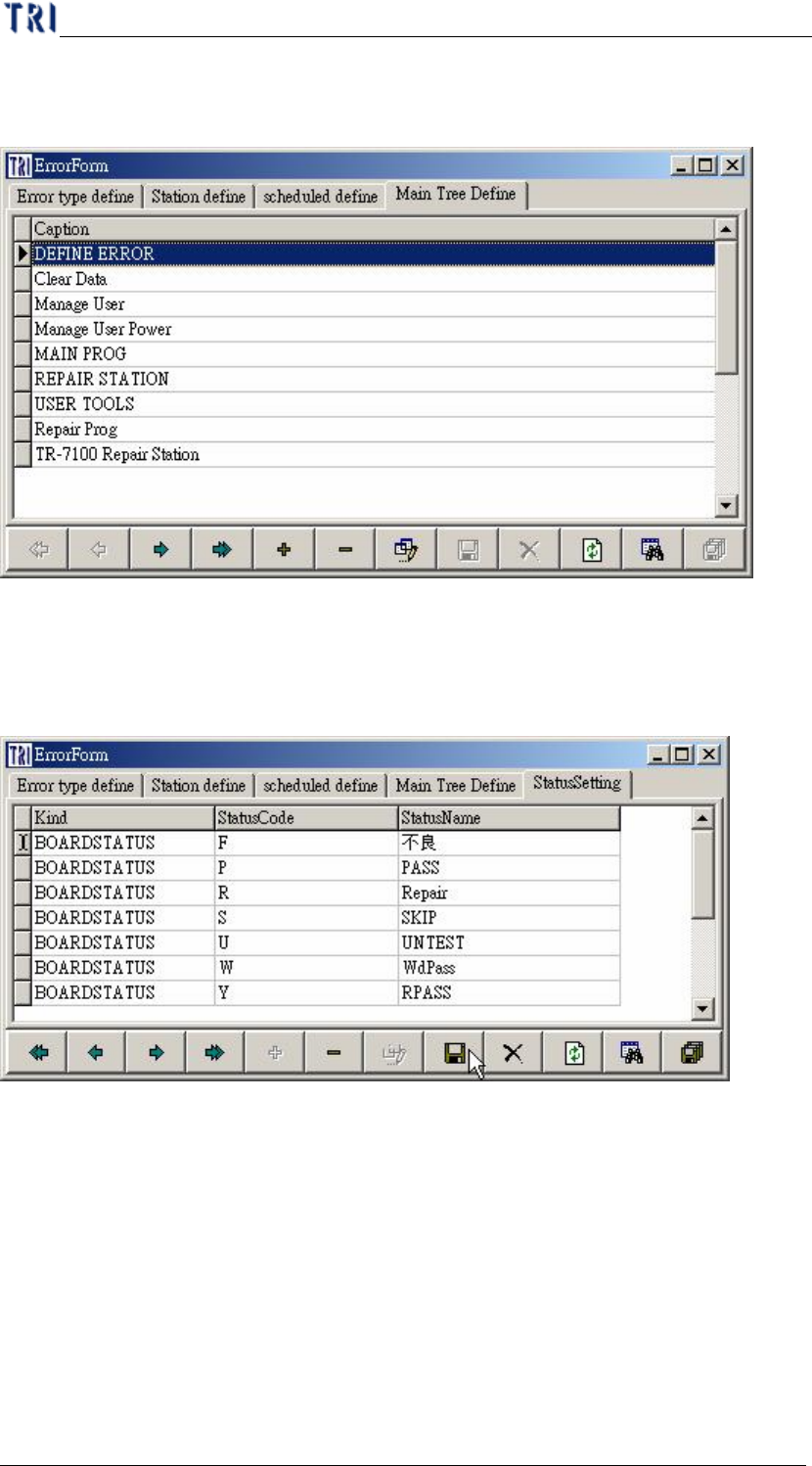
7.4 Main Tree Define
Ø 可在此定義主程式樹狀圖中所顯示的文字內容
7.5 Status Setting
Ø 可在此處修改板子錯誤類型的顯示名稱,只有[Status Name]欄位可
以修改。修改後在確認畫面下即會顯示修改過後的名稱。
單元二、Repair Station 使用說明
AOI Repair Station 使用手冊
58
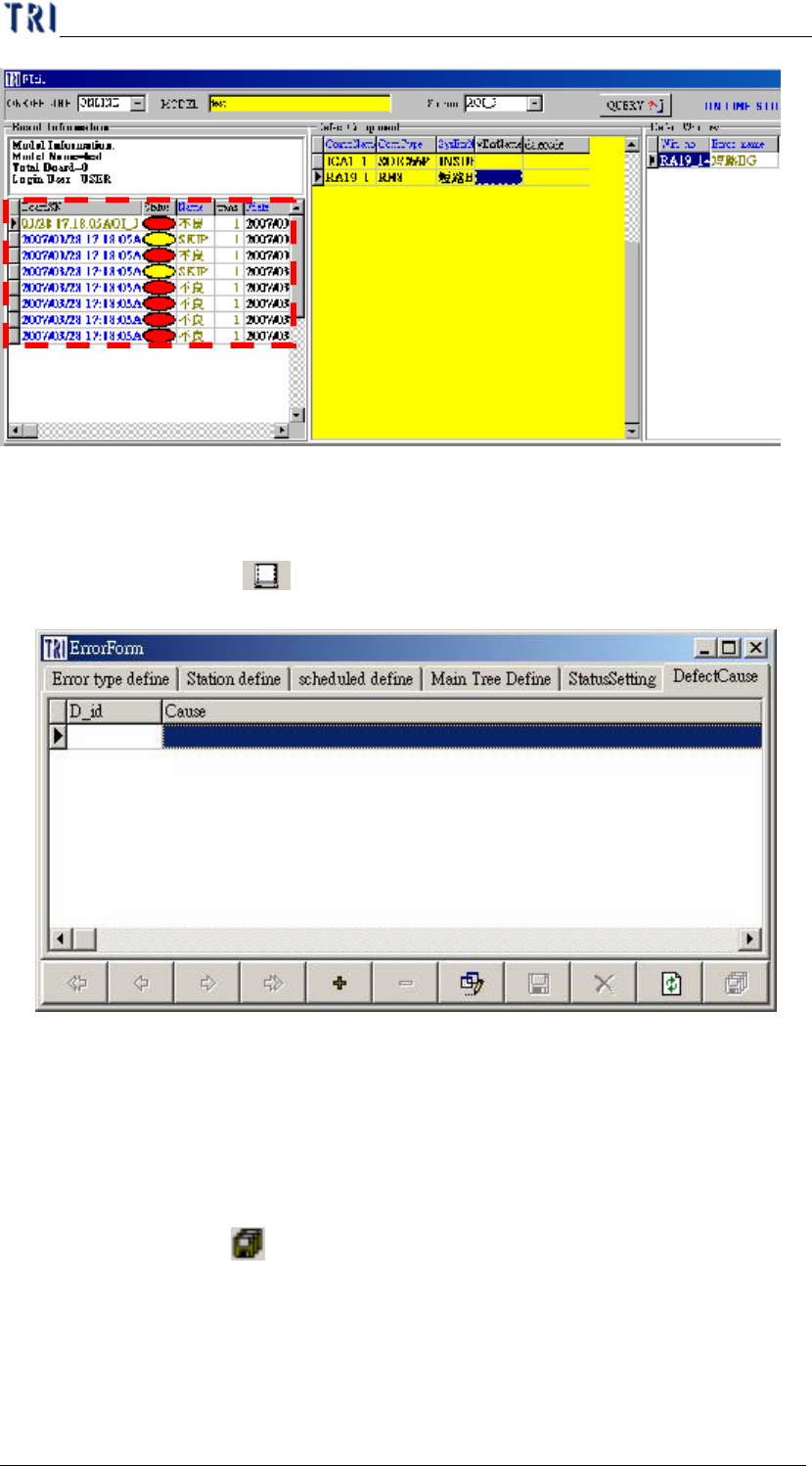
7.6 Defect Cause
Ø 可在此自行定義不良原因代碼以及詳述發生原因,當在 Confirm 作
業時點選[ Key in Defect Cause],就會跳出視窗供使用者點選不
良原因。
8 Manage User Power/ Manage User
8.1 帳號權限設定步驟
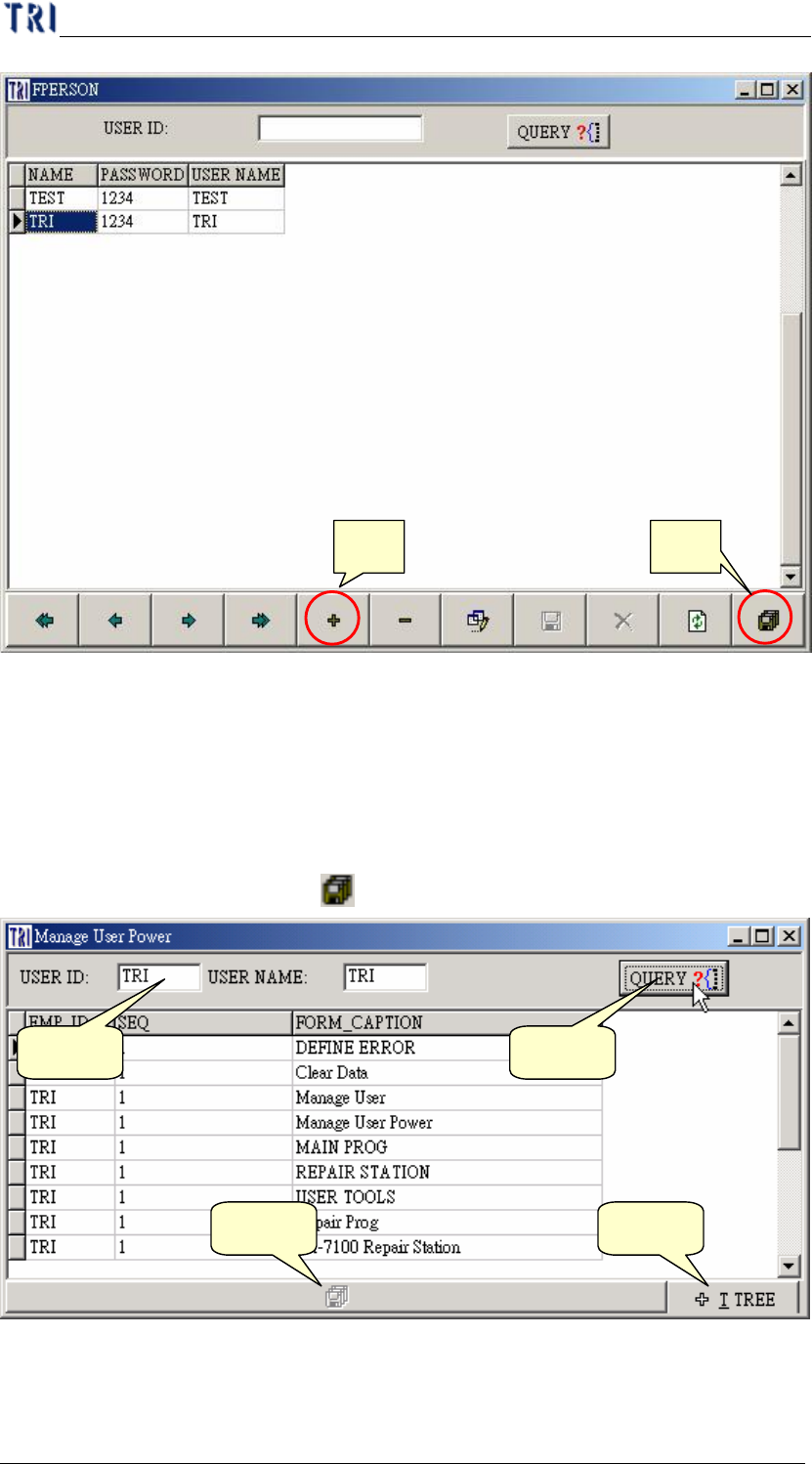
Step1. 先以系統預設帳號[USER],密碼[1234]登入。
Step2. 至樹狀圖以滑鼠雙擊[Manage User]開啟使用者管理視窗,按[+]
新增使用者,並輸入人員名稱、密碼、與代號,輸入完成之後
請按[ ]存檔。
單元二、Repair Station 使用說明
AOI Repair Station 使用手冊
59
Step3. 至樹狀圖以滑鼠雙擊[Manage User Power]開啟使用者權限管理
視窗來新增使用者權限。步驟如下:
Step3-1. 輸入使用者代號
Step3-2. 按下[QUERY]查詢
Step3-3. 按下[樹狀架構]按鈕
Step3-4. 勾選該使用者可以使用的權限
Step3-5. 按下[ ]存檔
New
Save
Step1 Step2
Step3 Step5