TR7100_Repair-Station_Manual(V8.5_Ch) - 第94页
單 元 二、 R e p a i r S t a t i o n 使 用說明 AO I R e p a i r S t a t i on 使 用 手冊 90 登入主程式 時看到 資料庫的 大 小 。 S t e p 5. 備份 完成 之後,可 以 至維修站 主程式中 樹 狀 圖 區域開啟 [ C l ea r D a t a] , 在 [ B ac kup d b] 頁 面 可 以 看到 剛 所 備份 的 資料庫。
單元二、Repair Station 使用說明
AOI Repair Station 使用手冊
89
11 備份
11.1 資料庫自動備份
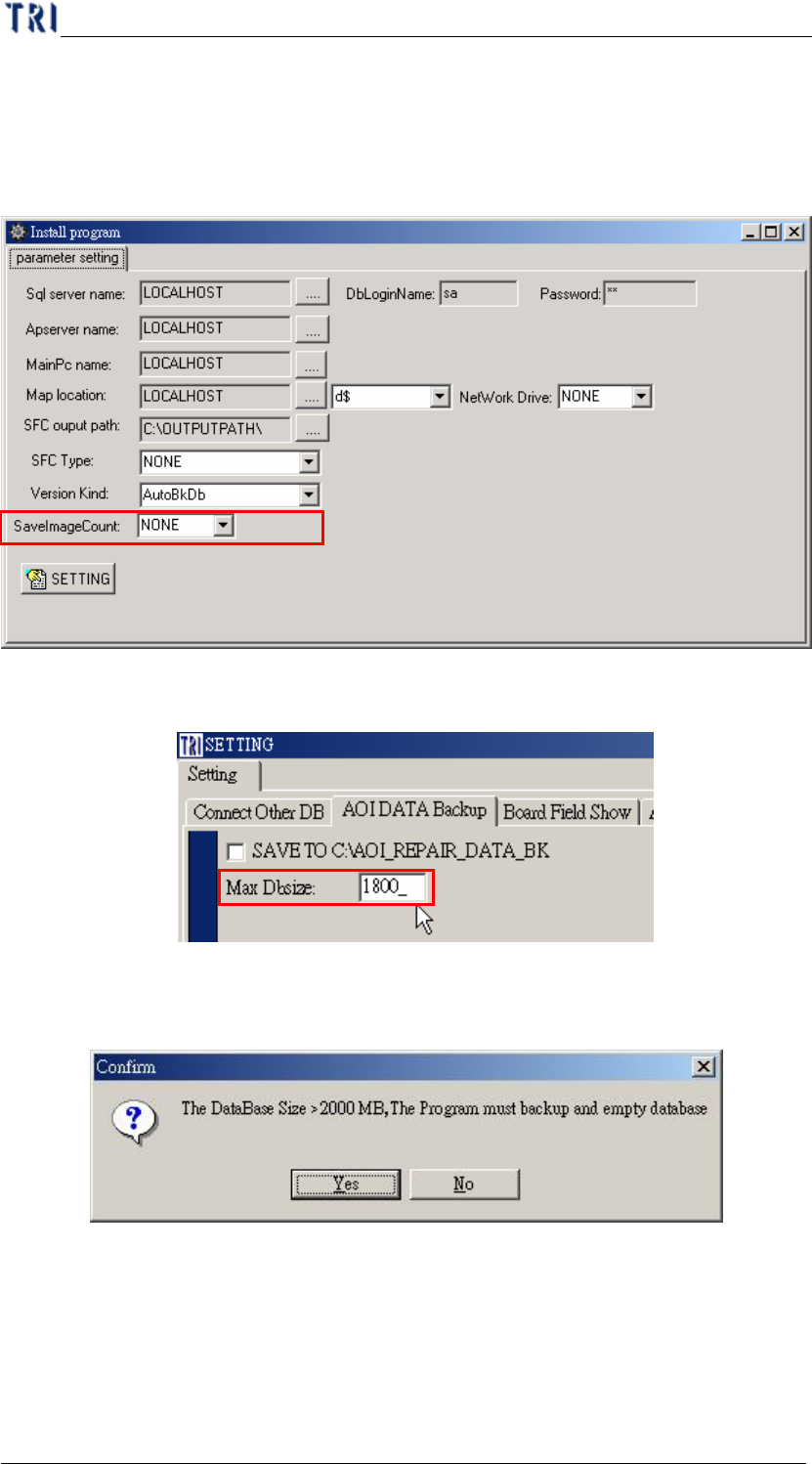
Step1. 執行[C:\rsinstall\pinstall.exe],切換至[parameter setting]在
[Version Kind]選擇[AutoBkDb]啟動自動備份功能。
Step2. 在主畫面的[SETTING/AOI DATA Backup]的[Max Dbsize]設定
資料庫需備份的容量極限,預設是 1800mb。
Step3. 關掉所有程式,並重新開啓
Step4. 當資料庫大小超過你所設定的大小時,在[INSERTDATA.EXE]
的這程式會顯示出如下詢問的畫面:
Y 按下[Yes]表示開始備份,備份到最後時會出現[empty db
is ok] 和[append db is ok],即表示完成。請按下[OK],(若
以 1800MB 來說,約需 10 分~20 分),按下[No]則不備份,
程式會離開。
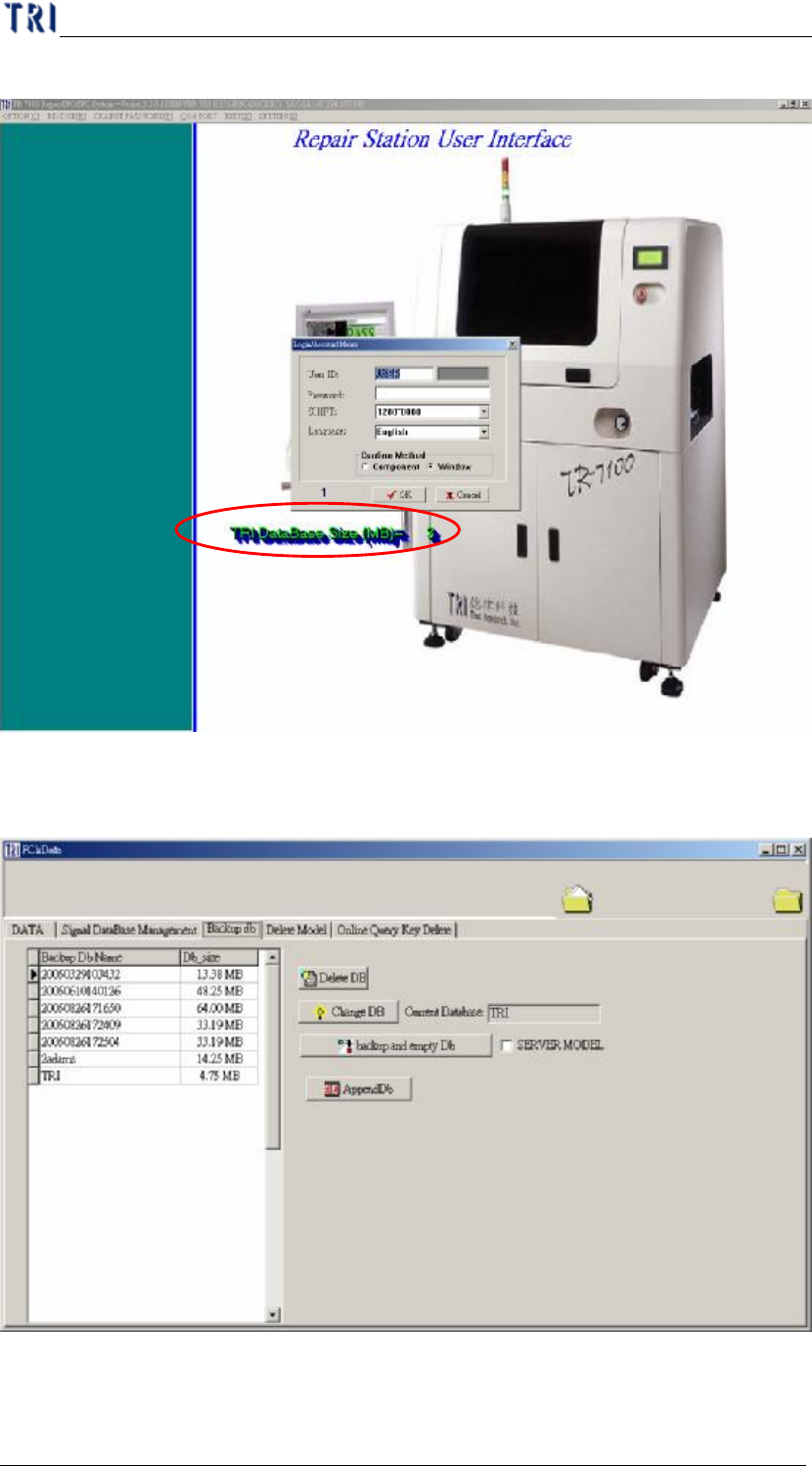
Y 備份完成之後,原來的資料庫大小會變為 2~5mb,可以在
單元二、Repair Station 使用說明
AOI Repair Station 使用手冊
90
登入主程式時看到資料庫的大小。
Step5. 備份完成之後,可以至維修站主程式中樹狀圖區域開啟[Clear
Data],在[Backup db]頁面可以看到剛所備份的資料庫。

單元二、Repair Station 使用說明
AOI Repair Station 使用手冊
91
Step6. 若日後要查看以前的資料可以至此畫面,選擇你的備份檔案,
並按下[Change DB]按鍵(需先關閉[Insertdata.exe]程式),再重開
程式,即可針對以前的資料做查詢。看完之後,需要將資料庫
改回[TRI],再重新啟動程式即可。
Step7. 若要刪除備份的資料庫,需先點選一資料庫後,按下 DELETE
按鍵即可。[TRI]資料庫無法被刪除。
Step8. 備份的資料庫檔案會被儲存在[C:\Aoidata_bk]資料夾中。若 有 需
要 可 以 將此資料夾中的檔案複製到其他儲存工具上作備份。
11.2 資料庫手動備份
Ø 進入如上[Backup db]頁面,按下[Backup and Empty DB]即可。
11.3 資料庫檔案儲存方式
Ø 備份的資料庫檔案會被儲存在[C:\Aoidata_bk]資料夾中。若需將其
複製到其他儲存工具上,必須先停止[SQL Server],且將副檔名為
[*.LDF]及[*.MDF]的檔案成對複製到其他位置。注意需使用複製的
方式,不可直接移除,若需移除請在[Clear Data\Backup db]頁面中
選擇後刪除,請 參 閱 9.3 節。若要移到其他電腦上使用,需 使用[Clear
Data\Backup db]頁面中的[Append]功能將資料庫連接到新電腦上。
Ø 若想要複製名為[TRI]的資料庫,步驟如下:先停止[SQL Server],
複製[C:\Program Files\Microsoft SQL Server\MSSQL\Data\]下的
[tri_data.mdf]與[tri_log.ldf]至想要備存的地方。若要移到其他電腦
上使用,需將檔案名稱修改為 2 開頭,且 使用[Clear Data\Backup db]
頁面中的[Append]功能將資料庫連接到新電腦上。
11.4 圖檔備份
11.4.1 圖檔存放在[D:\ SqlserverMap] (若沒有[D:]則是在[C:\
SqlserverMap]),在此目錄下有兩個目錄
Ø fovjpg-是依日期存放 FOV 影像的圖
Ø trainImg-是依檔案名稱存放代料影像的圖
11.4.2 可依日期將 FOV 影像資料複製到其他儲存工具上作備份,待日
後要查詢時再複製回來,以節省硬碟空間。
11.4.3 可依機種名稱將代料影像資料複製到其他儲存工具上作備份,待
日後要查詢時再複製回來,以節省硬碟空間。
11.4.4 不可刪除當天的 FOV 圖檔資料,以及當日有使用到的機種的代
料影像。