00197786-02_SI_SIPLACE_HeadVerification_DE.pdf - 第11页
3 Head Verification - Grundsätzliches 3.1 Starten der Offline-Head Verification Software Manual SIPLACE Head Verification 03/2018 11 3 Head Verification - Grundsätzliches 3.1 Starten der Offline-Head Verification HINWEIS…

2 Sicherheit
10 Software Manual SIPLACE Head Verification 03/2018
3 Head Verification - Grundsätzliches
3.1 Starten der Offline-Head Verification
Software Manual SIPLACE Head Verification 03/2018 11
3 Head Verification - Grundsätzliches
3.1 Starten der Offline-Head Verification
HINWEIS
Melden Sie sich mit "Service (Kunde)" an.
Zur Aktivierung der Standard-Servicefunktionen wird empfohlen, sich mit Service (Kunde)
anzumelden.
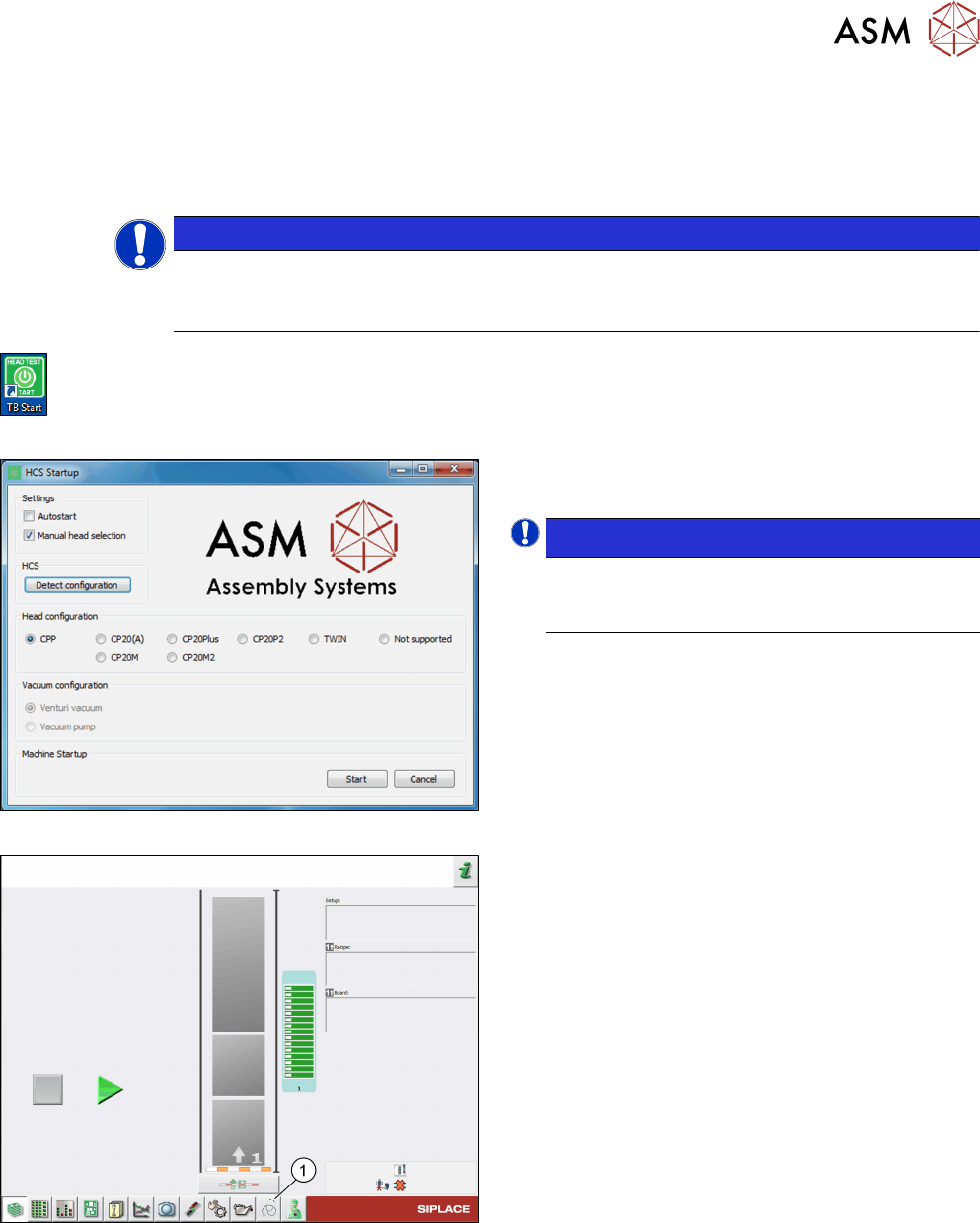
Abb.1: Symbol "TB Start"
► Doppelklicken Sie auf das Desktopsymbol TB
Start , um die Prüfsoftware zu starten.
Abb.2: Bildschirm "HCS Startup"
► Wählen Sie bei Bedarf den Kopf und die Vaku-
umkonfiguration im Bildschirm HCS Startup aus.
HINWEIS!
Wenn der Kopf korrekt initialisiert wurde,
wird er automatisch erkannt und unter "Head
configuration" ausgewählt.
.
Abb.3: Wahl des Symbols "Test bench inspection"
► Klicken Sie auf das Symbol Test bench inspec-
tion (1), um den Ablauf für die Kopfüberprüfung
zu starten.
3 Head Verification - Grundsätzliches
3.1 Starten der Offline-Head Verification
12 Software Manual SIPLACE Head Verification 03/2018
3.1.1 Erster Start der Software
Das Vakuumsystem und die CAN-Bus-Konfiguration werden möglicherweise nicht automatisch er-
kannt. Wenn dies der Fall ist, müssen beide manuell konfiguriert werden.
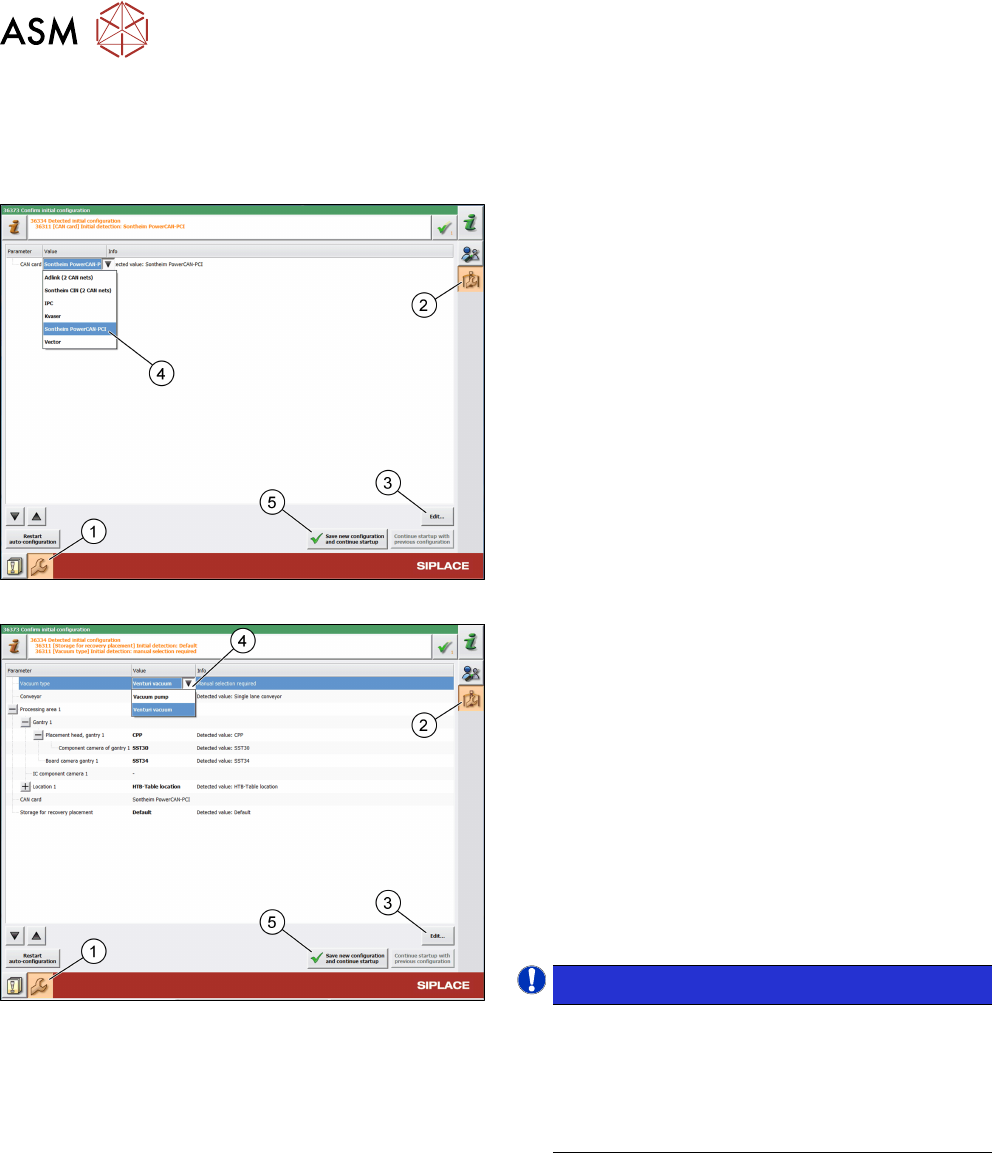
Abb.4:
Konfiguration der CAN-Karte
So konfigurieren Sie die CAN-Karte:
► Klicken Sie auf das Symbol Automatically upda-
te and configure the machine (1).
► Klicken Sie auf das Symbol Confirm automati-
cally detected machine configuration like ca-
mera type, conveyor type…(2).
► Klicken Sie auf Edit... (3).
► Wählen Sie Sontheim PowerCAN PCI (4) aus.
► Klicken Sie auf Save new configuration and
continue startup (5).
Abb.5: Konfiguration des Vakuumtyps
So konfigurieren Sie den Vakuumtyp:
► Klicken Sie auf das Symbol Automatically upda-
te and configure the machine (1).
► Melden Sie sich mit "Service (Kunde)" an.
► Klicken Sie auf das Symbol Confirm automati-
cally detected machine configuration like ca-
mera type, conveyor type…(2).
► Klicken Sie auf Edit... (3).
► Wählen Sie Vacuum pump oder Venturi vacu-
um (4) aus.
► Klicken Sie auf Save new configuration and
continue startup (5).
HINWEIS!
Falsche Vakuumwerte.
Die Auswahl gilt für die Vakuumgrenzen, die für
die Überprüfung verwendet werden sollen. Wenn
der Vakuumtyp nicht mit der angeschlossenen
Vakuumversorgung übereinstimmt, werden
falsche Ergebnisse geliefert.
.