00197786-02_SI_SIPLACE_HeadVerification_DE.pdf - 第13页
3 Head Verification - Grundsätzliches 3.1 Starten der Offline-Head Verification Software Manual SIPLACE Head Verification 03/2018 13 3.1.2 Kopf nicht erkannt Um eine Kopfüberprüfung mit der HCS zu ermöglichen, muss die e…
3 Head Verification - Grundsätzliches
3.1 Starten der Offline-Head Verification
12 Software Manual SIPLACE Head Verification 03/2018
3.1.1 Erster Start der Software
Das Vakuumsystem und die CAN-Bus-Konfiguration werden möglicherweise nicht automatisch er-
kannt. Wenn dies der Fall ist, müssen beide manuell konfiguriert werden.
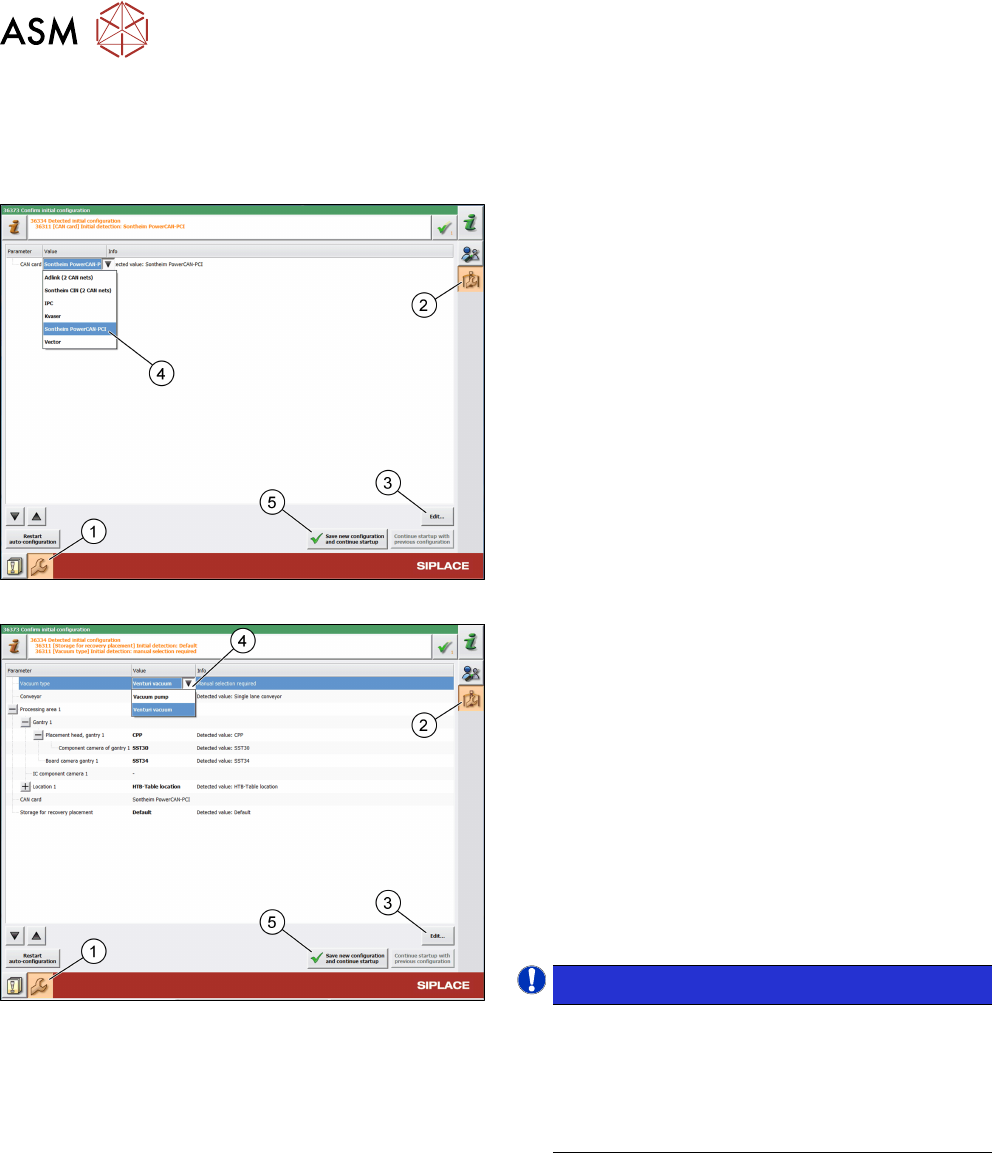
Abb.4:
Konfiguration der CAN-Karte
So konfigurieren Sie die CAN-Karte:
► Klicken Sie auf das Symbol Automatically upda-
te and configure the machine (1).
► Klicken Sie auf das Symbol Confirm automati-
cally detected machine configuration like ca-
mera type, conveyor type…(2).
► Klicken Sie auf Edit... (3).
► Wählen Sie Sontheim PowerCAN PCI (4) aus.
► Klicken Sie auf Save new configuration and
continue startup (5).
Abb.5: Konfiguration des Vakuumtyps
So konfigurieren Sie den Vakuumtyp:
► Klicken Sie auf das Symbol Automatically upda-
te and configure the machine (1).
► Melden Sie sich mit "Service (Kunde)" an.
► Klicken Sie auf das Symbol Confirm automati-
cally detected machine configuration like ca-
mera type, conveyor type…(2).
► Klicken Sie auf Edit... (3).
► Wählen Sie Vacuum pump oder Venturi vacu-
um (4) aus.
► Klicken Sie auf Save new configuration and
continue startup (5).
HINWEIS!
Falsche Vakuumwerte.
Die Auswahl gilt für die Vakuumgrenzen, die für
die Überprüfung verwendet werden sollen. Wenn
der Vakuumtyp nicht mit der angeschlossenen
Vakuumversorgung übereinstimmt, werden
falsche Ergebnisse geliefert.
.
3 Head Verification - Grundsätzliches
3.1 Starten der Offline-Head Verification
Software Manual SIPLACE Head Verification 03/2018 13
3.1.2 Kopf nicht erkannt
Um eine Kopfüberprüfung mit der HCS zu ermöglichen, muss die eingebettete Software (eSW) mit
der installierten Serio-Version übereinstimmen. Wenn die Firmware-Version des eingesetzten
Kopfes älter als erforderlich ist, muss die eSW aktualisiert werden.
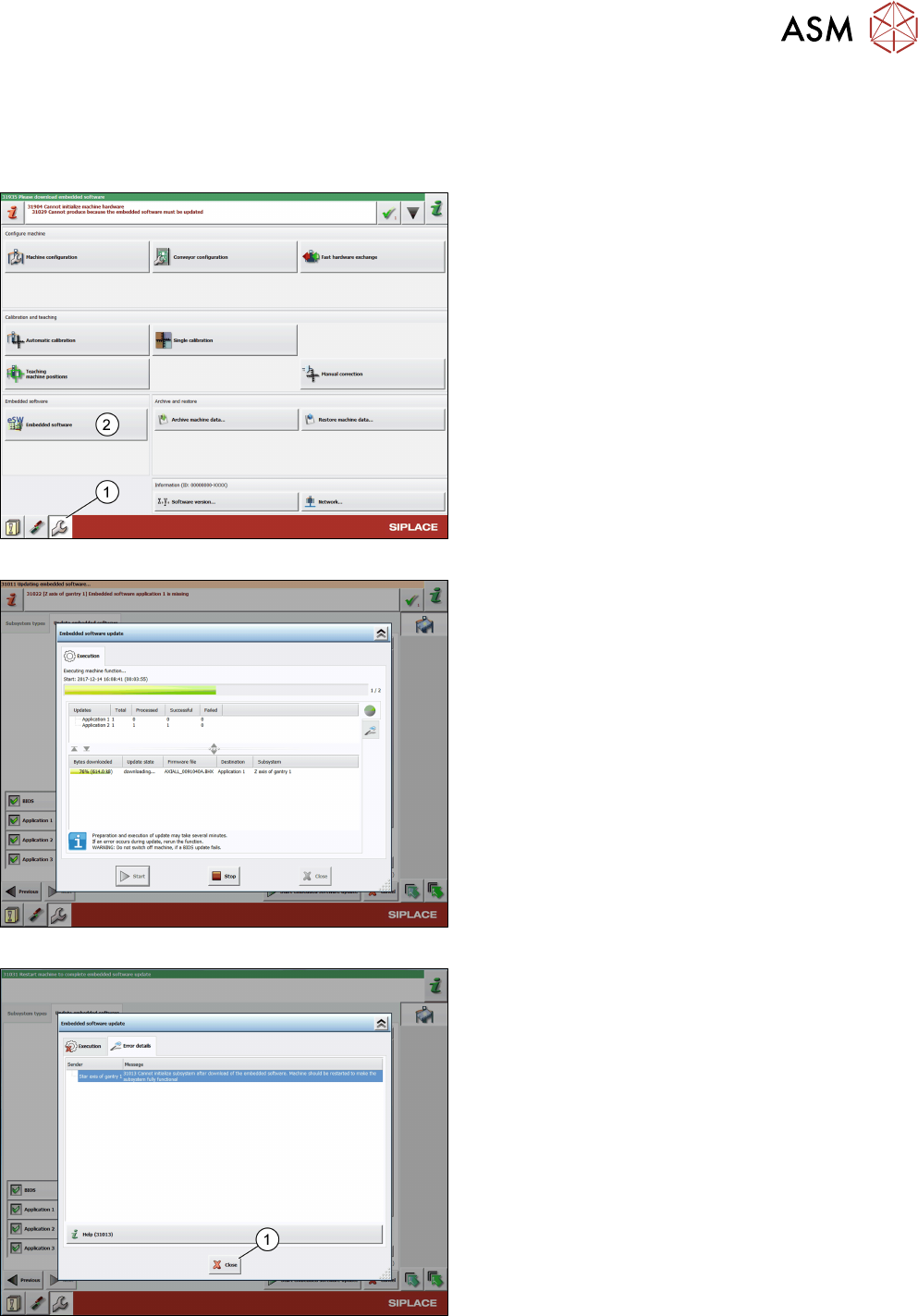
Abb.6: eSW-Download
So aktualisieren Sie die eSW:
► Melden Sie sich mit "Service (Kunde)" an.
► Klicken Sie auf das Symbol Configure, update
and calibrate the machine (1).
► Klicken Sie auf die Schaltfläche Embedded Soft-
ware (2).
Abb.7: eSW-Download wird ausgeführt
► Klicken Sie auf Update machine.
► Klicken Sie auf Next.
► Klicken Sie auf Start embedded software upda-
te.
Abb.8: eSW-Download beendet
► Klicken Sie auf Close.
► Fahren Sie die HCS herunter.
► Schalten Sie das System aus und starten Sie es
neu.
3 Head Verification - Grundsätzliches
3.1 Starten der Offline-Head Verification
14 Software Manual SIPLACE Head Verification 03/2018
3.1.3 Hilfreiche HCS-Funktionen
3.1.3.1 Benutzer hinzufügen
Der Operator ist standardmäßig eingerichtet. Wenn weitere Personen erforderlich sind, können Sie
diese mit der Funktion Add user zu der Liste hinzufügen:
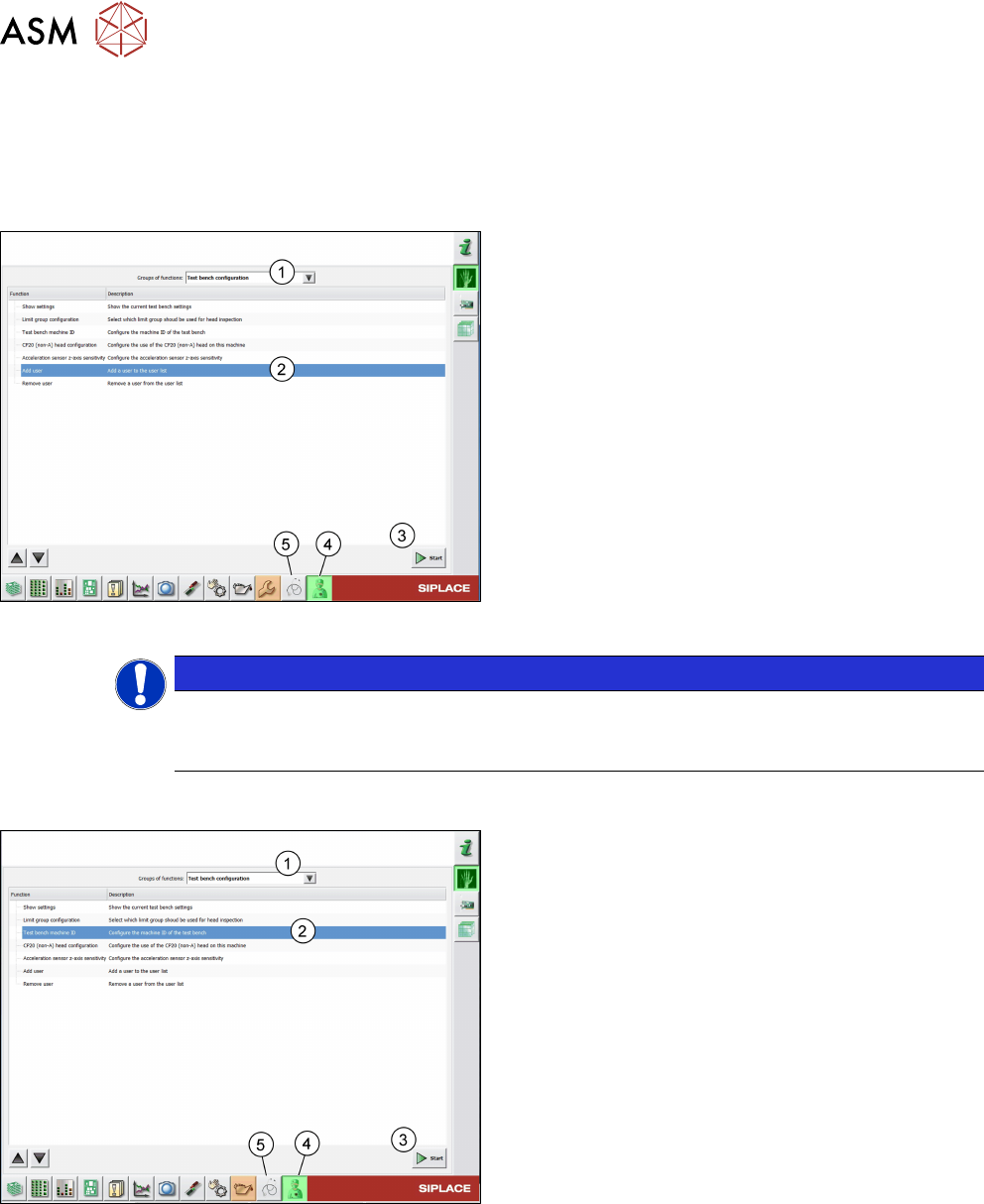
Abb.9: Funktion "Add user"
► Klicken Sie auf das Symbol Test bench service
(4).
► Wählen Sie in der Liste Test bench configurati-
on (1).
► Wählen Sie die Funktion Add user (2).
► Klicken Sie auf die Schaltfläche Start (3).
► Geben Sie einen Namen ein und klicken Sie auf
OK.
ð Der Benutzer wird jetzt in der Liste Tester in
der Registerkarte Meta data angezeigt.
► Klicken Sie auf das Symbol Test bench inspec-
tion (5), um zur Registerkarte Meta data zurück-
zukehren.
HINWEIS
Benutzer entfernen
Wählen Sie zum Entfernen eines Benutzers die Funktion Remove user und gehen Sie so
vor, wie in Adding users beschrieben.
3.1.3.2 Konfiguration der Test Bench ändern
Abb.10: Funktion "Test bench machine ID"
► Klicken Sie auf das Symbol Test bench service
(4).
► Wählen Sie in der Liste Test bench configurati-
on (1).
► Wählen Sie die Funktion Test bench machine
ID (2).
► Klicken Sie auf die Schaltfläche Start (3).
► Geben Sie die HCS-ID ein, wie auf dem Typen-
schild oder auf dem Etikett unter der Druckluftein-
heit angegeben, und klicken Sie auf OK.
► Klicken Sie auf das Symbol Test bench inspec-
tion (5), um zur Registerkarte Meta data zurück-
zukehren.