00197786-02_SI_SIPLACE_HeadVerification_DE.pdf - 第15页
3 Head Verification - Grundsätzliches 3.1 Starten der Offline-Head Verification Software Manual SIPLACE Head Verification 03/2018 15 3.1.3.3 Nullpunktkorrektur prüfen/ändern Die individuellen Messungen einer Kopfüberprüf…
3 Head Verification - Grundsätzliches
3.1 Starten der Offline-Head Verification
14 Software Manual SIPLACE Head Verification 03/2018
3.1.3 Hilfreiche HCS-Funktionen
3.1.3.1 Benutzer hinzufügen
Der Operator ist standardmäßig eingerichtet. Wenn weitere Personen erforderlich sind, können Sie
diese mit der Funktion Add user zu der Liste hinzufügen:
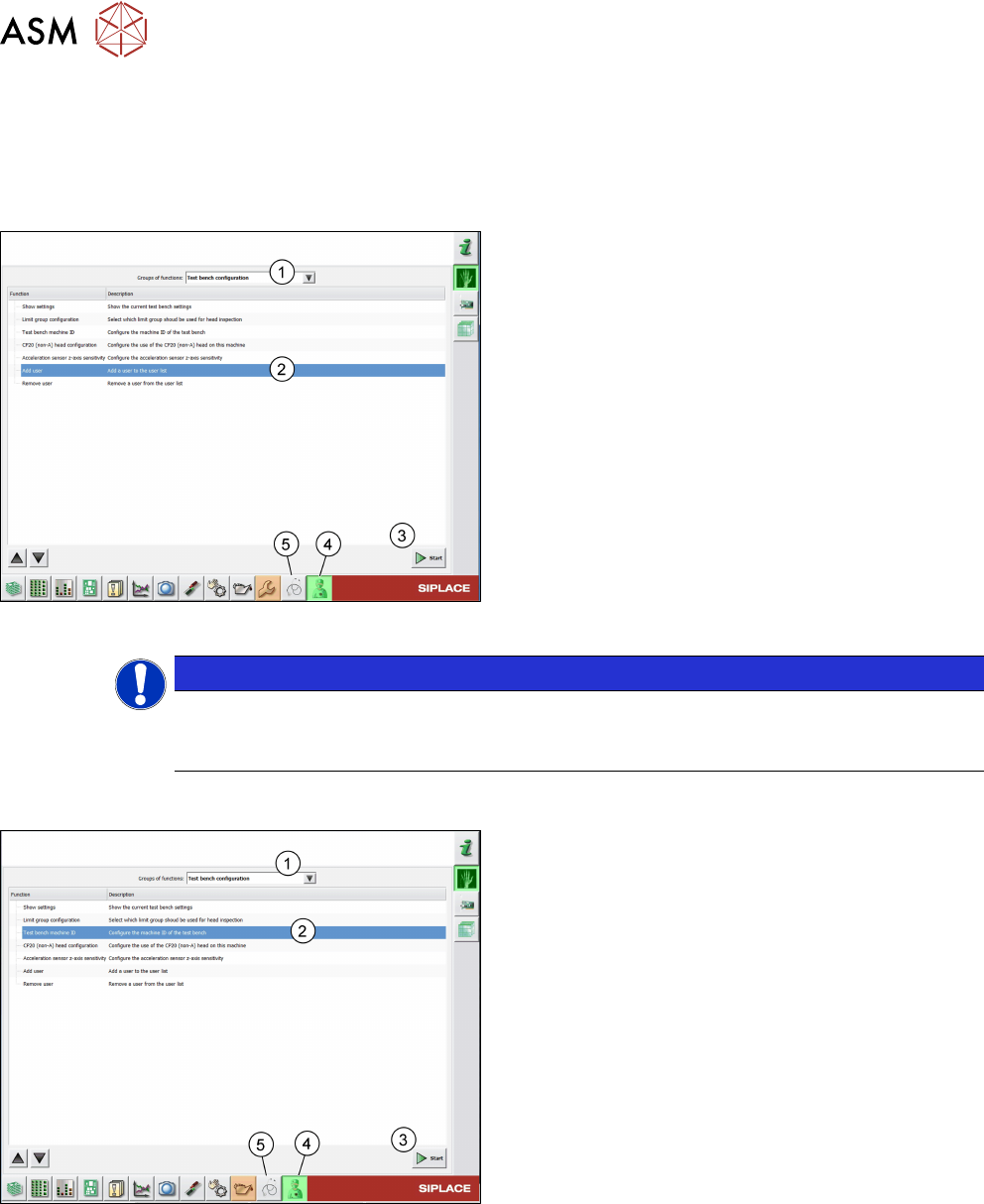
Abb.9: Funktion "Add user"
► Klicken Sie auf das Symbol Test bench service
(4).
► Wählen Sie in der Liste Test bench configurati-
on (1).
► Wählen Sie die Funktion Add user (2).
► Klicken Sie auf die Schaltfläche Start (3).
► Geben Sie einen Namen ein und klicken Sie auf
OK.
ð Der Benutzer wird jetzt in der Liste Tester in
der Registerkarte Meta data angezeigt.
► Klicken Sie auf das Symbol Test bench inspec-
tion (5), um zur Registerkarte Meta data zurück-
zukehren.
HINWEIS
Benutzer entfernen
Wählen Sie zum Entfernen eines Benutzers die Funktion Remove user und gehen Sie so
vor, wie in Adding users beschrieben.
3.1.3.2 Konfiguration der Test Bench ändern
Abb.10: Funktion "Test bench machine ID"
► Klicken Sie auf das Symbol Test bench service
(4).
► Wählen Sie in der Liste Test bench configurati-
on (1).
► Wählen Sie die Funktion Test bench machine
ID (2).
► Klicken Sie auf die Schaltfläche Start (3).
► Geben Sie die HCS-ID ein, wie auf dem Typen-
schild oder auf dem Etikett unter der Druckluftein-
heit angegeben, und klicken Sie auf OK.
► Klicken Sie auf das Symbol Test bench inspec-
tion (5), um zur Registerkarte Meta data zurück-
zukehren.
3 Head Verification - Grundsätzliches
3.1 Starten der Offline-Head Verification
Software Manual SIPLACE Head Verification 03/2018 15
3.1.3.3 Nullpunktkorrektur prüfen/ändern
Die individuellen Messungen einer Kopfüberprüfung werden mithilfe der Daten, die in der
SIPLACE-Maschinenkonfiguration gespeichert sind, durchgeführt. In manchen Fällen stimmen die
aus der Maschine ausgelesenen Werte nicht mit den Maschinendaten der HCS überein. Daher
wird empfohlen, die Daten vor dem Durchführen der Kopfüberprüfung zu prüfen / zu modifizieren.
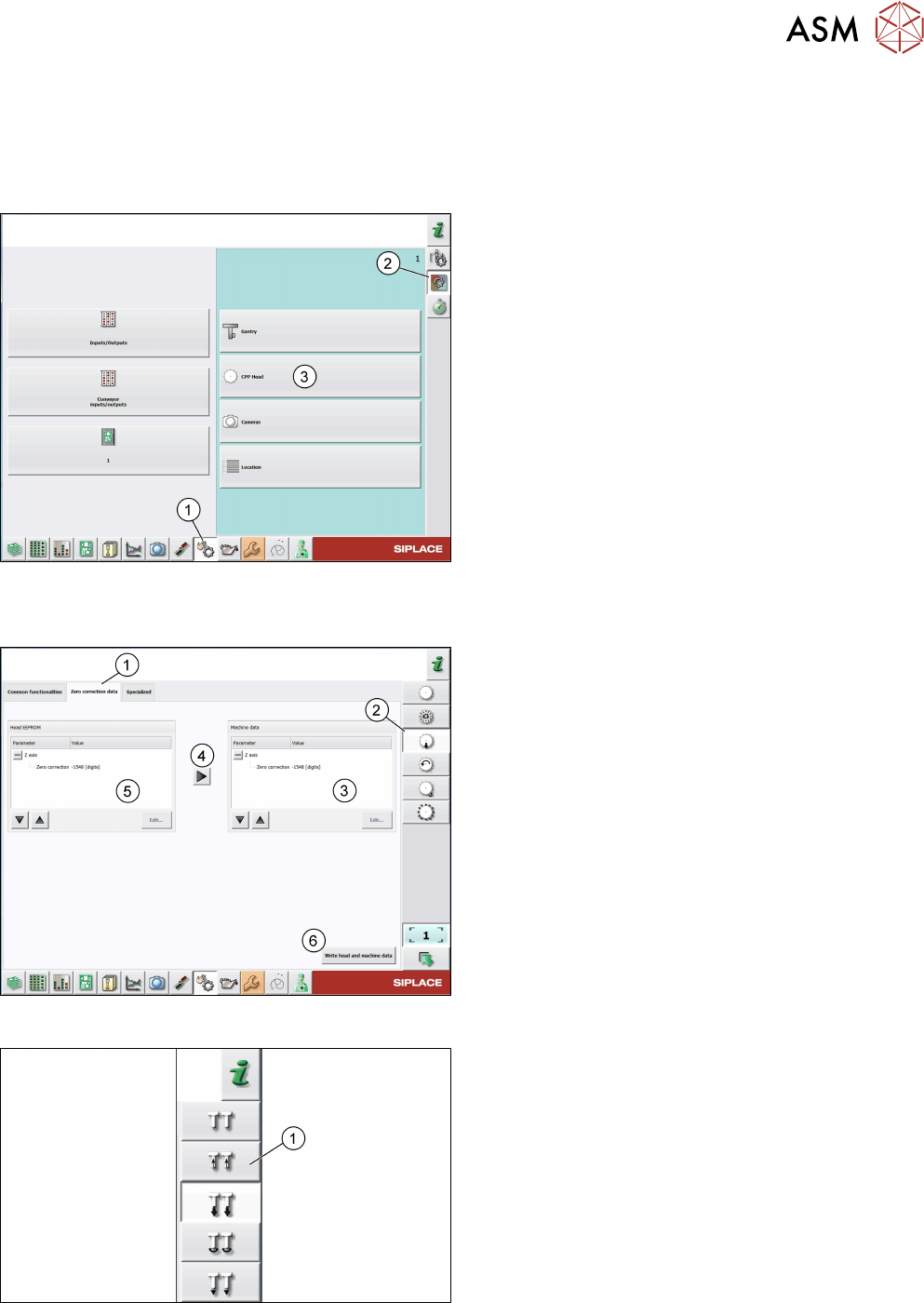
Abb.11: Sensoren und Funktionen überprüfen
► Klicken Sie auf das Symbol Check sensors and
functions (1).
► Klicken Sie auf das Symbol Check sensors and
functions of specific components (2).
► Öffnen Sie die Kopffunktionen für den installier-
ten Kopf (3), z.B. den CPP-Kopf.
Nullpunkt-Korrekturdaten der Z-Achse überprüfen
Abb.12: Nullpunkt-Korrekturdaten der Z-Achse für C&P-Köpfe
Gehen Sie für C&P-Köpfe wie folgt vor:
► Melden Sie sich mit "Service (Kunde)" an.
► Klicken Sie auf das Symbol Check sensors and
functions of z-axis (2).
► Klicken Sie auf die Registerkarte Zero correcti-
on data (1).
► Vergleichen Sie die Maschinendaten (3) mit den
EPROM-Daten des Kopfes (5).
► Wenn die EPROM-Daten (5) verwendet werden
sollen, klicken Sie auf den Pfeil (4), um die
Maschinendaten zu überschreiben (3), oder kli-
cken Sie auf Edit… und geben Sie die Nullpunkt-
Korrekturdaten ein.
► Klicken Sie zum Speichern Ihrer Einstellungen
auf die Schaltfläche Write head and machine
data (6).
Abb.13: Nullpunkt-Korrekturdaten der Z-Achse von P&P-Modu-
len
► Gehen Sie für P&P-Module wie für C&P-Module
vor. Beachten Sie jedoch, dass das Symbol
Check sensors and functions of z-axis (1) sich
unterscheidet.
3 Head Verification - Grundsätzliches
3.1 Starten der Offline-Head Verification
16 Software Manual SIPLACE Head Verification 03/2018
Nullpunkt-Korrekturdaten der Sternachse prüfen
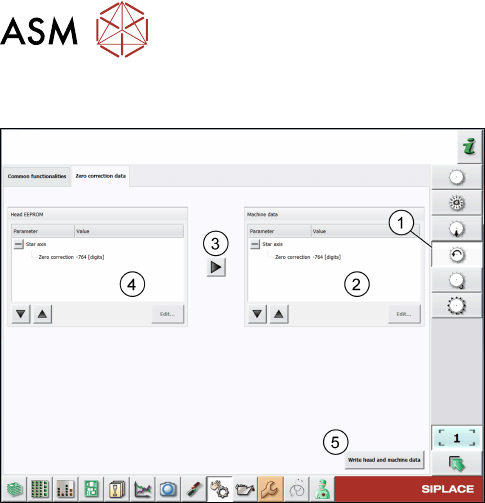
Abb.14: Nullpunkt-Korrekturdaten der Sternachse von C&P-
Köpfen
► Klicken Sie auf das Symbol Check sensors and
functions of star axis (1).
► Klicken Sie auf die Registerkarte Zero correcti-
on data.
► Vergleichen Sie die Maschinendaten (2) mit den
HCS-Daten (4).
► Wenn die EPROM-Daten (2) verwendet werden
sollen, klicken Sie auf den Pfeil (3), um die
Maschinendaten zu überschreiben, oder klicken
Sie auf Edit… und geben Sie die Nullpunkt-Kor-
rekturdaten ein.
► Klicken Sie zum Speichern Ihrer Einstellungen
auf die Schaltfläche Write head and machine
data (5).