00197786-02_SI_SIPLACE_HeadVerification_DE.pdf - 第21页
3 Head Verification - Grundsätzliches 3.3 Head Verification-Software Software Manual SIPLACE Head Verification 03/2018 21 3.3.4 Fortschritt der Messungen Nach dem Starten der Kopfüberprüfung führt die Software alle Messu…
3 Head Verification - Grundsätzliches
3.3 Head Verification-Software
20 Software Manual SIPLACE Head Verification 03/2018
3.3.3 Kopfüberprüfung starten
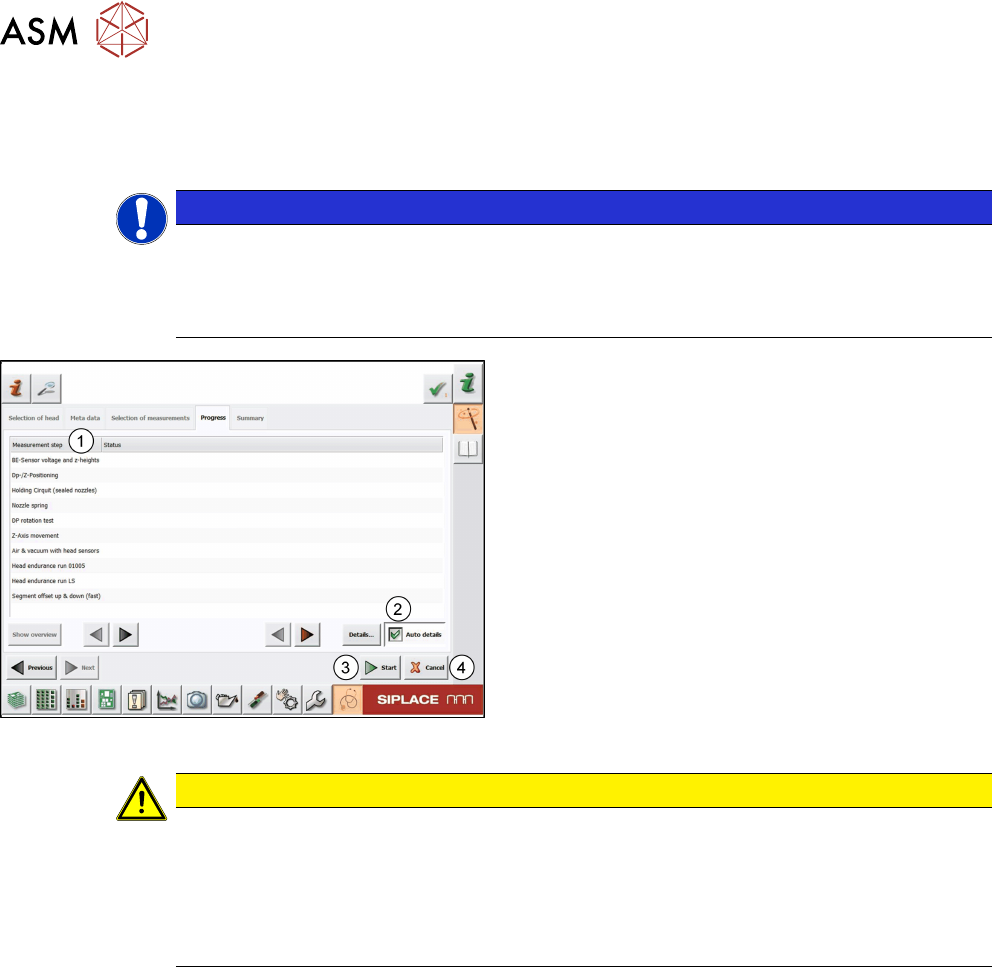
In der Registerkarte Progress werden die zuvor ausgewählten Messungen und der Status der ein-
zelnen Tests angezeigt.
HINWEIS
Vorherige Einstellungen weiterhin verfügbar
Alle vorherigen Einstellungen sind weiterhin verfügbar und können jederzeit geändert wer-
den, bevor die Kopfüberprüfung gestartet wird.
► Klicken Sie auf die Schaltfläche Previous, um zur vorherigen Seite zurückzukehren.
Abb.20: Registerkarte Progress
► Aktivieren Sie die Option Auto details (2), damit
das detaillierte Testergebnis automatisch ange-
zeigt wird, wenn neue Messergebnisse verfügbar
sind.
► Klicken Sie auf die Schaltfläche Start (3), um die
Kopfüberprüfung zu starten.
ð Der Status der laufenden Überprüfung wird in
der Spalte Status (1) angezeigt. Siehe 3.3.4
"Fortschritt der Messungen" [}21].
ð Wenn alle Tests beendet sind, wird die Regis-
terkarte Summary angezeigt. Siehe 3.3.6
"Ende der Messung - Zusammenfas-
sung" [}23].
VORSICHT
Verlust von Prüfdaten
Durch Klicken auf die Schaltfläche Cancel (4) wird der gesamte Test abgebrochen und alle
vorherigen Einstellungen gehen verloren. Die Überprüfung muss dann von Anfang an neu
gestartet werden.
► Klicken Sie daher nur auf Cancel, wenn Sie sicher sind, dass alle Ergebnisse verwor-
fen werden sollen.
3 Head Verification - Grundsätzliches
3.3 Head Verification-Software
Software Manual SIPLACE Head Verification 03/2018 21
3.3.4 Fortschritt der Messungen
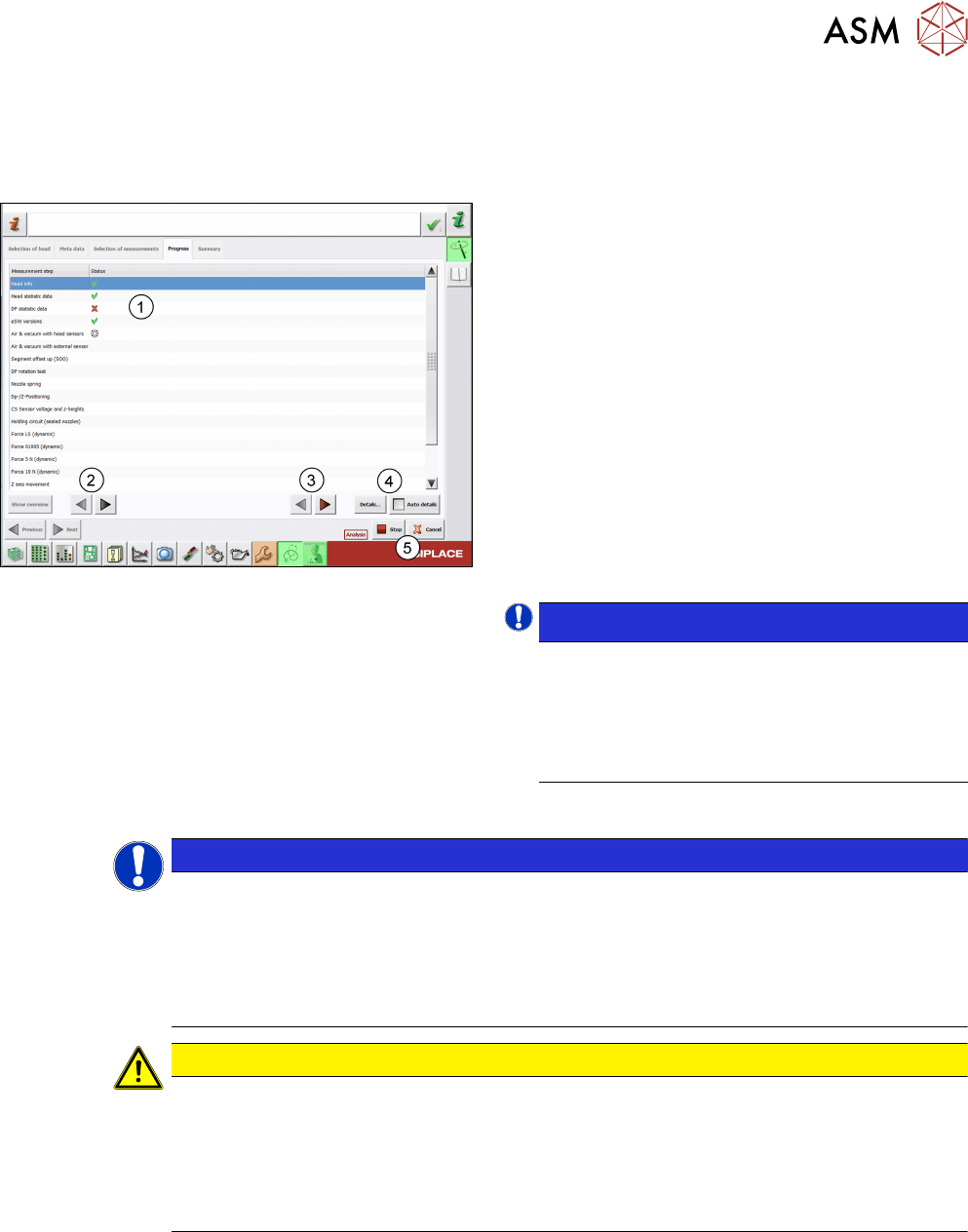
Nach dem Starten der Kopfüberprüfung führt die Software alle Messungen nacheinander durch.
Der Vorgang wird nur unterbrochen, wenn eine Bedienerinteraktion erforderlich ist oder ein Softwa-
refehler auftritt.
Abb.21: Fortschritt der Messungen
In der Spalte Status (1) wird der Status der Überprü-
fung angezeigt:
●
Zahnrad = Messung wird durchgeführt.
●
Grüner Haken = Messung war erfolgreich.
●
Rotes Kreuz = Messung ist fehlgeschlagen.
► Klicken Sie auf die Pfeilschaltflächen (2), um zu
den einzelnen Messungen zu navigieren.
► Klicken Sie auf die Schaltflächen mit den roten
Pfeilen (3), um zu den fehlgeschlagenen Mes-
sungen zu navigieren. Die Schaltflächen sind
deaktiviert, wenn kein Fehler aufgetreten ist.
► Um weitere Informationen zu erhalten, doppelkli-
cken Sie auf einen Messschritt (1) oder wählen
Sie einen Schritt aus und klicken Sie auf die
Schaltfläche Details… (4).
HINWEIS!
Wenn die Pfeiltasten verwendet werden sol-
len, wird empfohlen, die Funktion Auto de-
tailsauszuschalten. Andernfalls öffnet sich
der Bildschirm mit detaillierten Informationen
zu dem aktuell durchgeführten Test immer
dann, wenn neue Daten verfügbar sind.
.
► Schaltflächen Stop / Cancel (5)
HINWEIS
Mit "Stop" wird die aktuelle Messung abgebrochen
Durch Klicken auf die Schaltfläche Stop wird die aktuelle Messung unterbrochen und die
Tür entriegelt. Sie können die Messung nur erneut beginnen, jedoch nicht an dem Punkt
fortsetzen, an dem sie unterbrochen wurde.
► Um die Messung erneut zu starten, schließen Sie die Tür und klicken Sie auf Conti-
nue.
VORSICHT
Bricht die gesamte Überprüfung ab
Durch Klicken auf die Schaltfläche Cancel wird der gesamte Test abgebrochen und alle
vorherigen Einstellungen gehen verloren. Die Überprüfung muss dann von Anfang an neu
gestartet werden.
► Klicken Sie daher nur auf Cancel, wenn Sie sicher sind, dass alle Ergebnisse verwor-
fen werden sollen.
3 Head Verification - Grundsätzliches
3.3 Head Verification-Software
22 Software Manual SIPLACE Head Verification 03/2018
3.3.5 Testdetails
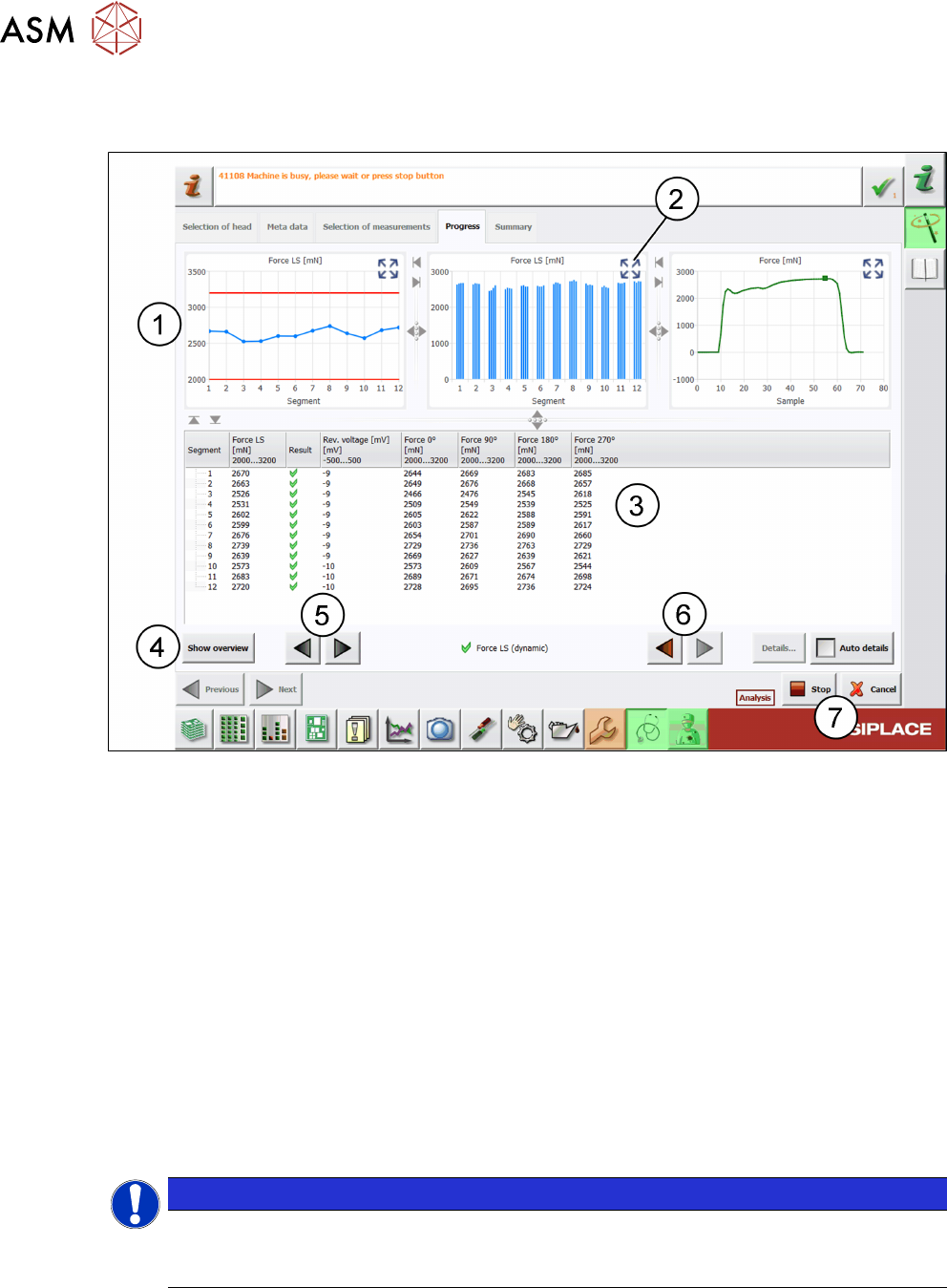
Während der Kopfüberprüfung können Sie die gemessenen Testdetails überprüfen.
Abb.22: Test "Force LS (dynamic)" - Ansicht "Details"
1 In verschiedenen Graphen werden die Messdetails für jedes Segment angezeigt:
●
Die roten Linien verdeutlichen die Grenzwerte, die in der Kopfzeile der Tabelle unter
dem Graphen angegeben sind.
●
Die Werte für jedes Segment werden durch blaue oder grüne Punkte und Linien
angezeigt.
2 Schaltfläche, um den Graphen zu erweitern und eine detailliertere Ansicht zu erhalten.
3 Tabelle mit den gemessenen Segmenten, den definierten Grenzwerten, den individuellen
Daten und den erzielten Ergebnissen.
4 Schaltfläche Show overview, um zur Ansicht Progress zurückzukehren.
5 Pfeilschaltflächen, um zu den einzelnen Messungen zu navigieren.
6 Rote Pfeilschaltflächen, um zu den fehlgeschlagenen Messungen zu navigieren.
7 Schaltflächen Stop/Cancel
HINWEIS
Live-Bild-Anzeige
Bei Messungen mit der Kamera wird das Live-Bild in der rechten Ecke der Registerkarte
Progress angezeigt.