00197786-02_SI_SIPLACE_HeadVerification_DE.pdf - 第23页
3 Head Verification - Grundsätzliches 3.3 Head Verification-Software Software Manual SIPLACE Head Verification 03/2018 23 3.3.6 Ende der Messung - Zusammenfassung Wenn alle Messungen beendet sind, öffnet das System autom…
3 Head Verification - Grundsätzliches
3.3 Head Verification-Software
22 Software Manual SIPLACE Head Verification 03/2018
3.3.5 Testdetails
Während der Kopfüberprüfung können Sie die gemessenen Testdetails überprüfen.
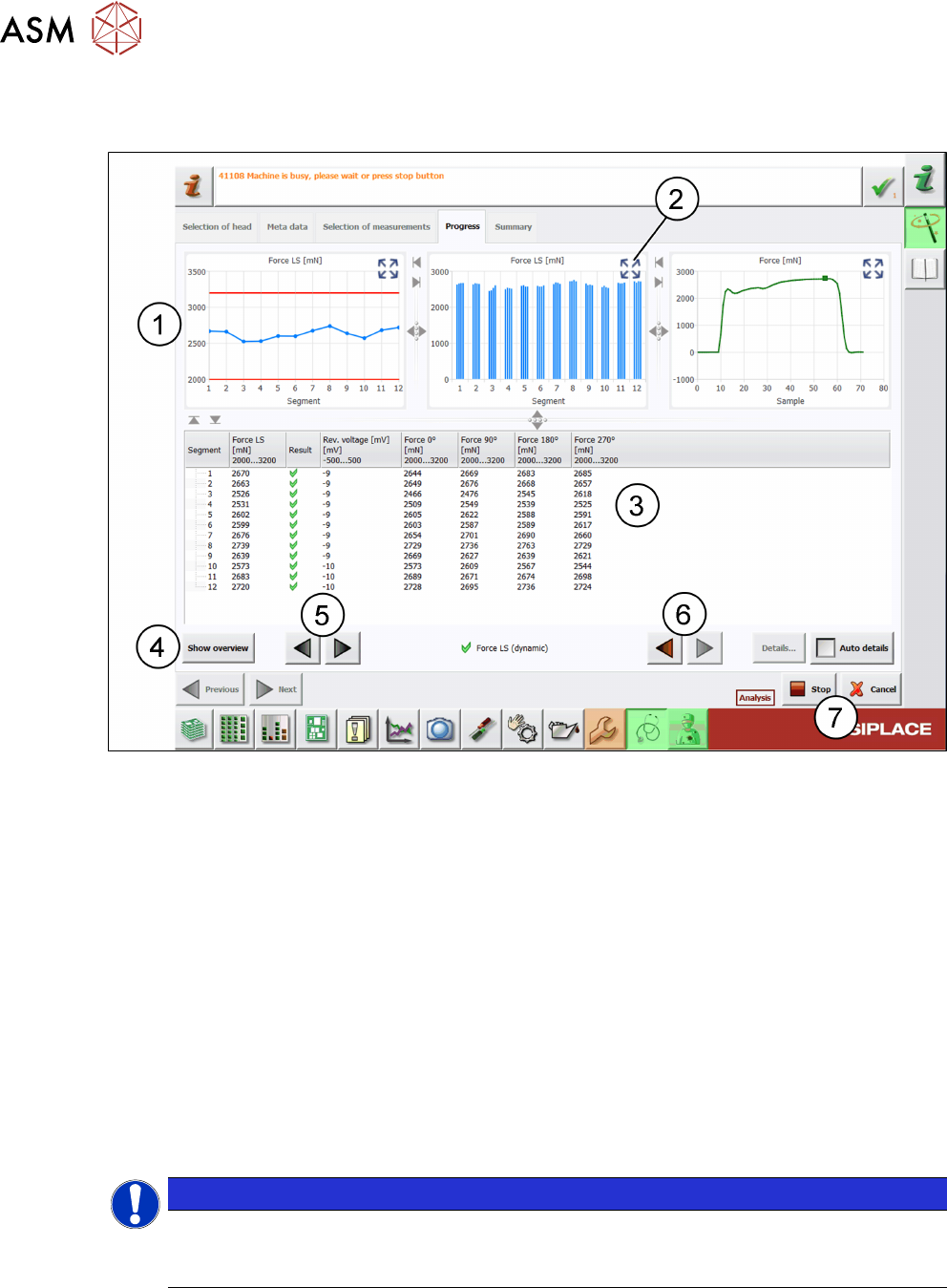
Abb.22: Test "Force LS (dynamic)" - Ansicht "Details"
1 In verschiedenen Graphen werden die Messdetails für jedes Segment angezeigt:
●
Die roten Linien verdeutlichen die Grenzwerte, die in der Kopfzeile der Tabelle unter
dem Graphen angegeben sind.
●
Die Werte für jedes Segment werden durch blaue oder grüne Punkte und Linien
angezeigt.
2 Schaltfläche, um den Graphen zu erweitern und eine detailliertere Ansicht zu erhalten.
3 Tabelle mit den gemessenen Segmenten, den definierten Grenzwerten, den individuellen
Daten und den erzielten Ergebnissen.
4 Schaltfläche Show overview, um zur Ansicht Progress zurückzukehren.
5 Pfeilschaltflächen, um zu den einzelnen Messungen zu navigieren.
6 Rote Pfeilschaltflächen, um zu den fehlgeschlagenen Messungen zu navigieren.
7 Schaltflächen Stop/Cancel
HINWEIS
Live-Bild-Anzeige
Bei Messungen mit der Kamera wird das Live-Bild in der rechten Ecke der Registerkarte
Progress angezeigt.
3 Head Verification - Grundsätzliches
3.3 Head Verification-Software
Software Manual SIPLACE Head Verification 03/2018 23
3.3.6 Ende der Messung - Zusammenfassung
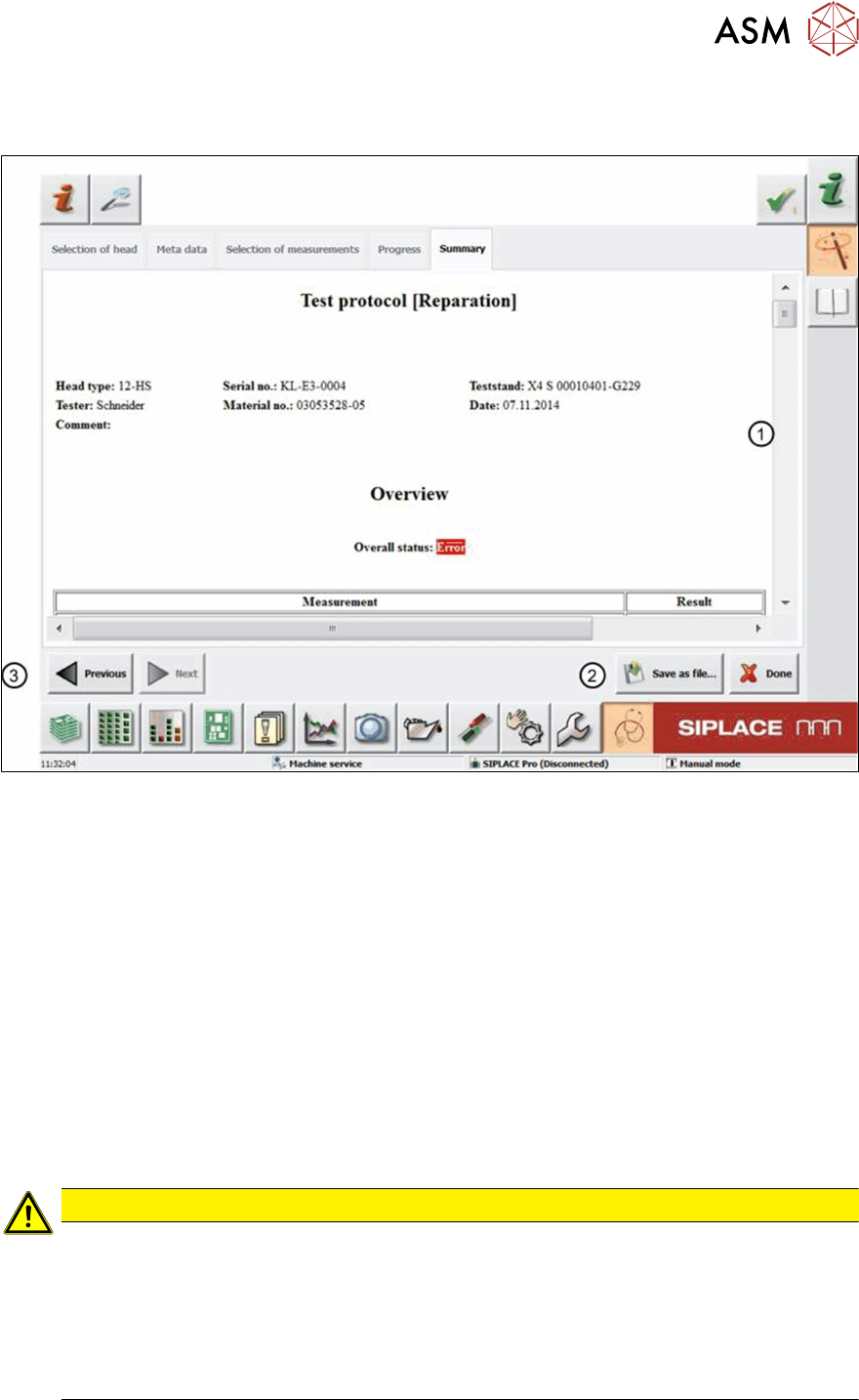
Wenn alle Messungen beendet sind, öffnet das System automatisch die Protokollansicht (1).
Abb.23: Registerkarte "Summary"
1 Protokollübersicht
2 Schaltfläche Save as file
3 Schaltfläche Previous
Wenn im Overall status ein Error angezeigt wird, sind ein oder mehrere Tests fehlgeschlagen
oder konnten nicht beendet werden.
Nach dem Overall status wird eine Übersicht aller Messungen angezeigt und angegeben, ob die
Messung erfolgreich war, fehlgeschlagen ist oder der Test übersprungen wurde. Danach werden
die Testdetails für jede Messung angezeigt.
Das Protokoll wird automatisch als pdf-Datei im Verzeichnis D:\Protocols in einem für den über-
prüften Kopf angelegten Ordner gespeichert. Sie können das Protokoll jedoch auch in einem eige-
nen gewünschten Zielordner speichern.
► Um die aktuelle Kopfüberprüfung zu schließen, klicken Sie auf die Schaltfläche Done.
VORSICHT
Prozessdaten der Kopfüberprüfung werden entfernt
Durch Klicken auf die Schaltfläche Done wird die aktuelle Kopfüberprüfung geschlossen
und alle temporären Daten werden gelöscht. In diesem Fall steht das Ergebnis nur noch in
der pdf-Datei zur Verfügung, die automatisch im Verzeichnis D:\Protocols gespeichert
wird.
► Klicken Sie nur auf Done, wenn Sie sicher sind, dass Sie die aktuelle Kopfüberprü-
fung schließen möchten.

3 Head Verification - Grundsätzliches
3.3 Head Verification-Software
24 Software Manual SIPLACE Head Verification 03/2018