HM520_Administrator∏s_Guide(Chi_Ver1.1).pdf - 第116页
3-4 Cutting-edge Modular Mounter HM520 Administrator's Gui de 时, 在 <1. PCB 元件清 单 > 领域只显示出属于选定元 器件群的元器件。 默认值为 “All Shapes” , 显示出 登记的所有元器件。 < 排序 (按元件组) / ( 按元件 名称 )> 按钮 把 <1. PCB 元件列表 > 领域上登记的元器件数据…
3-3
元件的登记
<Part> 列
显示部品的名称。
<Description> 列
显示出该元件的附加说明。
<Size (X, Y, T)> 列
显示出X、Y、T 方向的元件尺寸。
<Feeder> 列
表示供应部品的Feeder种类。
<Nozzle>列
表示吸着部品的吸嘴。吸嘴的种类如下。
备注 各吸嘴可进行作业的元件目录请参阅Operation Handbook的“吸
嘴 (Nozzle) 规格”。
<Aligner> 列
表示识别部件时使用的照相机。
<Light(S/O/I/C)> 列
显示出相机识别元件时的设定照明值。
<SVS> 列
显示出相机识别元件时是否使用侧视(Side view) 选项。
<AP> 列
显示出吸取元件时是否使用"Adaptive Pick Up"选项。
<PT> 列
显示出元件吸取时是否使用"Enable Pocket Teach XY / Z"选项。
<Part Group> 列
表示部品的 Part Group。
<Skip> 列
选择此校验盒, PCB 作业时相应部件被除外。
<Editable> 列
圈选了该复选框时,可以针对有关该元件的识别参数尽进行设置。
<显示> 组合框
可以在当前登记的元器件中仅显示特定元器件群。选择了需要查看的元器件群
3-4
Cutting-edge Modular Mounter HM520 Administrator's Guide
时,在<1. PCB元件清单>领域只显示出属于选定元器件群的元器件。
默认值为“All Shapes”,显示出登记的所有元器件。
<排序(按元件组) / (按元件名称)> 按钮
把<1. PCB 元件列表> 领域上登记的元器件数据按照元器件群排序或者按照元
器件名称排序。
<过滤> 按钮
可以输入特定文字后过滤元件目录。在编辑框输入需要搜索的文字后按压<过
滤> 按钮。
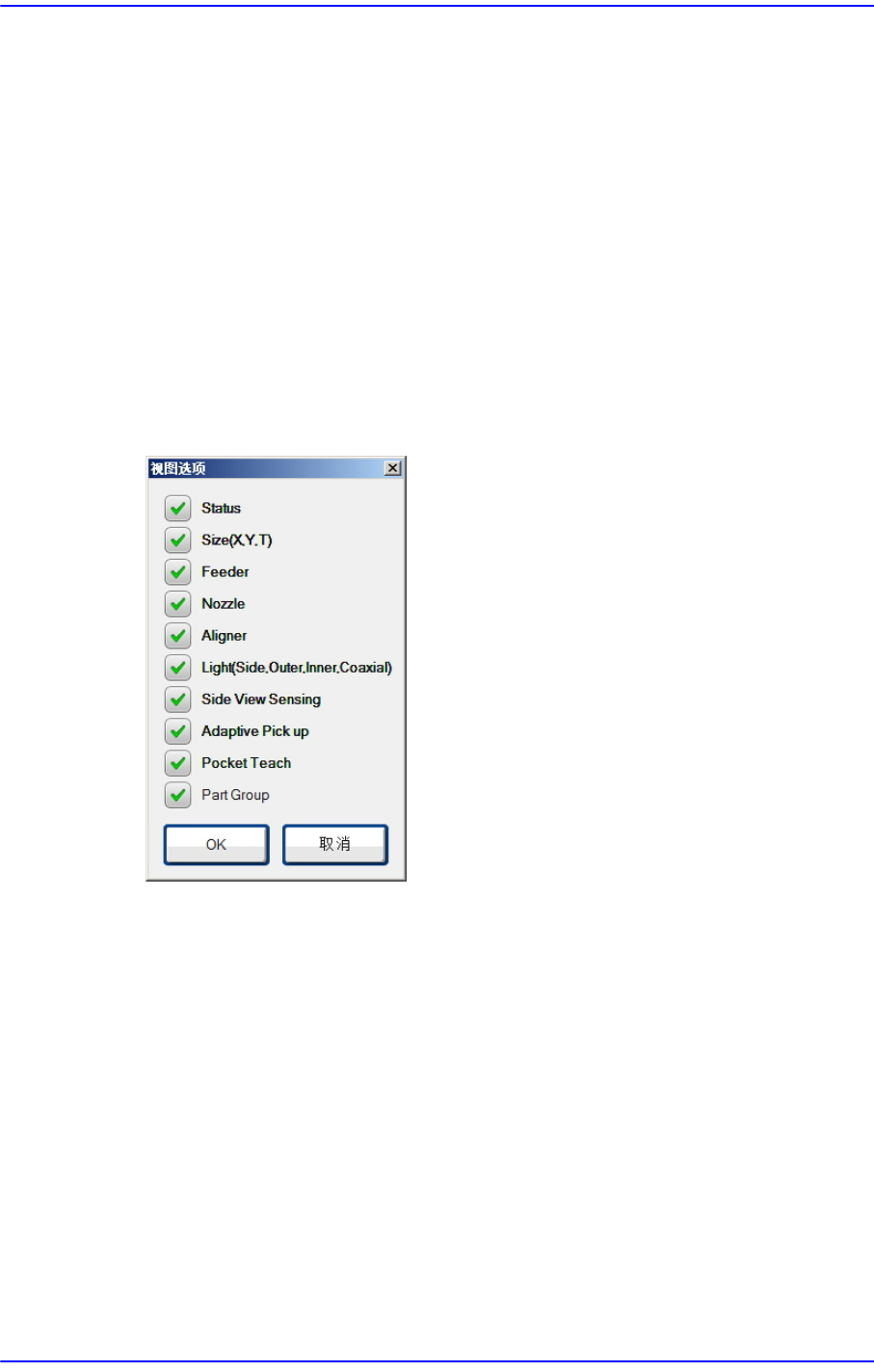
<View> 按钮
可以在<1. PCB元件清单>领域的表头(table header) 中选择使用者需要查看的项
后显示在表头上。
<新建元件 > 按钮
利用Local Part DB登记新的标准元器件。详细内容请参阅 “3.1.
登记标准元器件
”
<编辑> 按钮
需要针对所登记的标准元器件进行编辑后使用时,按下该键。
<相同> 按钮
拷贝所选择的部品数据。此时应设定新的部品名称。
<拷贝> 按钮
拷贝从元件目录箱中选择的部品信息。
<粘贴> 按钮
把拷贝的部品信息粘贴到元件目录箱。
3-5
元件的登记
<删除> 按钮
删除<1. PCB 元件列表> 领域上选择的元器件。
<更新到本地DB> 按钮
把在<1. PCB 元件列表> 领域选择的部品数据拷贝到Local Part DB。 也就是说,
PCB Part的部件复制到Local Part DB。
<把所有的元件更新到本地DB> 按钮
把<1. PCB 元件列表> 领域的所有部品数据拷贝到Local Part DB。
<Update to Server DB> 按钮
针对<1. PCB 元件列表> 领域的所有元器件,把更改后的数据传输到T-ELITE更
新元器件信息。
<关闭 > 按钮
结束“Parts” 对话窗口。
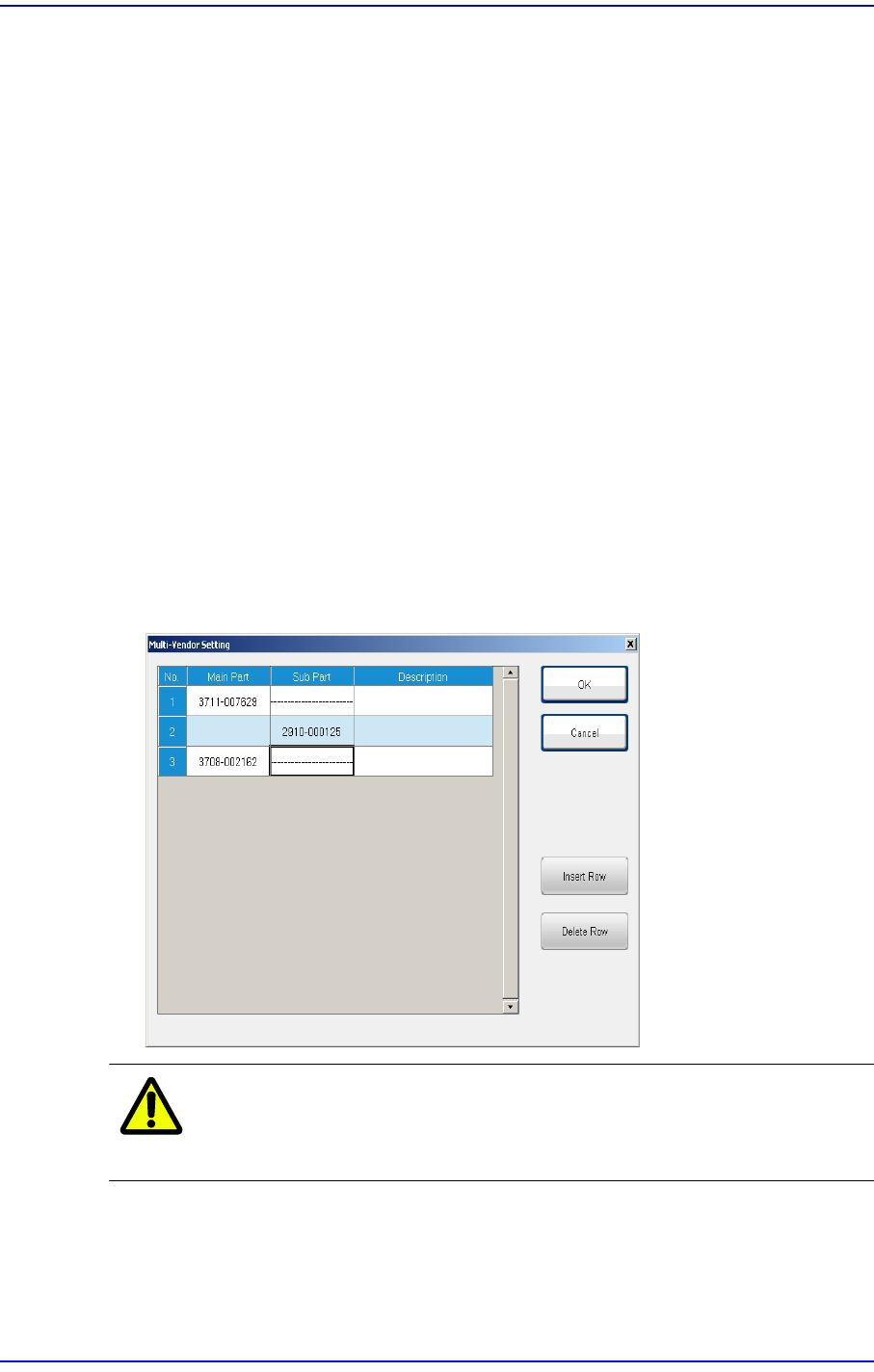
<多厂商(Vendor)> 按钮
在针对一个元件使用多个制造厂商的元件生产PCB 时使用该功能。
登记替代元件(Sub Part),在PCB 贴装元件时可以自动使用替代元件进行作业。
注意 在编辑“元件”对话框当中转移到另外一个画面时,自动地储存所
编辑的内容。